| Vorteile | Nachteile |
|---|---|
|
|
(organisatorische) Hinweise:
Alle Schüler müssen das iPad an haben und auch im WLAN der Schule sein, sowie AirDrop bzw. Bluetooth muss eingeschaltet sein. Der Lehrer erkennt das, wenn die Schüler der angewählten Klasse nicht ,,offline" unter ihrem Namen stehen haben.
Durchführung:
1) Zuerst zeigt die ClassRoom-App alle Schüler und die von ihnen geöffneten Apps an.
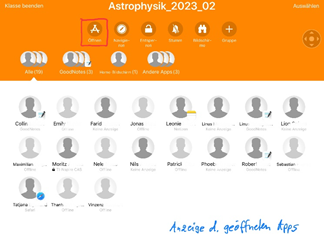
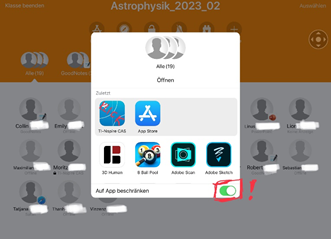
2) Über den Klick auf ,,Öffnen" gelangt man ins Zwischenmenü und kann die Apps bei allen öffnen, die verwendet werden soll. Ganz unten muss zum ,,Einsperren" noch der Schalter eingeschaltet werden.
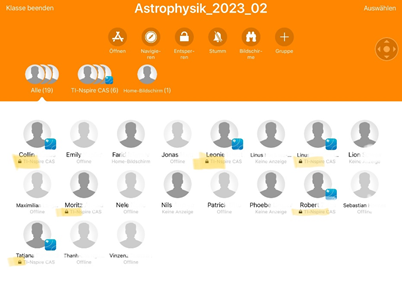
3) Anschließend sieht der Lehrer welche iPads eingeschränkt wurden (und welche ggf. nicht im WLAN sind)
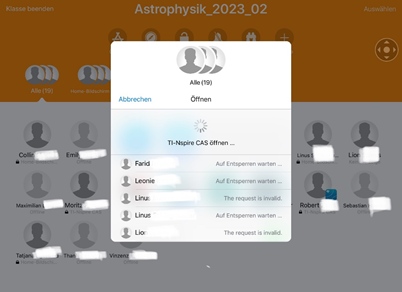
4) Am Ende kann man mit einem Klick auf ,,Entsperren" (oben Mitte) wieder die iPads entsperren.
Artikel verfasst von Thomas Bischof Lehrer des Henfling-Gymnasium |
|---|
verwendete Apps:

weitere Voraussetzungen
- iPad
- WLAN-Zugang für die Schüler/innen
aufgetretene Probleme
Wenn man Schüler online arbeiten lassen möchte, ist es (nach meinem Kentnisstand) nicht möglich, nur eine Seite zuzulassen. Man kann mit dieser Variante hier nur auf eine App beschränken (also bspw. Safari zur Nutzung des Internets)
Lehrerhandbuch für die ClassRoom App
Das Lehrerhandbuch für die ClassRoom App zeigt Ihnen, wie Sie die App auch ohne vorhandenes MDM System für erste Versuche mit einzelnen iPads einsetzen können.
