DEP Aufnahme Ticketportal Kauf über EDU Partner (Schulzuweisung)
Sie melden uns über oben genannte Links nach dem Kauf die Seriennummer ihres iPads, wir weisen ihr iPad der entsprechenden Schule in unserem System zu.
LINK bereits gelisteter Partner: EDU-Partner
LINK Portal: Anfrage erstellen ← hier melden ausschließlich Ihr iPad zur Schulzuweisung bei uns an, das iPad muss zuvor durch Sie bei einem EDU Partner gekauft worden sein.
Zum Service Desk
Schritt 1: Zugang zum Ticketportal
Um Zugang zum Ticketportal für Schulen zu erhalten, klicken Sie auf die Schaltfläche "Service Desk"
Erstellen eines KITS Kontos
Schritt 2: KITS Konto erstellen
Wenn Sie schon ein Konto besitzen, überspringen Sie bis "Schritt 9".
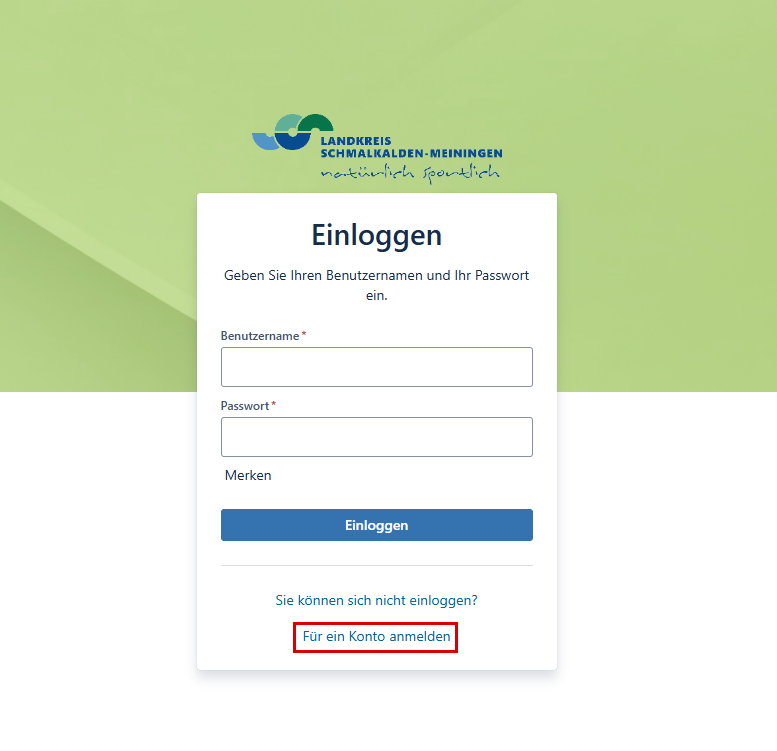
Falls Sie noch kein Konto haben, müssen Sie sich zunächst registrieren. Klicken Sie hierzu auf "Für ein Konto anmelden".
Schritt 3: KITS Konto registrieren
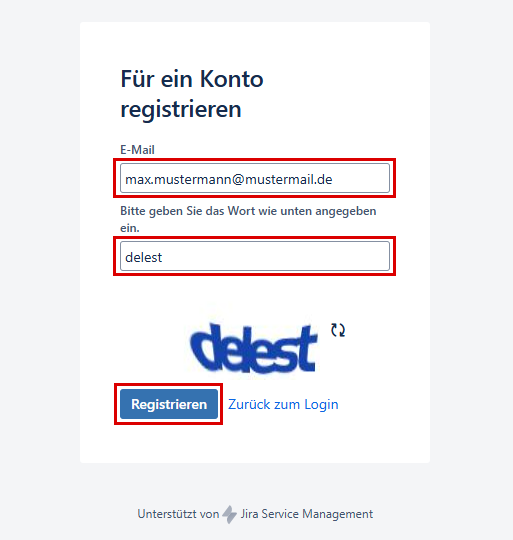
Geben Sie Ihre E-Mail-Adresse und Captcha-Wort ein. Klicken Sie auf "Registrieren".
Schritt 4: Kontoregistrierung überprüfen
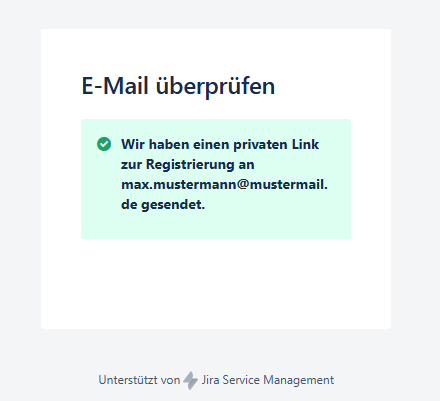
Nach erfolgreicher Registrierung erhalten sie von "ticket@lra-sm.de" eine Bestätigungs-Mail, dass ihr Konto angelegt wurde.
Schritt 5: Kontoregistrierung bestätigen
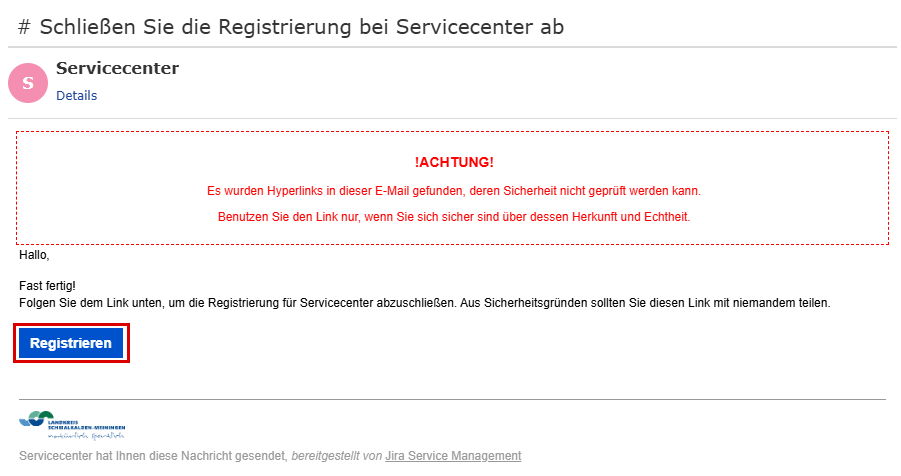
Überprüfen Sie Ihre E-Mails.
Bestätigen Sie Ihre Registrierung, in dem Sie auf "Registrieren" klicken.
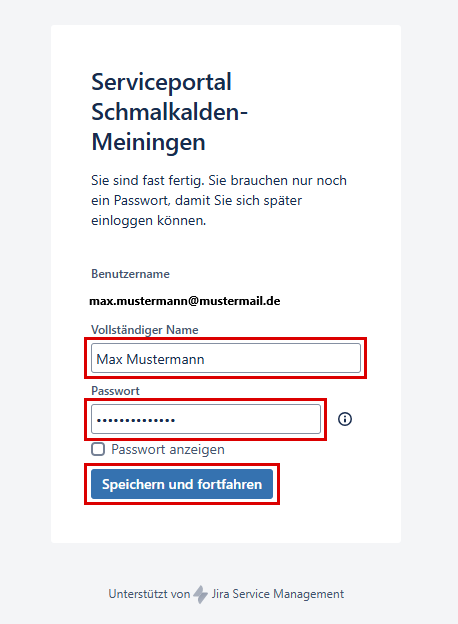
Schritt 6: Name und Passwort festlegen
Nach dem Sie zum Ticketportal weitergeleitet wurden, vervollständigen Sie bitte Ihren "Vollständigen Name" , vergeben ein sicheres Passwort und akzeptieren die Kundenvereinbarung, sowie die Datenschutzerklärung.
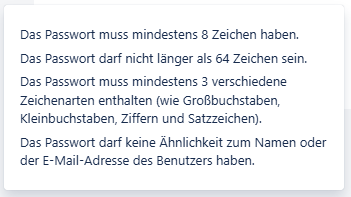
Schritt 7: Passwortrichtlinien beachten
Beachten Sie beim anlegen des Passwortes die Passwortrichtlinie!
Schritt 8: Im Ticketportal anmelden
Erstellen eines Schulzuweisungs-Antrags
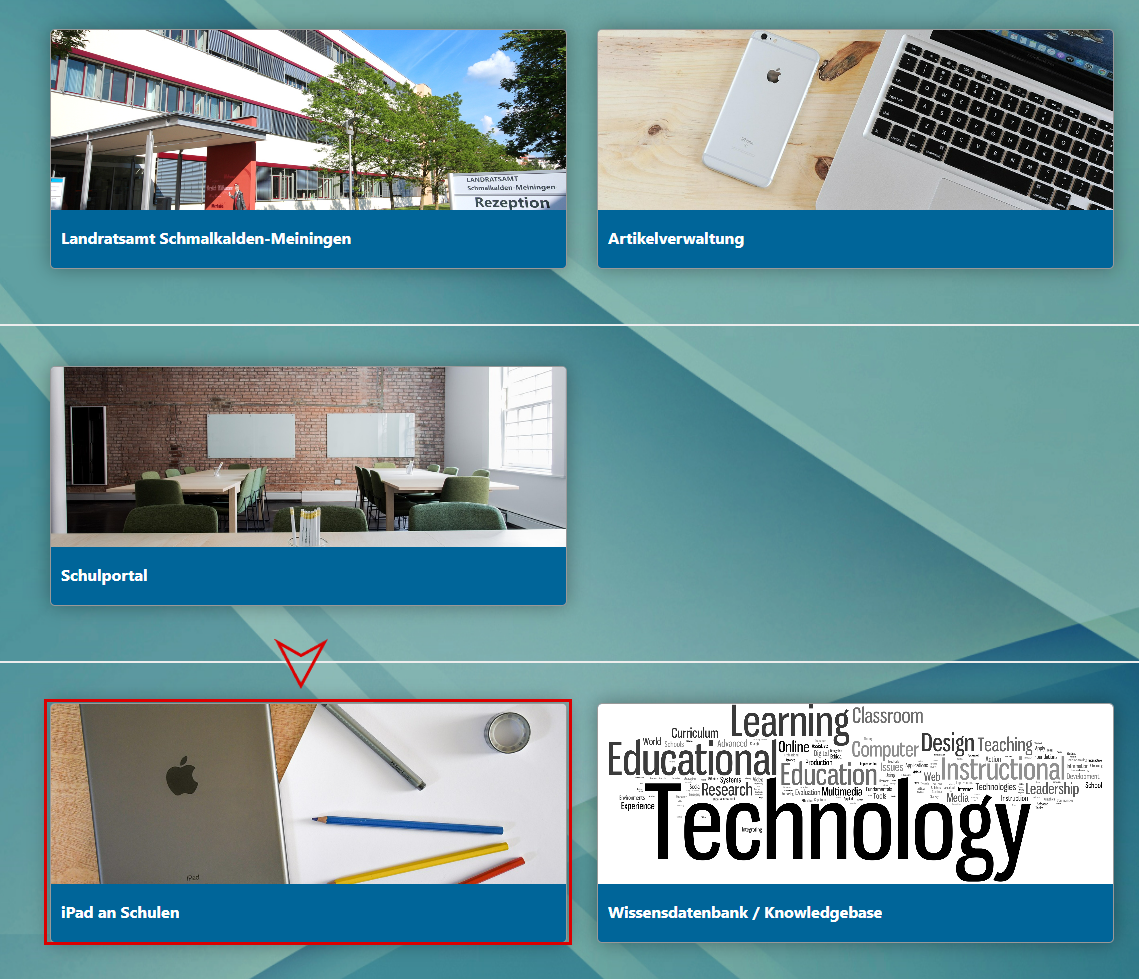
Schritt 9: Thema iPads an Schulen wählen
Wählen Sie in der Website-Navigation den Punkt "iPads an Schulen" aus .
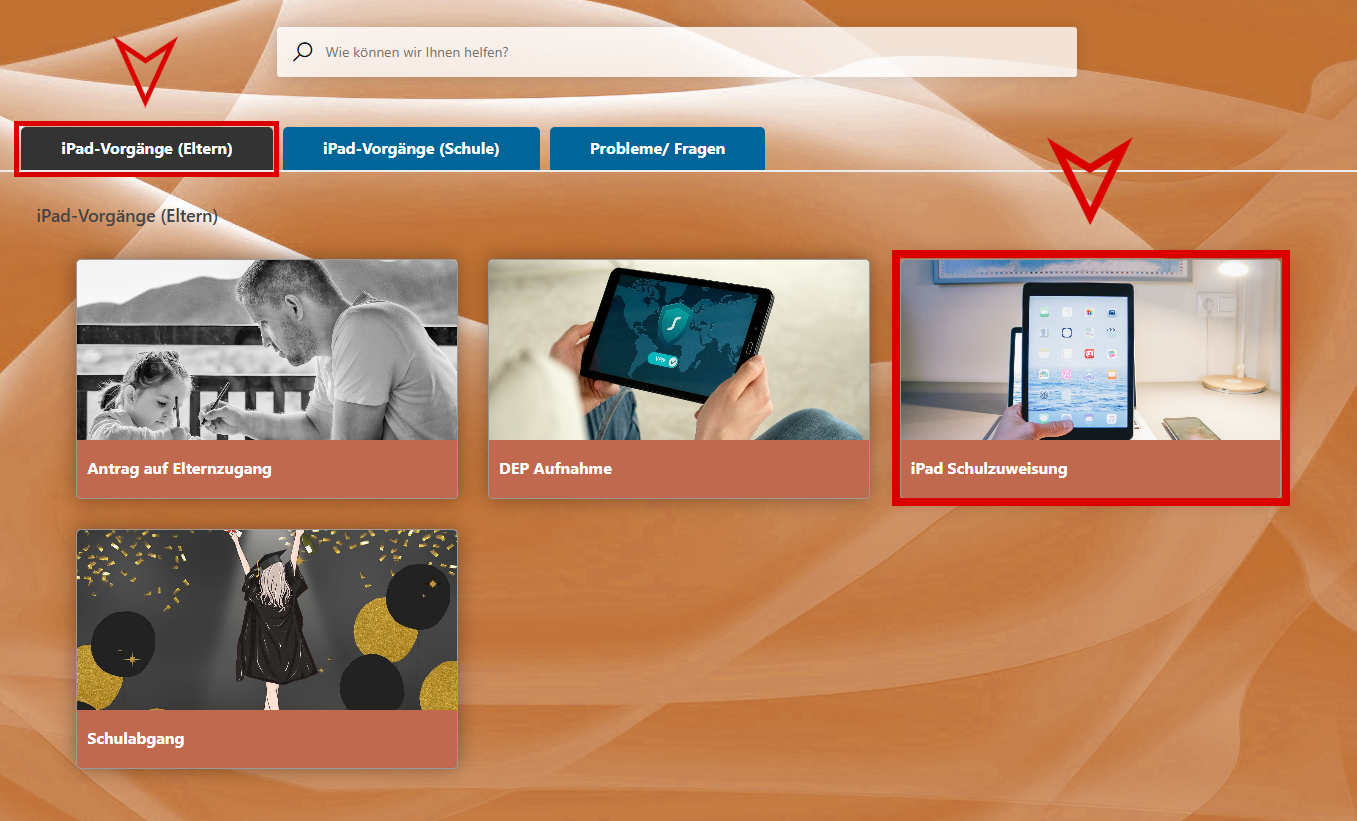
Schritt 10: Schulzuweisungsformular aufrufen
Klicken Sie innerhalb der Rubrik "iPad-Vorgänge (Eltern)" auf "iPad Schulzuweisung".
Schritt 11: Formular ausfüllen
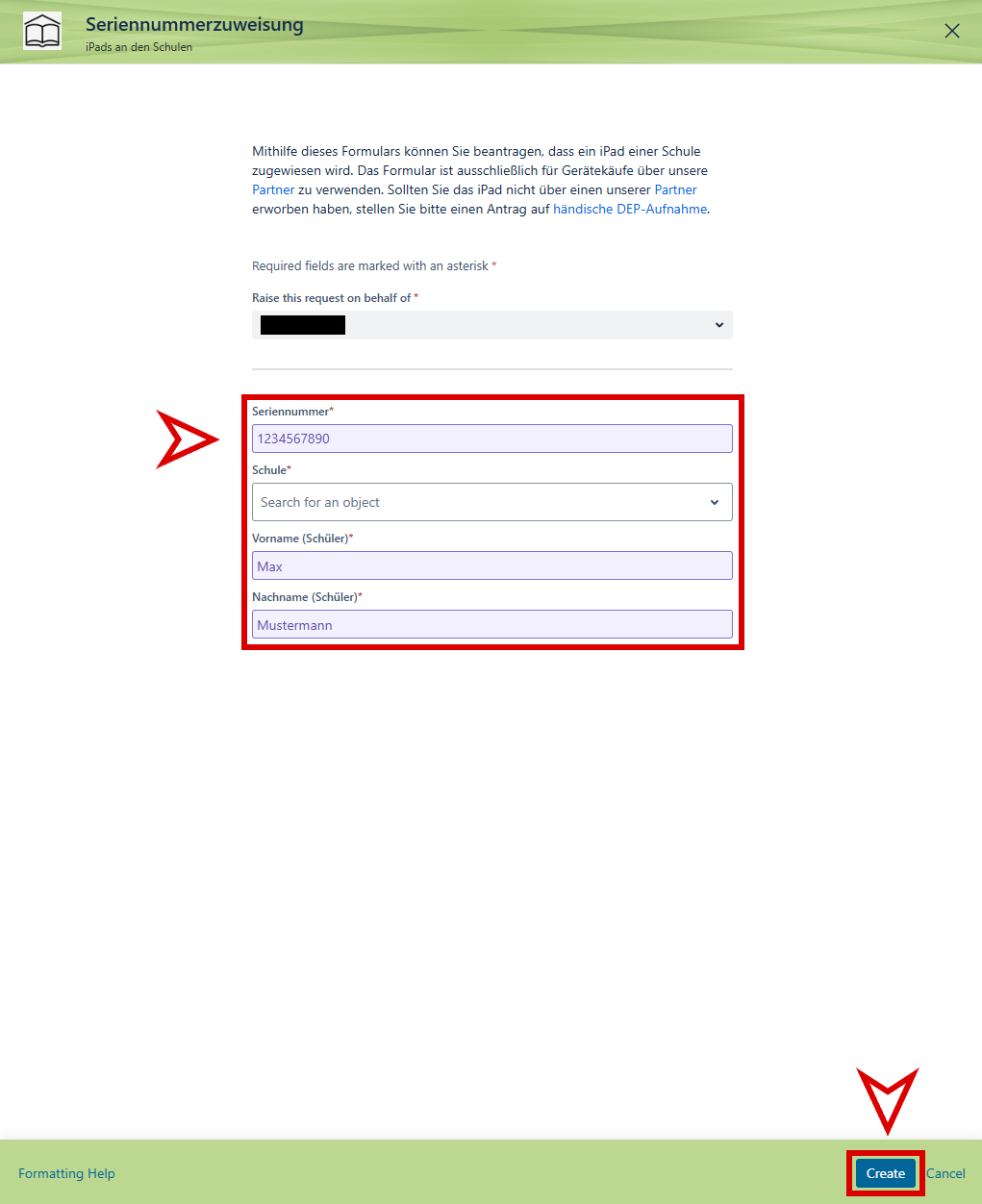
Nun öffnet sich das Formular für die DEP Aufnahme.
Geben Sie Ihre Daten nach dem Beispiel im Bild in das Formular ein.
Geben Sie auch die Seriennummer des iPads an.
Suchen Sie nun zuerst nach der Schule und dann nach dem Schüler. Wenn Sie das Formular vollständig ausgefüllt haben, drücken Sie anschließend auf "Erstellen", um es abzuschicken.
Wie geht es nun weiter?
Schritt 12: Bestätigung des Formulars
Sie erhalten von uns nach Erstellung des Vorgangs eine E-Mail mit weiterführenden Informationen.
Folgen sie diesen Anweisungen.
Die E-Mail sollte wie folgt aussehen:
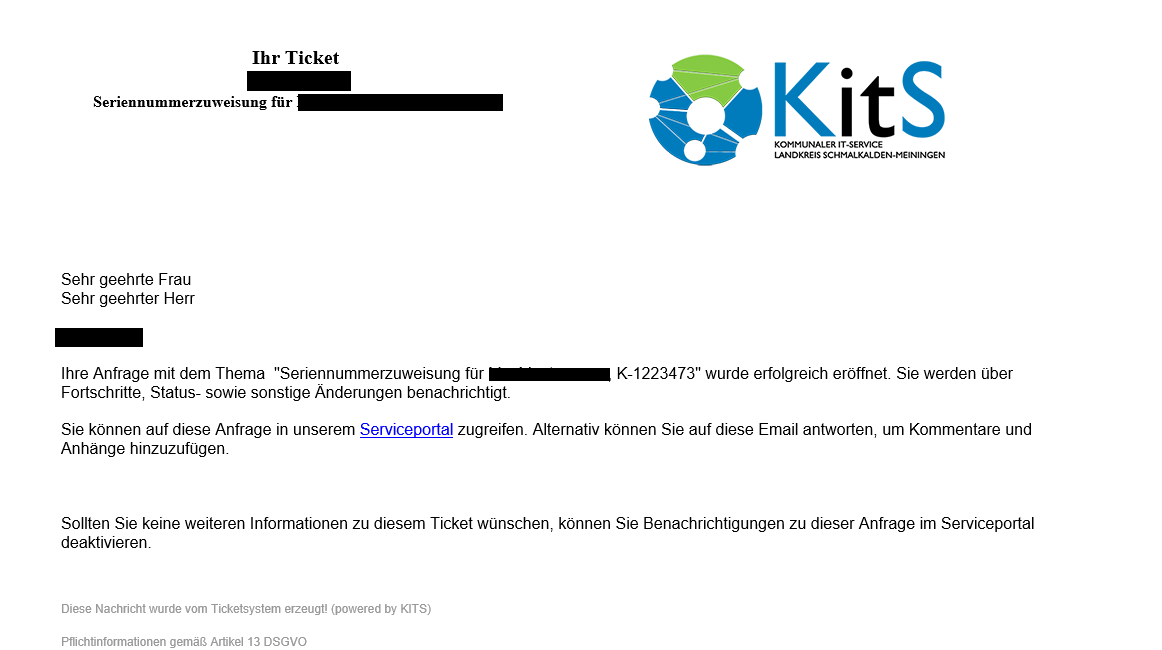
Achten Sie auf Ihre kommenden E-Mails, falls Rückfragen des KITS zu diesem Vorgang aufkommen.
Schritt 13: Antworten auf Rückfragen
Falls Sie keine Rückfragen bekommen sollten überspringen Sie diesen Schritt.
Bei Rückfragen erhalten Sie diese E-Mail:
Um dieser Rückfrage zu antworten müssen Sie auf den Serviceportal-Link klicken.
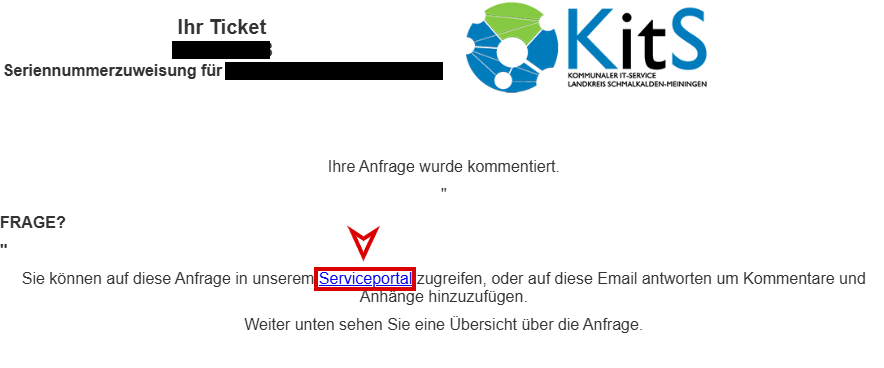
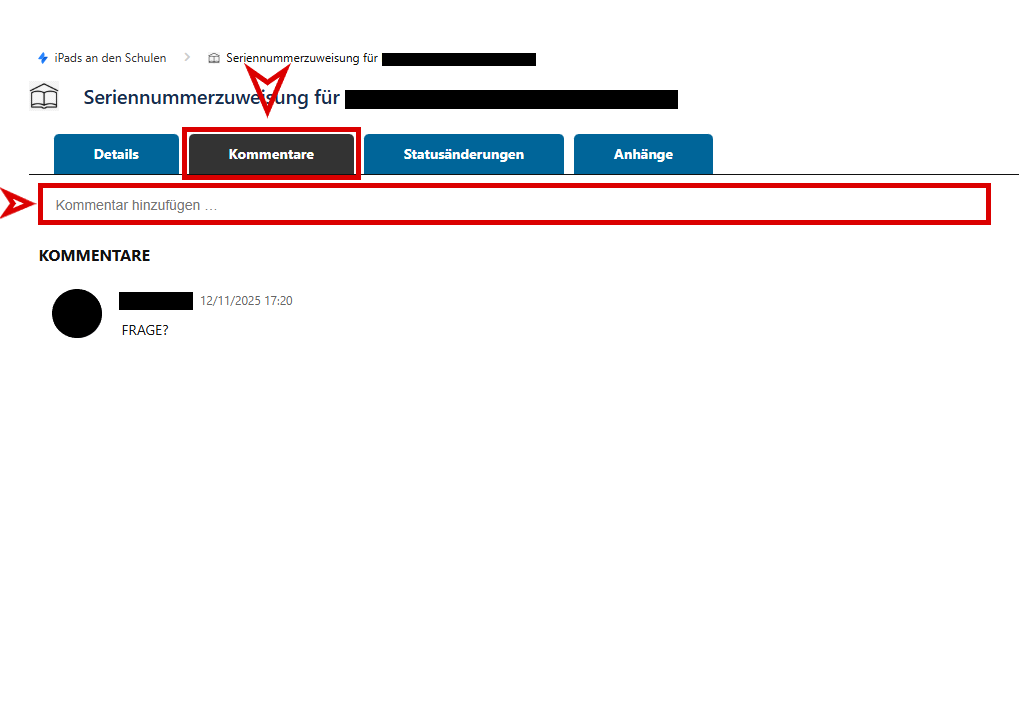
Zunächst müssen Sie sich gegebenenfalls mit Ihrem KITS-Konto anmelden.
Hier können Sie unter der Rubrik "Kommentare" einen Kommentar verfassen und auf die Rückfrage antworten.
Schritt 14: Bestätigung des Schuleinweisungsantrags
Sobald ein Mitarbeiter des KITS sich um den Schulweisungs-Antrag gekümmert hat erhalten Sie eine weitere E-Mail mit weiteren Anweisungen.
Folgen Sie diesen Anweisungen.
Die E-Mail sollte wie folgt aussehen:
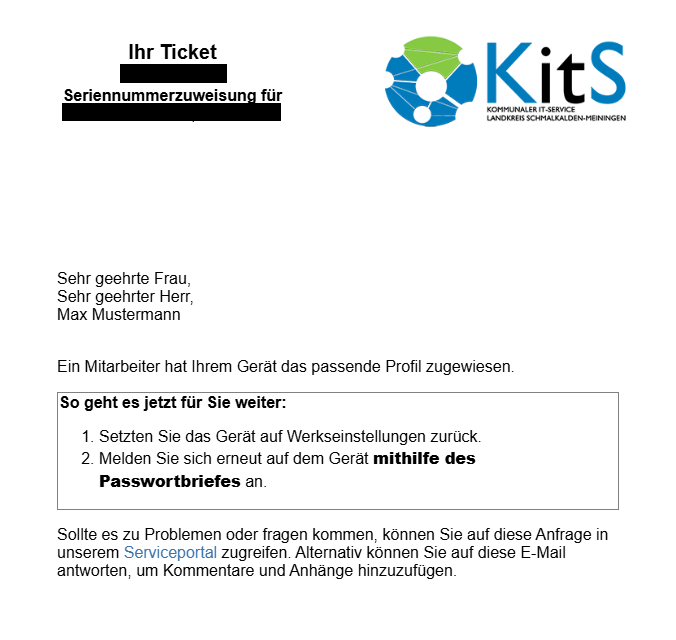
Eine Anleitung für das Zurücksetzen auf Werkseinstellungen finden Sie hier Anleitung "Zurücksetzen auf Werkseinstellungen".
Der Vorgang ist nach der Anmeldung beendet.
weiterführende Informationen
LINK: https://kb.lra-sm.de/x/B4BrBg
LINK Portal: Anfrage erstellen ← hier melden ausschließlich Ihr iPad zur Schulzuweisung bei uns an, das iPad muss zuvor durch Sie bei einem EDU Partner gekauft worden sein.
