Anleitung zum Sichern von iPad-Inhalten
Info
Im Folgenden wird Ihnen Schritt für Schritt erklärt, wie man Backups in der iCloud macht.
Aufrufen der iCloud
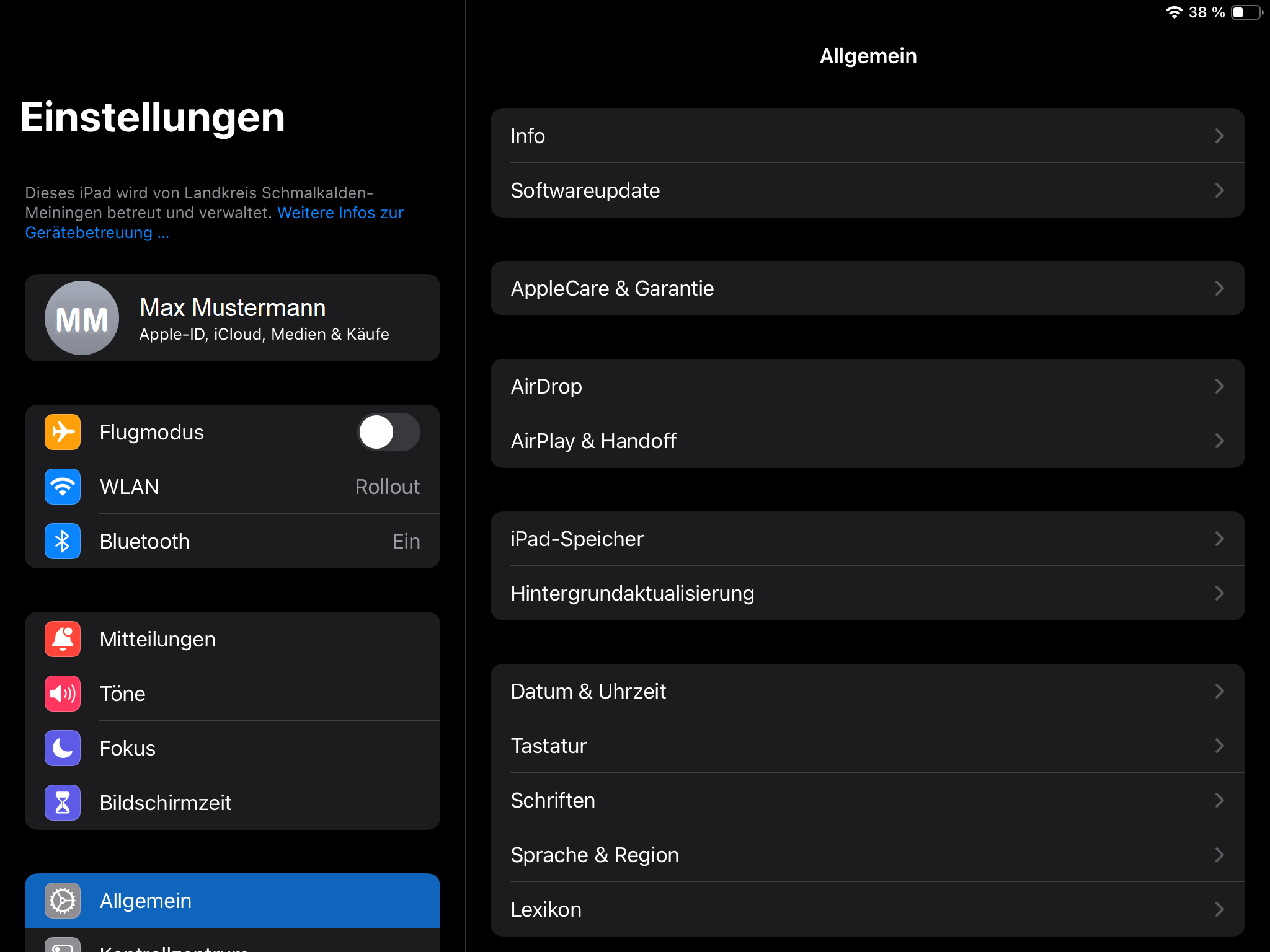
Schritt 1: Einstellungen öffnen
- Öffnen Sie die “Einstellungen”-App auf dem iPad.
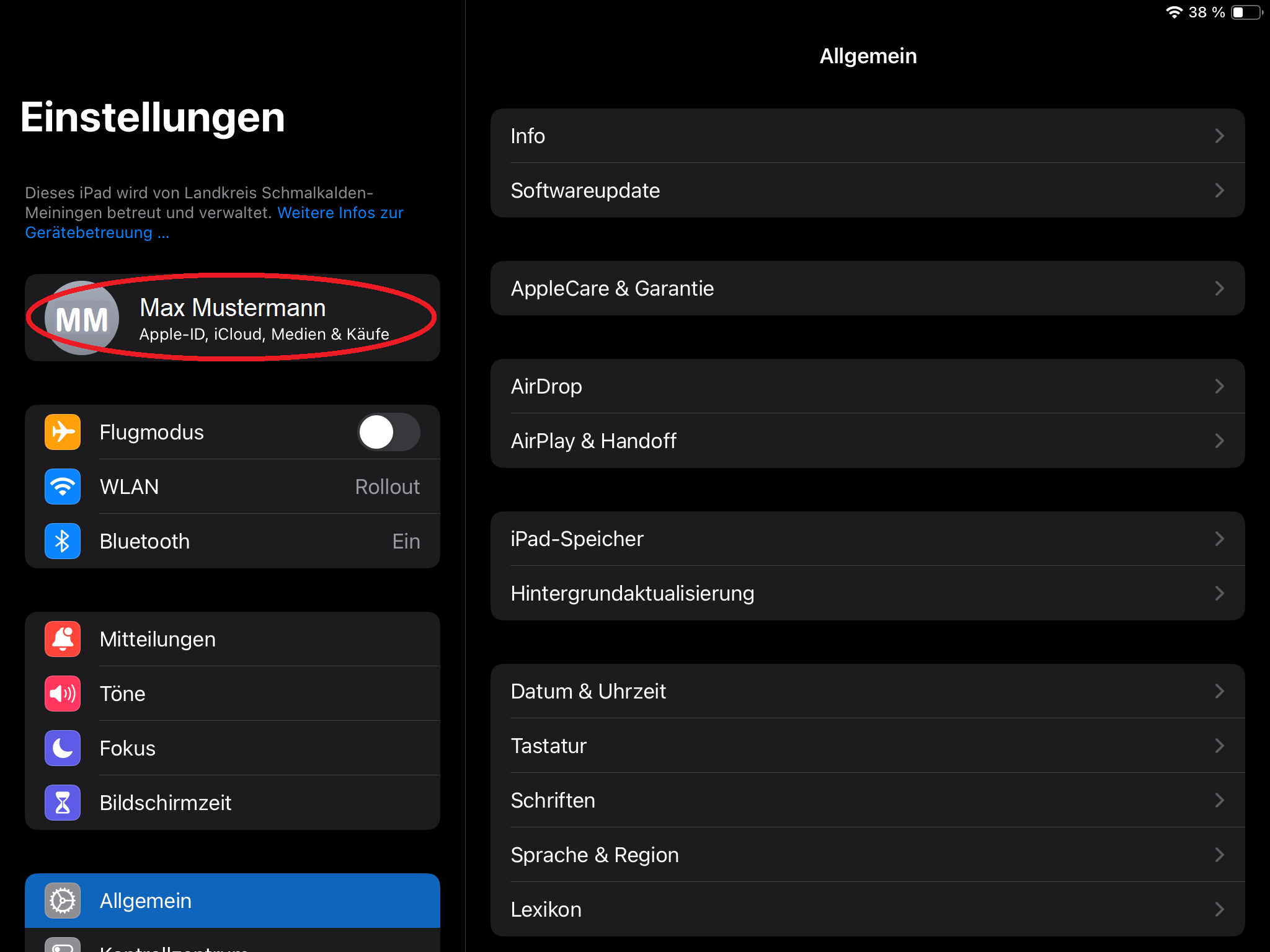
Schritt 2: Apple-ID auswählen
- Tippen Sie auf Ihren Namen oben in der Liste.
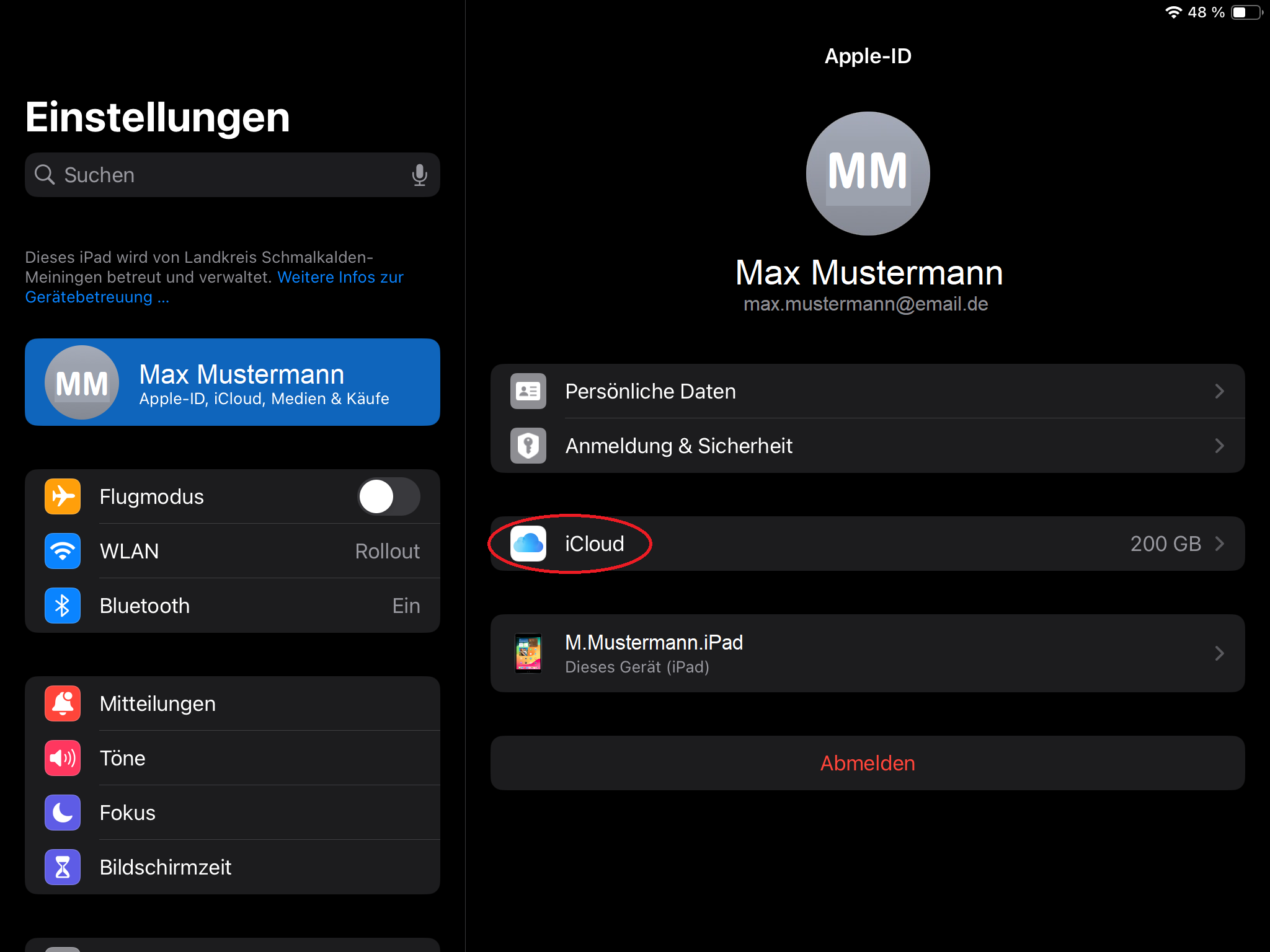
Schritt 3: iCloud öffnen
- Tippen Sie auf “iCloud”.
Erstellen eines Backups
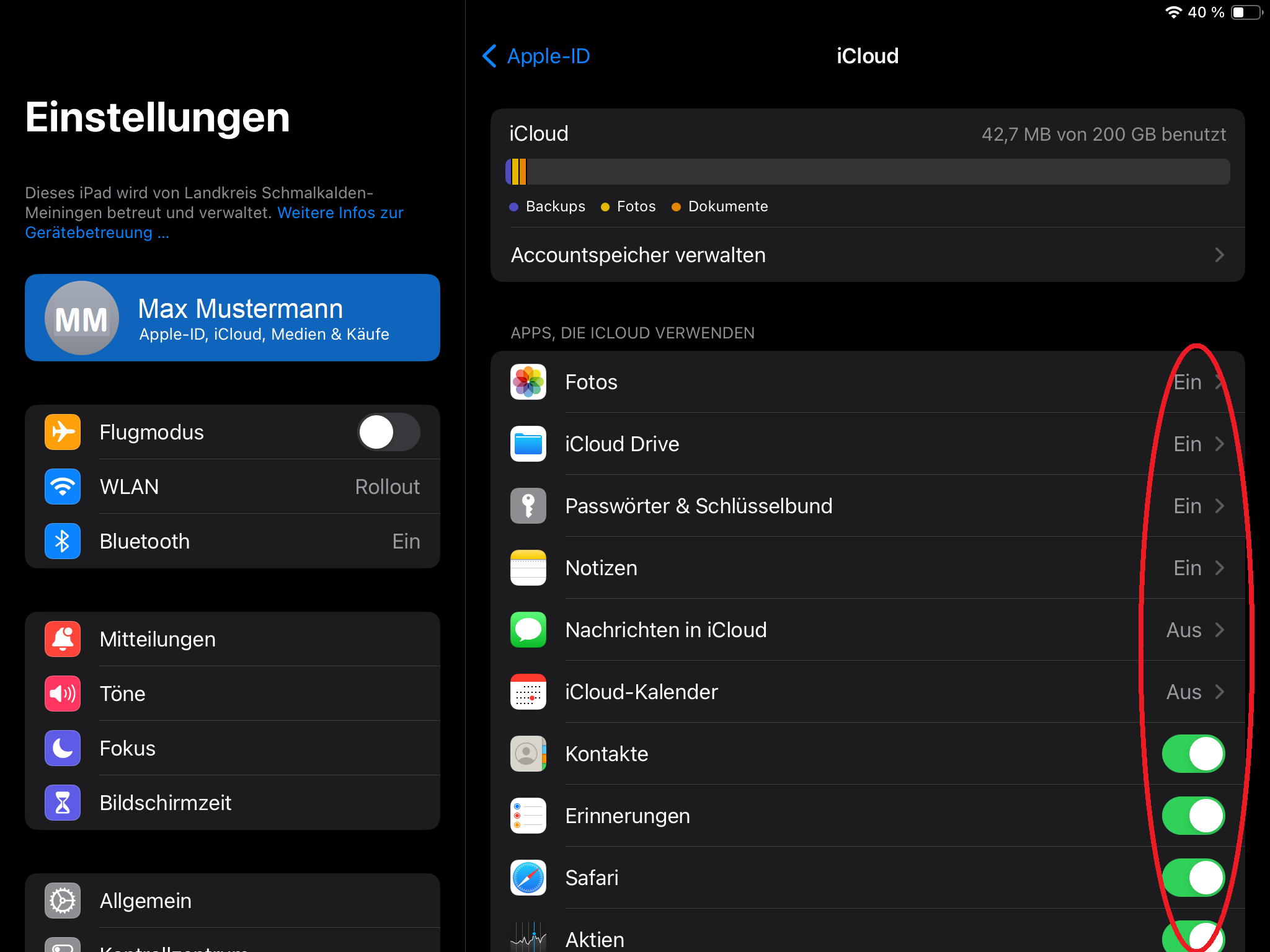
Schritt 4: Apps kontrollieren
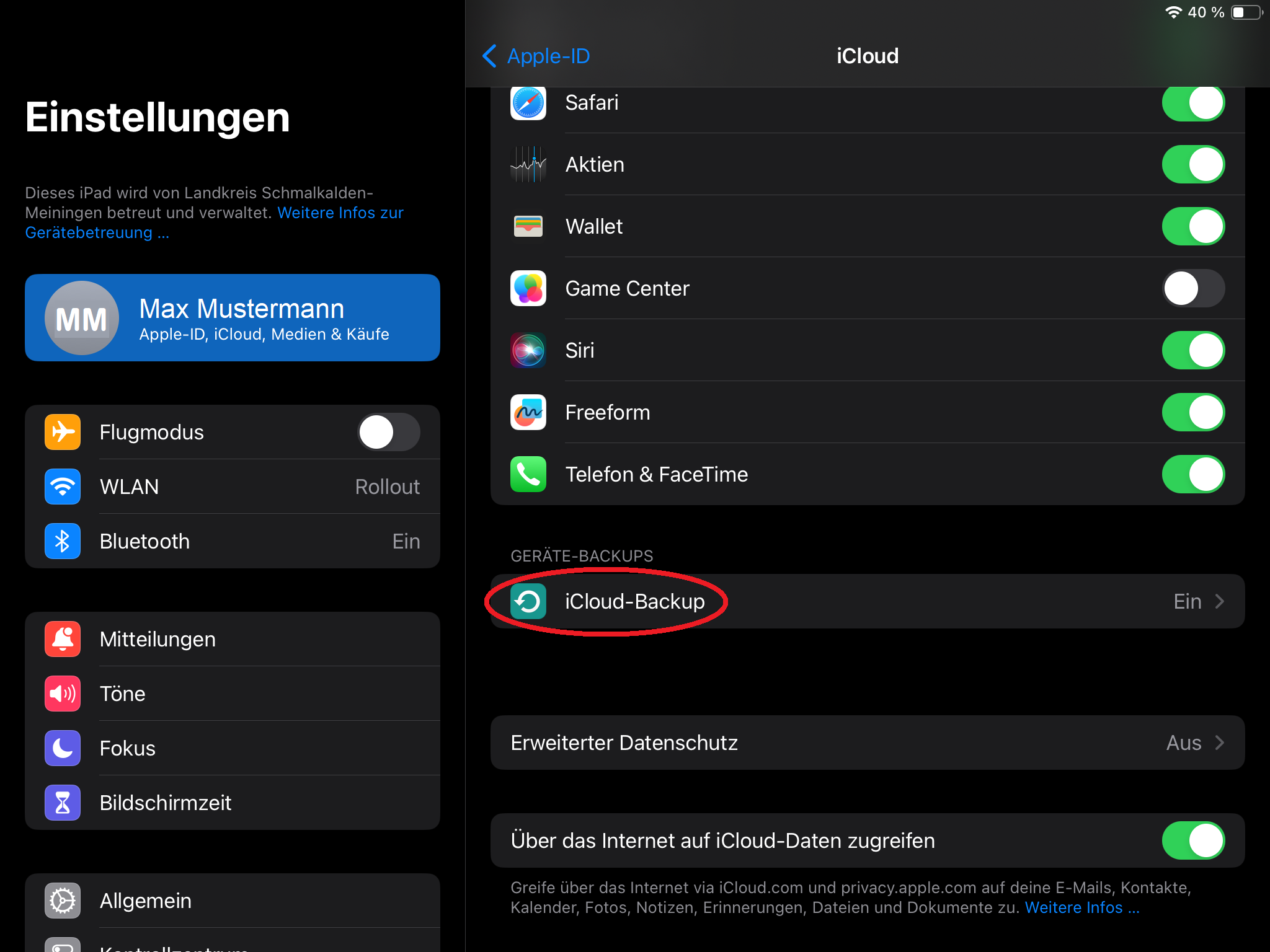
- Stellen Sie sicher, dass iCloud Drive und die Apps, die Sie sichern möchten, aktiviert sind.
Schritt 5: Backup erstellen
- Tippen Sie auf “iCloud Backup”.
- iCloud-Backups können ausschließlich bei Privaten Apple-IDs genutzt werden (bei verwalteten Apple-IDs kann das wiederherstellen aus einem Backup, zum Datenverlust führen)
Wichtig
Überprüfen Sie ob alle Daten die Sie speichern möchten im "iCloud Drive" gespeichert sind. Sollte dies nicht der fall sein folgt anschließend eine Anleitung, zum verschieben/Kopieren von Daten in die iCloud Drive.