Anleitung zum Schulabgang
Info
Im Folgenden finden Sie eine detaillierte Anleitung für das Beantragen eines Schulabgangs.
Link zu dieser Seite: https://kb.lra-sm.de/x/HIDyBw
Wann muss ein Schulabgang beantragt werden?
Ein Schulabgang muss beantragt werden, wenn ein Schüler nicht mehr zur Schule geht oder eine Schule besucht, die nicht vom Kommunalen IT-Service (KITS) betreut wird. In diesem Artikel erhalten Sie eine Schritt für Schritt Anleitung Inklusive Bildern.
Zum Service Desk
Schritt 1: Zugang zum Ticketportal
Um Zugang zum Ticketportal für Schulen zu erhalten, klicken Sie auf die Schaltfläche "Service Desk"
Service Desk
Erstellen eines KITS Kontos
Schritt 2: KITS Konto erstellen
Wenn Sie schon ein Konto besitzen, überspringen Sie bis "Schritt 9".
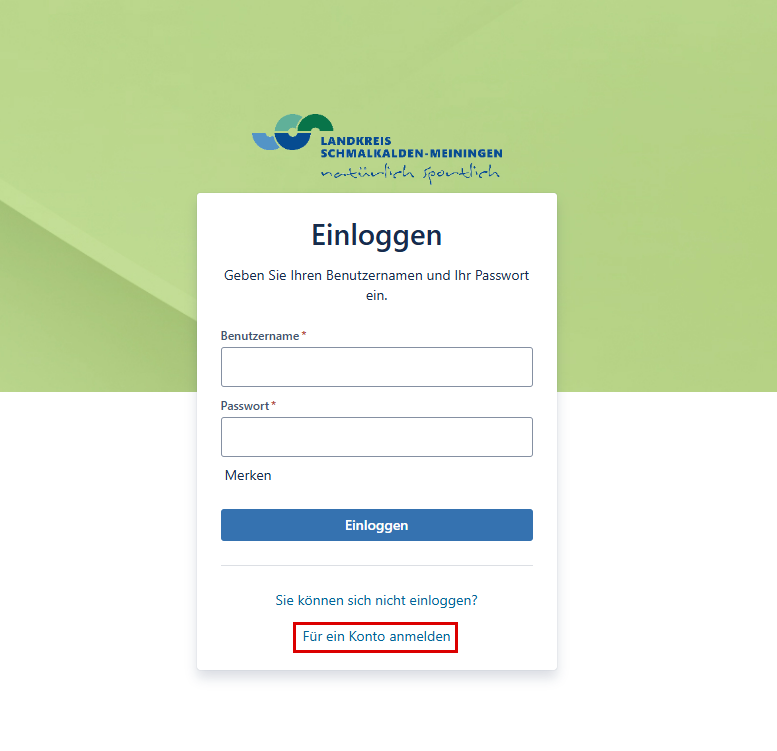
Falls Sie noch kein Konto haben, müssen Sie sich zunächst registrieren. Klicken Sie hierzu auf "Für ein Konto anmelden".
Schritt 3: KITS Konto registrieren
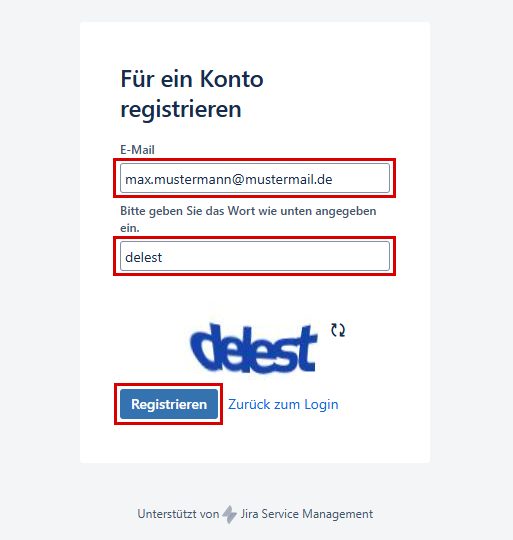
Geben Sie Ihre E-Mail-Adresse und Captcha-Wort ein. Klicken Sie auf "Registrieren".
Schritt 4: Kontoregistrierung überprüfen
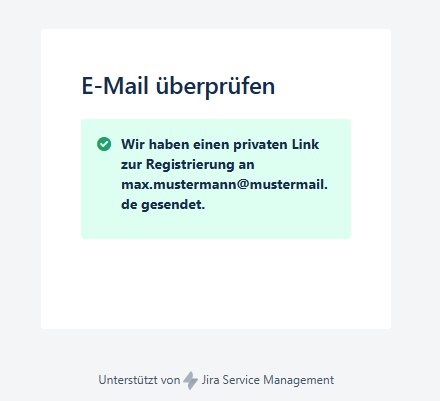
Nach erfolgreicher Registrierung erhalten sie von "ticket@lra-sm.de" eine Bestätigungs-Mail, dass ihr Konto angelegt wurde.
Schritt 5: Kontoregistrierung bestätigen
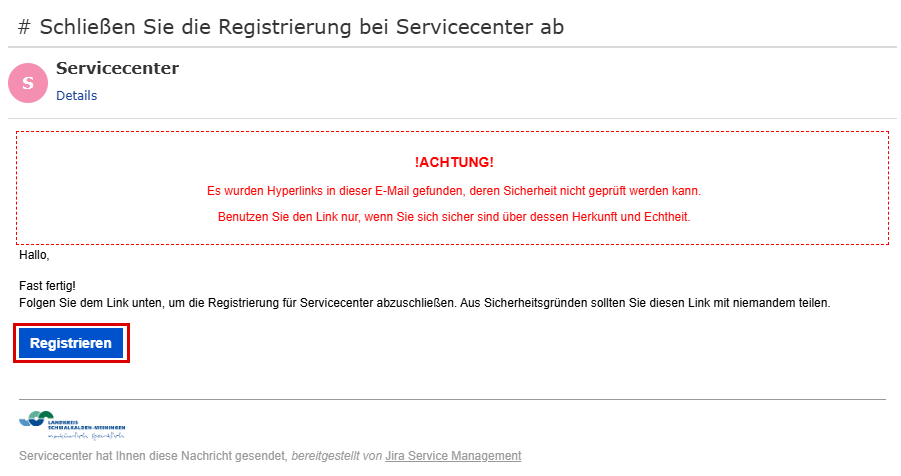
Überprüfen Sie Ihre E-Mails.
Bestätigen Sie Ihre Registrierung, in dem Sie auf "Registrieren" klicken.
Schritt 6: Name und Passwort festlegen
Nach dem Sie zum Ticketportal weitergeleitet wurden, vervollständigen Sie bitte Ihren "Vollständigen Name" , vergeben ein sicheres Passwort und akzeptieren die Kundenvereinbarung, sowie die Datenschutzerklärung.
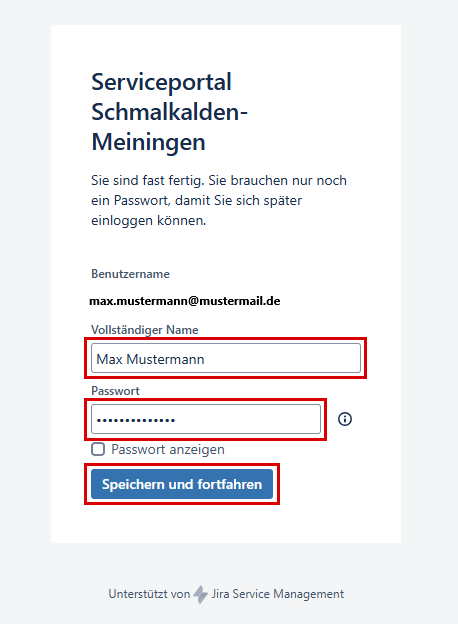
Schritt 7: Passwortrichtlinien beachten
Beachten Sie beim anlegen des Passwortes die Passwortrichtlinie!
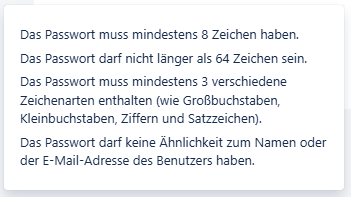
Schritt 8: Im Ticketportal anmelden
Erstellen eines Schulabgangs-Tickets
Schritt 9: Thema iPads an Schulen wählen
Wählen Sie in der Website-Navigation den Punkt "iPads an Schulen" aus .
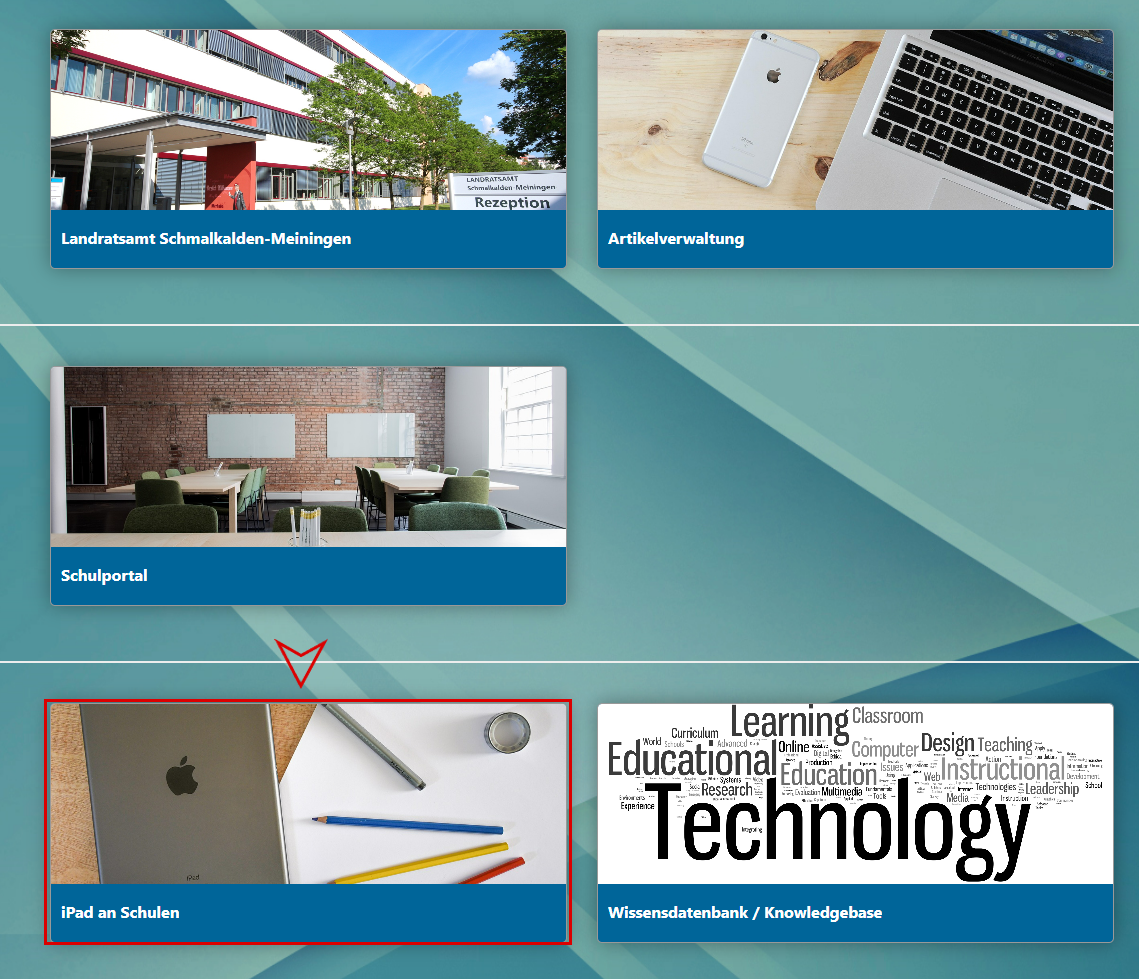
Schritt 10: Schulabgangsformular aufrufen
Klicken Sie innerhalb der Rubrik "iPad-Vorgänge (Eltern)" auf "Schulabgang"
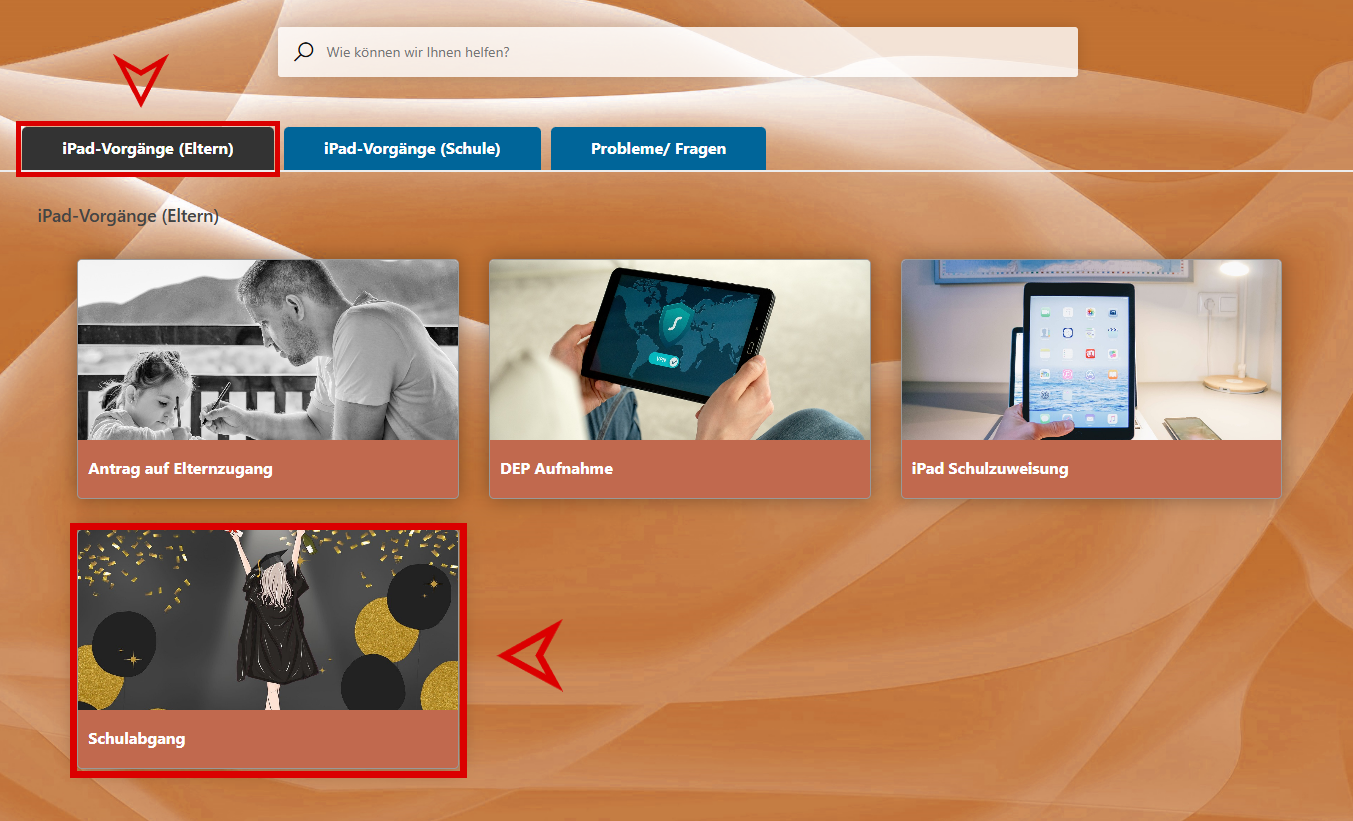
Schritt 11: Formular ausfüllen
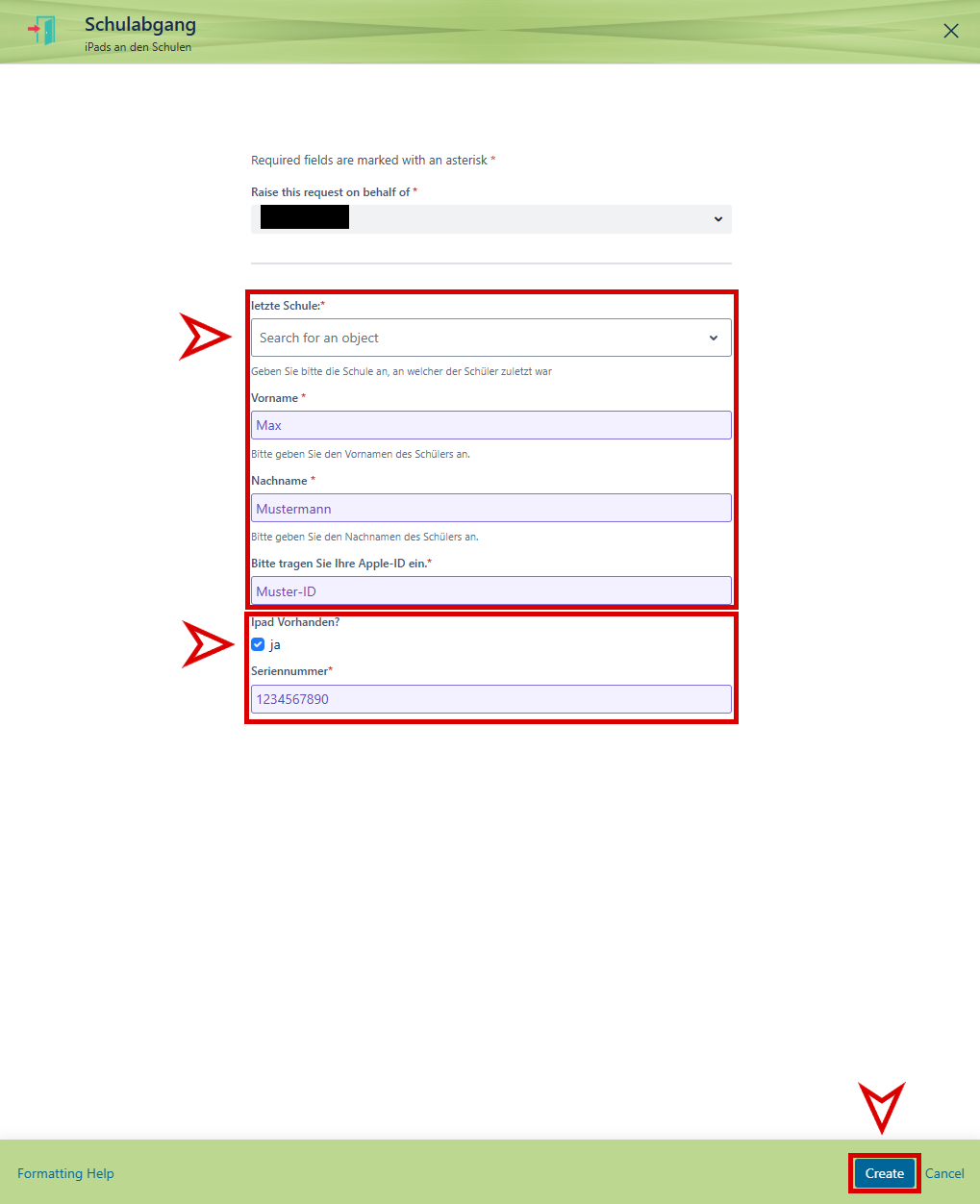
Nun öffnet sich das Formular für die DEP Aufnahme.
Geben Sie Ihre Daten nach dem Beispiel im Bild in das Formular ein und wählen Sie Ihre Schule aus.
Wichtig: Wenn ein iPad aus der Verwaltung entfernt werden soll, kreuzen Sie das Kästchen bei "iPad vorhanden?" an und geben Sie die Seriennummer an.
Wenn Sie das Formular vollständig ausgefüllt haben, drücken Sie anschließend auf "Erstellen", um es abzuschicken.
Wie geht es weiter?
Schritt 12: Anweisungen zum Schulabgang
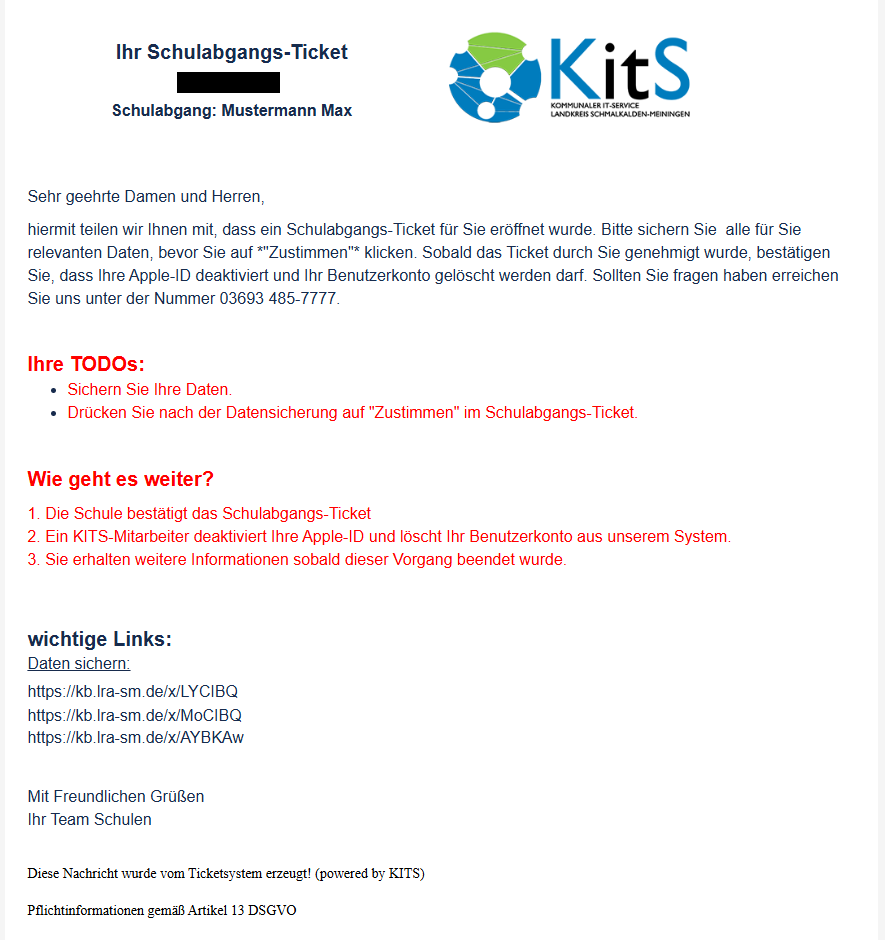
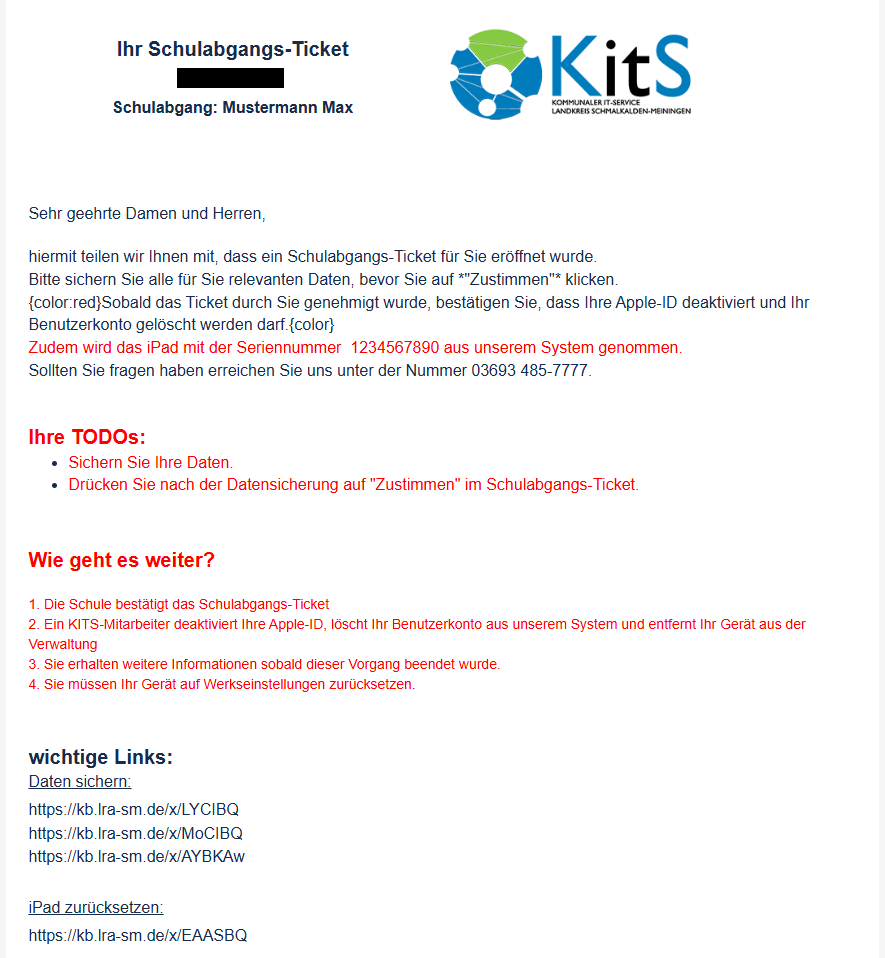
Sie erhalten von uns nach Erstellung des Vorgangs eine E-Mail mit weiterführenden Informationen.
Folgen Sie den Anweisungen auf der E-Mail.
Die E-Mail sollte wie folgt aussehen:
(iPad soll nicht aus der Verwaltung raus genommen werden):
(iPad soll aus der Verwaltung raus genommen werden):
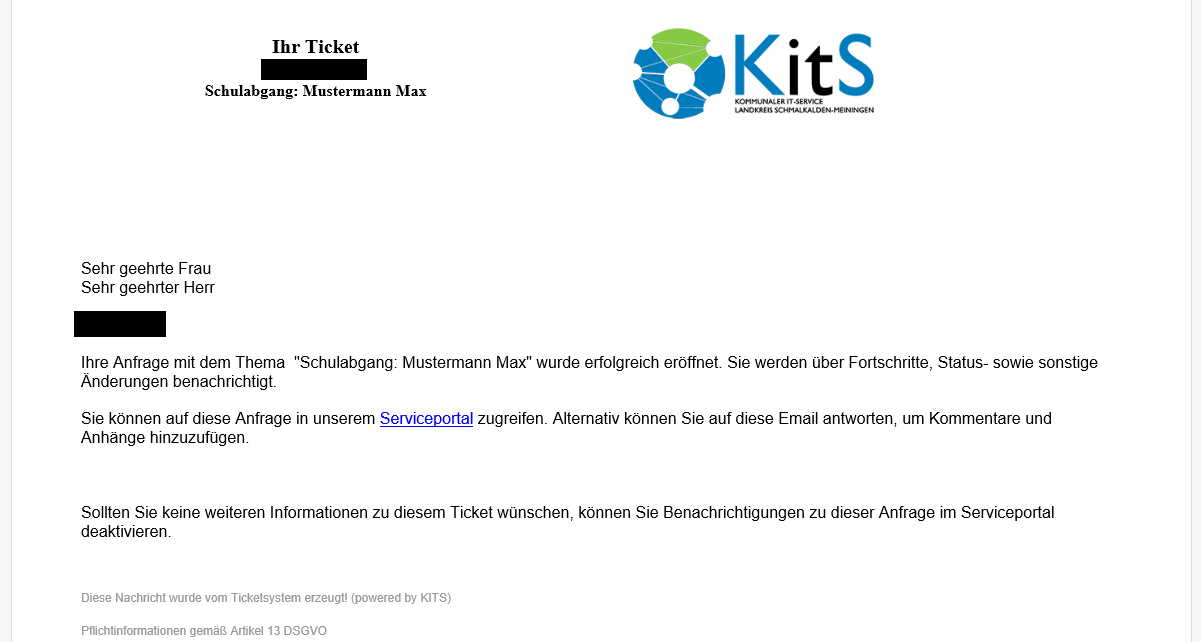
Sie bekommen ebenfalls noch eine zusätzliche Bestätigungs-E-Mail:
Schritt 13: Verifizierung durch Ihre Schule
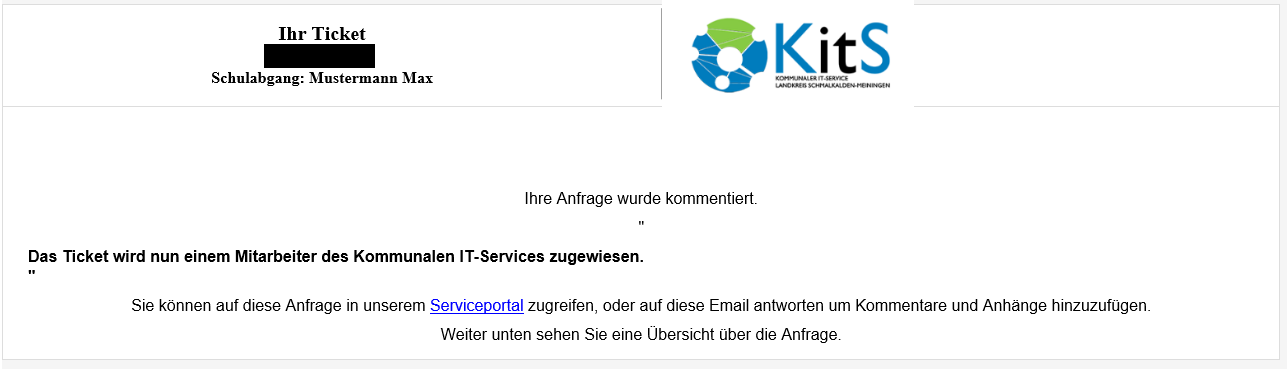
Sobald das Schulabgangs-Ticket durch die Schule verifiziert wurde und ein KITS-Mitarbeiter das Ticket bearbeitet, erhalten Sie eine Informations-E-Mail.
Dies kann in Spitzenzeiten bis zu 2 Wochen in Anspruch nehmen.
Diese sollte wie folgt aussehen:
Schritt 14: Schulabgangsbestätigung
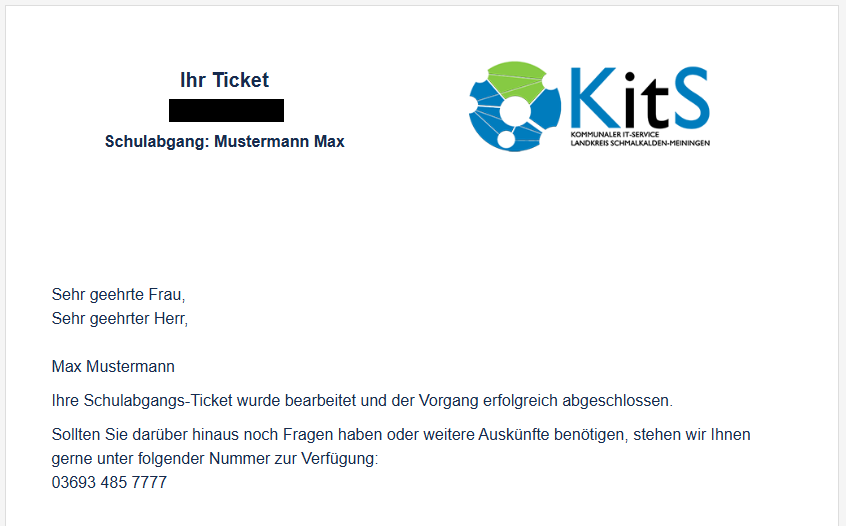
Sobald das Schulabgangs-Ticket abgeschlossen wurde, erhalten Sie eine letzte Informations-E-Mail.
Diese sollte wie folgt aussehen:
Wichtig: Falls Ihr iPad aus der Verwaltung raus genommen wurde, müssen Sie noch Ihr iPad auf Werkseinstellungen zurücksetzen.
Nun ist der Vorgang erfolgreich abgeschlossen!
Wichtig
E-Mails werden an jene Adresse geschickt, welche unter Schritt 3 (Kontoregistrierung) eingetragen wurde.
Info
Sollten Sie fragen oder Probleme haben, stehen wir Ihnen auch Telefonisch zu Verfügung, Sie erreichen uns unter der 03693 485-7777.
