Info
In dieser Anleitung wird die Erstinstallation / Einrichtung eines Tablets in der entfernten Verwaltung Schritt-für-Schritt erklärt.
Tutorial Video
iPad einschalten
- Hallo
Sprache einstellen
- Land oder Region wählen
- Schnellstart
- Manuell konfigurieren (unten in der Mitte)
WLAN wählen
- ihr entsprechendes WLAN auswählen und das Passwort eingeben
- Das iPad sollte jetzt Internetzugang haben!
Daten & Datenschutz
- unten in der Mitte auf Weiter
Apps & Daten
- keine Apps und Daten übertragen wählen
→ wird von einem alten iPad auf ein neues Gerät gewechselt, Backup laden wählen
Entfernte Verwaltung
- oben rechts auf Weiter
- Benutzername:
- steht auf dem Passwortbrief vom Landratsamt, oben rechts bei Benutzername/E-Mail
- Kennwort:
- das Kennwort eingeben, welches unter dem Benutzername steht
Touch ID
- kann sofort gemacht werden (fortfahren wählen)
- oder in den Einstellungen später konfiguriert werden
Code erstellen (Gerätepasswort)
- Diesen Code unbedingt merken und auf dem Passwortzettel notieren!
Apple-ID
- steht auf dem 2. Schreiben (Hallo Vorname.Nachname!)
- Verwaltete Apple-ID eingeben
- oben rechts auf Weiter
- Zugehöriges Passwort eingeben (temporäres Passwort)
Passwort erstellen
- Aktuelles: das temporäre Passwort eingeben
- Neues: neues Passwort eingeben
- Bestätigen: neues Passwort erneut eingeben
- Das neue Passwort unbedingt merken und auf dem Passwortzettel notieren!
iPad auf dem neusten Stand halten
- unten in der Mitte auf Fortfahren
Ortungsdienste
- aktivieren (wichtig, für die richtige Zeitzone)
Bildschirmzeit
- unten in der Mitte auf Fortfahren
Willkommen beim iPad
- auf Los geht`s
- danach werden alle Apps der Schule installiert
- Fertig, das iPad ist eingerichtet!
Eigene Apps installieren:
Wenn Sie das iPad nach dieser Anleitung eingerichtet haben, sind Sie mit Ihrer verwalteten Apple-ID angemeldet. Diese finden Sie in den Einstellungen (ganz oben).
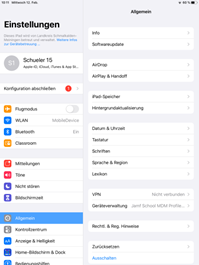
Mit dieser Apple-ID haben Sie Zugriff auf iCloud, bei der ein freier Speicher von 200GB zur Verfügung steht.
Allerdings können mit dieser Apple-ID keine Einkäufe getätigt werden.
Weiterführende Informationen
