InhaltAnleitung zum Sichern von iPad-Inhalten
Version1
Status


Anleitung zum Sichern von iPad-Inhalten:

  Schritt 1:

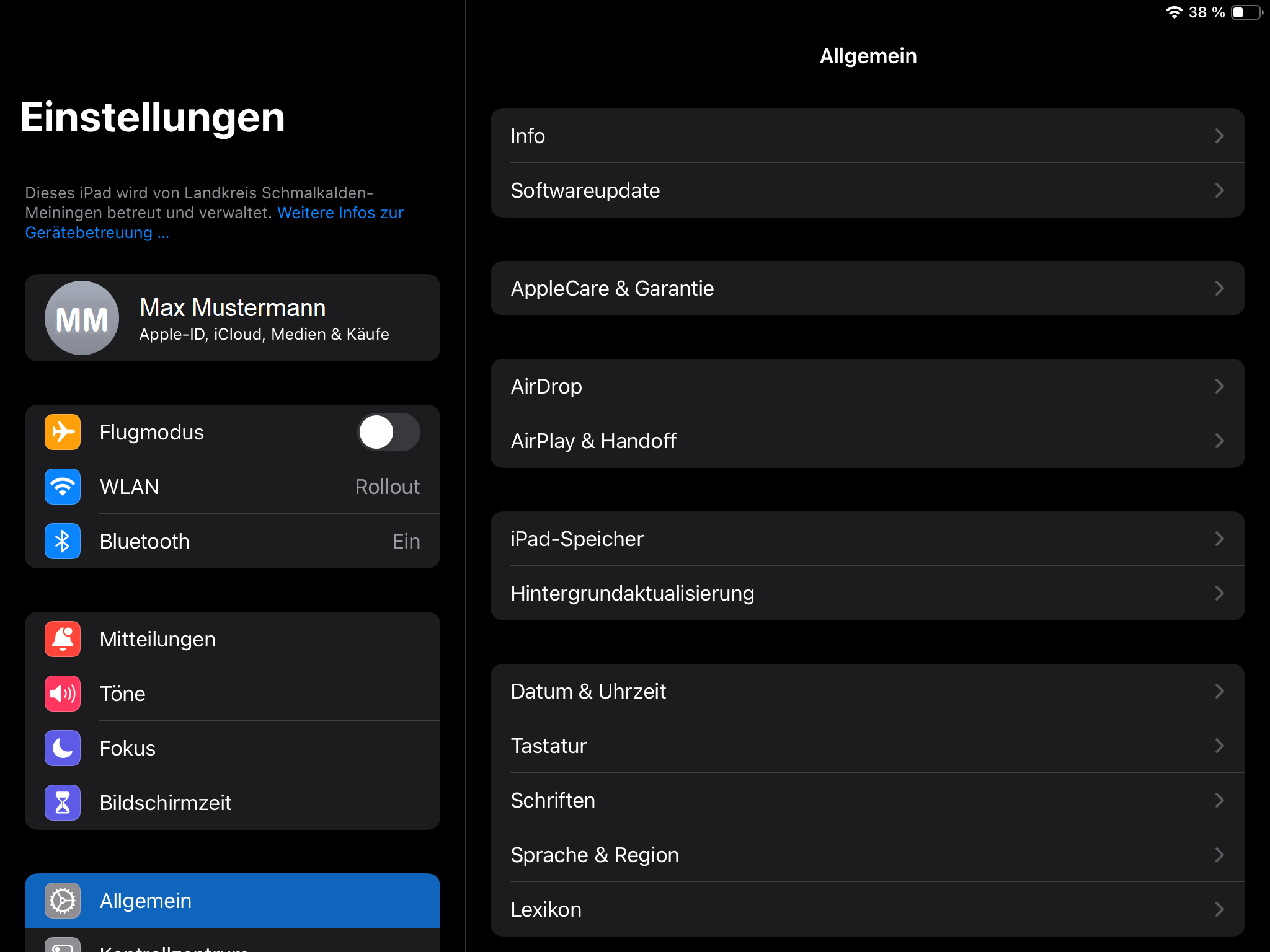
Öffnen Sie die “Einstellungen”-App auf dem iPad.

  Schritt 2:

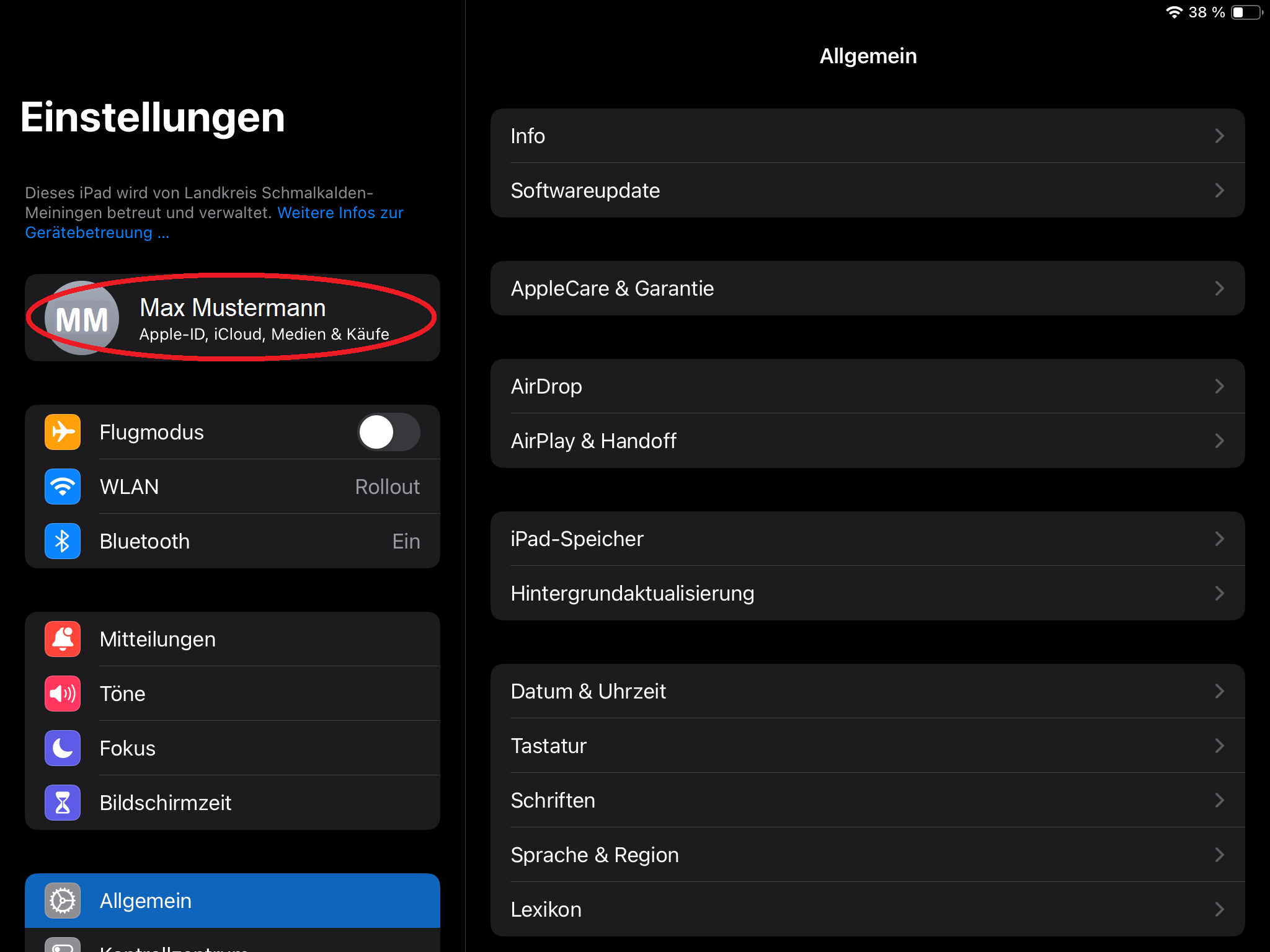
Tippen Sie auf Ihren Namen oben in der Liste.

  Schritt 3:

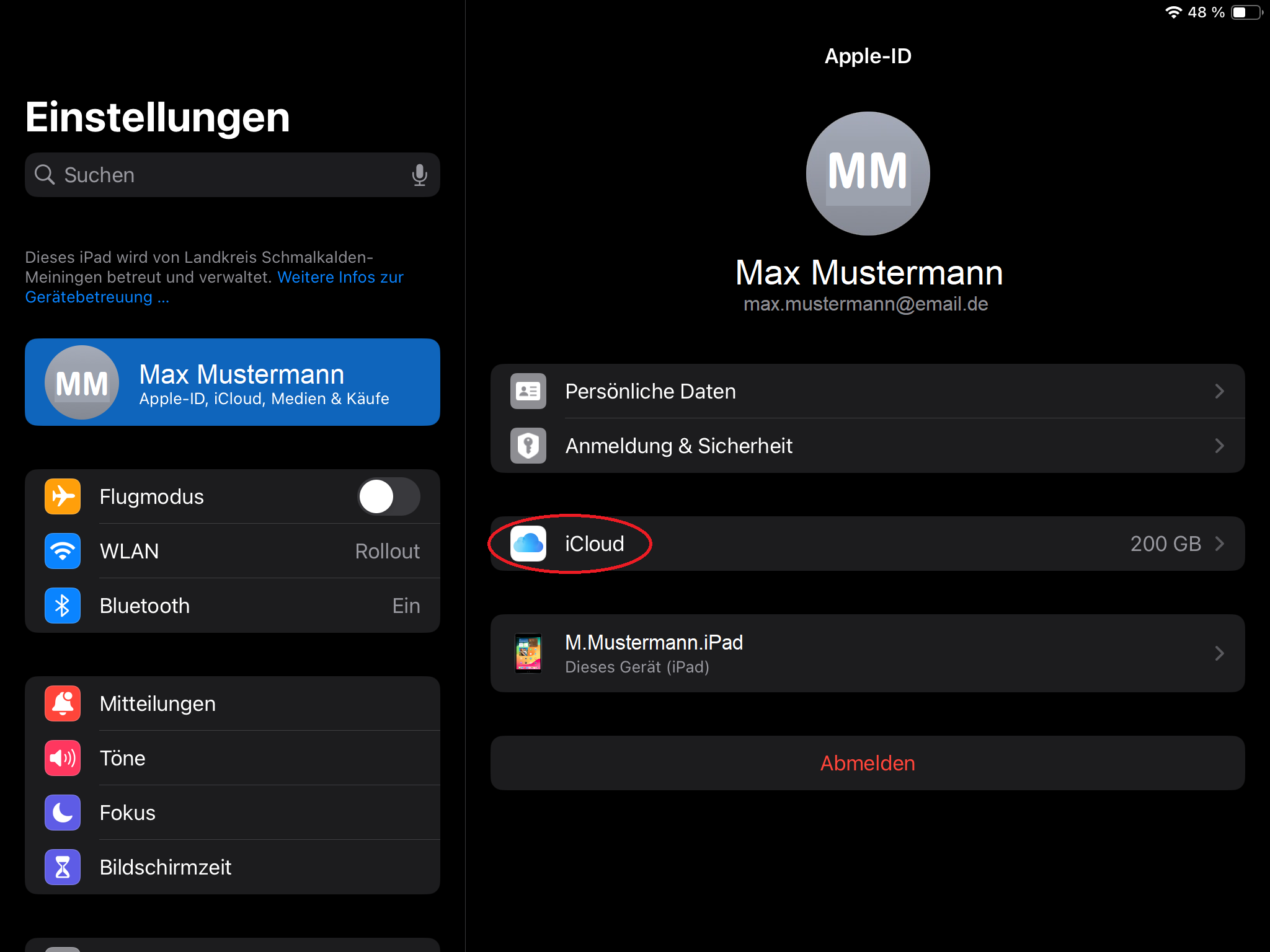
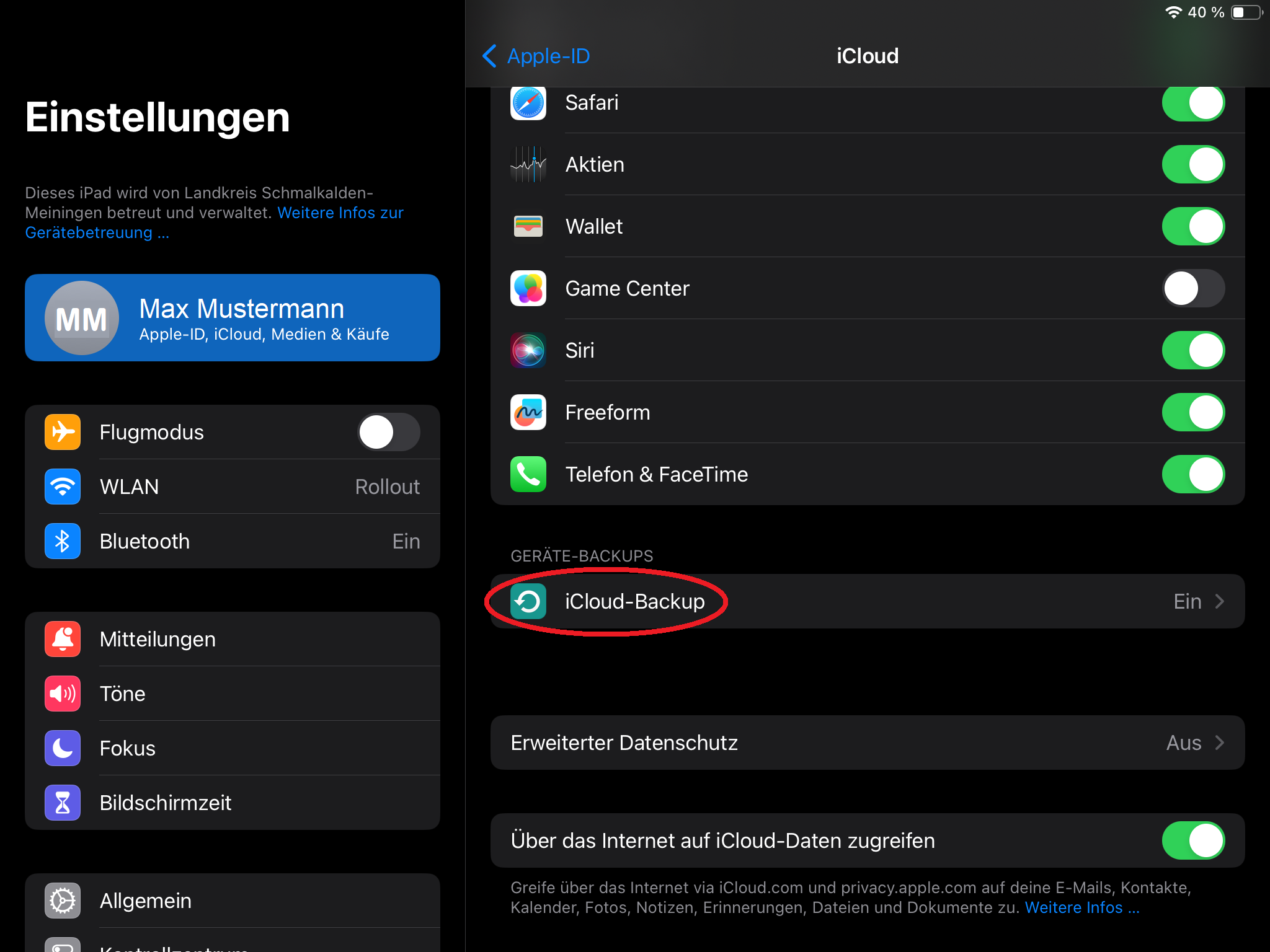
Tippen Sie auf “iCloud”.

  Schritt 4:

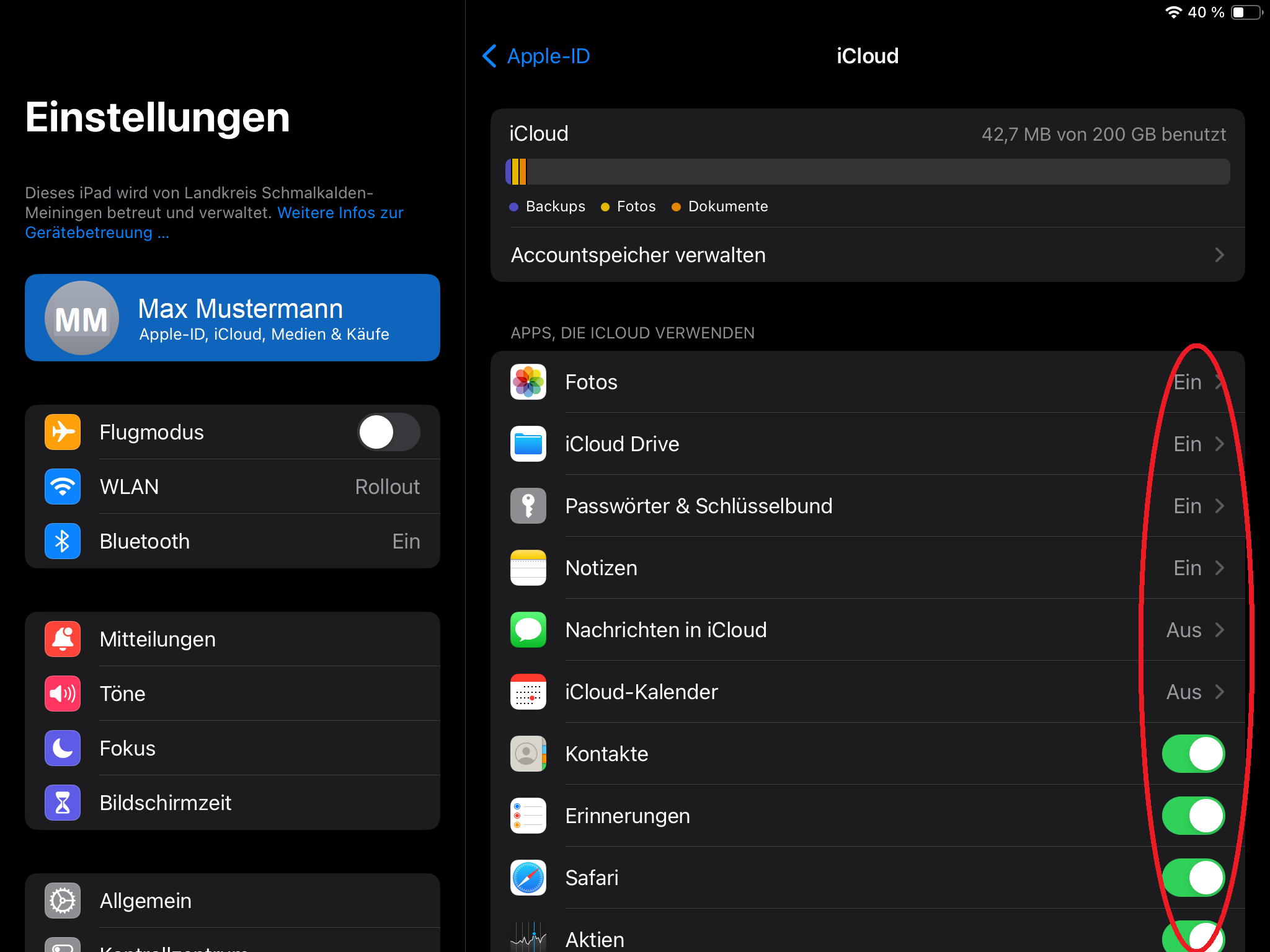
Stellen Sie sicher, dass iCloud Drive und die Apps, die Sie sichern möchten, aktiviert sind.

  Schritt 5:

Tippen Sie auf “iCloud Backup”.

iCloud-Backups können ausschließlich bei Privaten Apple-IDs genutzt werden (bei verwalteten Apple-IDs kann das wiederherstellen aus einem Backup, zum Datenverlust führen)

  • Überprüfen Sie ob alle Daten die Sie speichern möchten im "iCloud Drive" gespeichert sind 
  • sollte dies nicht der fall sein folgt anschließend eine Anleitung, zum verschieben/Kopieren von Daten in die iCloud Drive
  • Manuelles Speichern in iCloud:

    • Dokumente und Dateien in die iCloud speichern:
      • Öffne die Dateien-App → Wähle die zu sichernden Dateien/Dokumente aus → Klicke auf „Verschieben“ oder „Kopieren“ → Wähle iCloud Drive als Ziel aus.
    • Apps wie Pages, Numbers, Keynote manuell in iCloud speichern:
      • Öffne das Dokument → Tippe auf das Teilen-Symbol → Wähle „In Dateien sichern“ → Wähle iCloud Drive als Speicherort.
  • Fotos und Videos in iCloud speichern:

    • Öffne die Einstellungen → Gehe zu [Dein Name]  iCloud  Fotos → Aktiviere iCloud-Fotos.
    • Dadurch werden alle Fotos und Videos automatisch in iCloud hochgeladen, ohne ein vollständiges iCloud-Backup zu benötigen.

Manuelles Speichern in iCloud:

Dokumente und Dateien in die iCloud speichern:

  • Öffne die Dateien-App → Wähle die zu sichernden Dateien/Dokumente aus → Klicke auf „Verschieben“ oder „Kopieren“ → Wähle iCloud Drive als Ziel aus.

Apps wie Pages, Numbers, Keynote manuell in iCloud speichern:

  • Öffne das Dokument → Tippe auf das Teilen-Symbol → Wähle „In Dateien sichern“ → Wähle iCloud Drive als Speicherort.

Fotos und Videos in iCloud speichern:

  • Öffne die Einstellungen → Gehe zu [Dein Name]  iCloud  Fotos → Aktiviere iCloud-Fotos.
  • Dadurch werden alle Fotos und Videos automatisch in iCloud hochgeladen, ohne ein vollständiges iCloud-Backup zu benötigen.