Page History
| Page properties | ||||||||||||
|---|---|---|---|---|---|---|---|---|---|---|---|---|
| ||||||||||||
|
| Panel | ||||||||||
|---|---|---|---|---|---|---|---|---|---|---|
| ||||||||||
LINK: https://kb.lra-sm.de/x/B4BrBg LINK Portal: Anfrage erstellen ← hier melden ausschließlich Ihr iPad zur Schulzuweisung bei uns an, das iPad muss zuvor durch Sie bei einem EDU Partner gekauft worden sein. |
| Aura - Button | ||||||||||||||||||||||||
|---|---|---|---|---|---|---|---|---|---|---|---|---|---|---|---|---|---|---|---|---|---|---|---|---|
|
| Aura - Background Content | ||||||||||||||
|---|---|---|---|---|---|---|---|---|---|---|---|---|---|---|
| ||||||||||||||
| Aura - Title | ||||||||||||||||
|---|---|---|---|---|---|---|---|---|---|---|---|---|---|---|---|---|
| ||||||||||||||||
| Aura - Panel | ||||||||||||||||
| ||||||||||||||||
DEP Aufnahme Ticketportal Kauf über EDU Partner (Schulzuweisung) |
| Aura - Panel | ||||
|---|---|---|---|---|
| ||||
Sie melden uns über oben genannte Links nach dem Kauf die Seriennummer ihres iPads, wir weisen ihr iPad der entsprechenden Schule in unserem System zu. LINK bereits gelisteter Partner: EDU-Partner LINK Portal: Anfrage erstellen ← hier melden ausschließlich Ihr iPad zur Schulzuweisung bei uns an, das iPad muss zuvor durch Sie bei einem EDU Partner gekauft worden sein. |
| Aura - Divider | ||||
|---|---|---|---|---|
| ||||
| Aura - Divider | ||||
|
| aura- |
|---|
| divider | |
|---|---|
|
|
|
|
|
|
|
|
|
|
|
|
|
|
|
|
|
|
|
|
|
|
|
|
|
|
|
|
|
|
|
|
|
|
|
|
|
|
|
|
| Aura - Title | ||||||||||||||
|---|---|---|---|---|---|---|---|---|---|---|---|---|---|---|
| ||||||||||||||
Zum Service Desk
| Schritt 1:Um Zugang zum Ticketportal für Schulen zu erhalten, öffnen Sie bitte den folgenden Link: https://deinrz.de/schule |
| Aura - Panel | ||||
|---|---|---|---|---|
| ||||
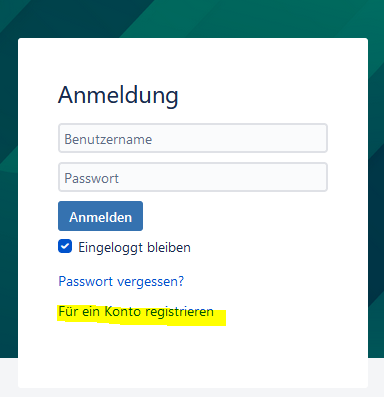
Schritt 2:Falls Sie noch kein Konto haben, müssen Sie sich zunächst registrieren. Klicken Sie hierzu auf "Für ein Konto registrieren"
|
| Aura - Panel | ||||
|---|---|---|---|---|
| ||||
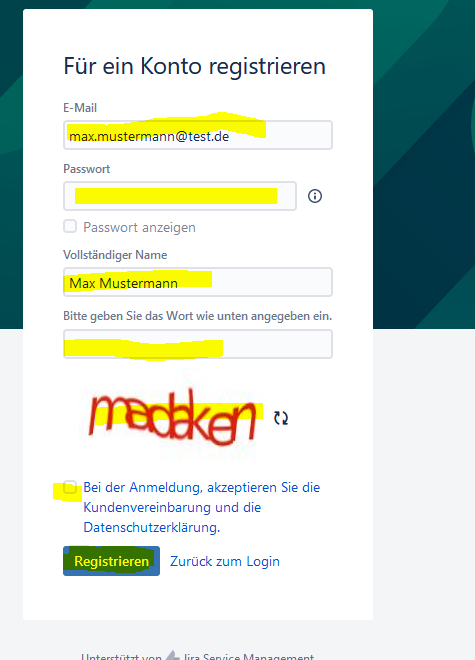
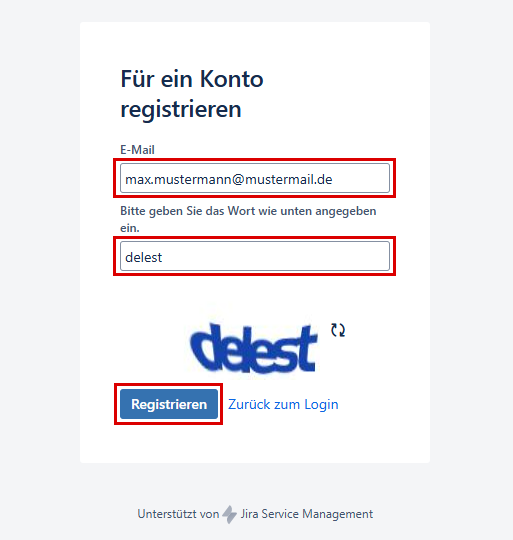
Schritt 3:Geben Sie Ihre Daten ein, einschließlich E-Mail-Adresse, Name, selbst erstelltes Passwort und Captcha-Wort. Stellen Sie sicher, dass Sie das Kästchen "Bei der Anmeldung akzeptieren..." anklicken, bevor Sie auf "Registrieren" klicken.
|
| Aura - Panel | ||||
|---|---|---|---|---|
| ||||
Schritt 4:Nach erfolgreicher Registrierung erhalten sie von ticket@lra-sm.de eine Bestätigungsmail, dass ihr Konto angelegt wurde. |
| |
Schritt 1: Zugang zum TicketportalUm Zugang zum Ticketportal für Schulen zu erhalten, klicken Sie auf die Schaltfläche "Service Desk" |
| Aura - Button | ||||||||||||||||||||||
|---|---|---|---|---|---|---|---|---|---|---|---|---|---|---|---|---|---|---|---|---|---|---|
|
| Aura - Divider | ||||
|---|---|---|---|---|
|
| Aura - Title | ||||||||||||||
|---|---|---|---|---|---|---|---|---|---|---|---|---|---|---|
| ||||||||||||||
Erstellen eines KITS Kontos |
| Aura - Panel | ||||
|---|---|---|---|---|
| ||||
| Aura - Panel | ||||
| ||||
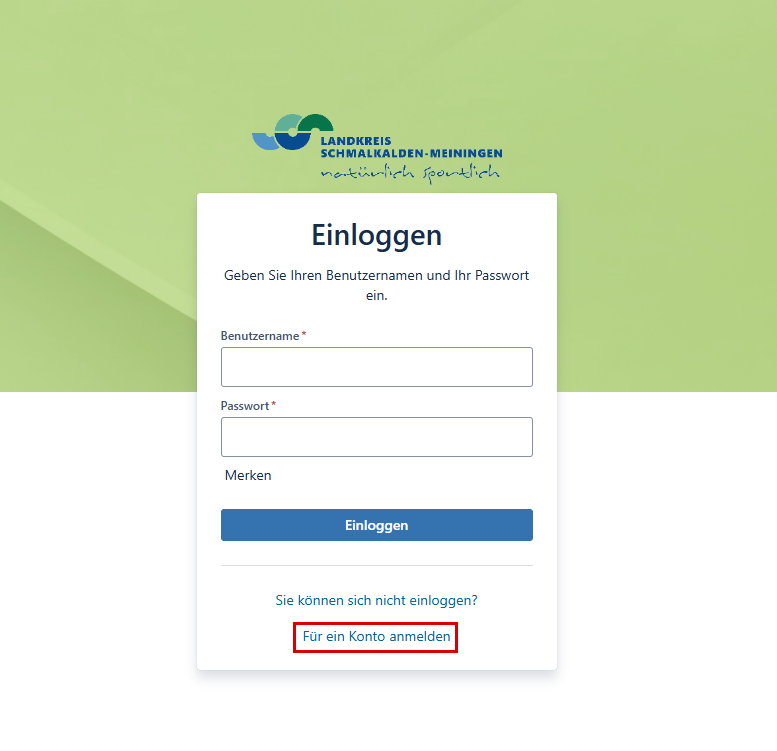
Schritt 5:Jetzt können Sie erneut auf den oben genannten Link https://deinrz.de/schule zugreifen und sich gegebenenfalls anmelden. |
| Aura - Panel | ||||
|---|---|---|---|---|
| ||||
Schritt 6:Sie werden dann automatisch auf das Ticketportal weitergeleitet. |
| |||||
Schritt 2: KITS Konto erstellen
|
| Aura - Panel | ||||
|---|---|---|---|---|
| ||||
| Aura - Panel | ||||
| ||||
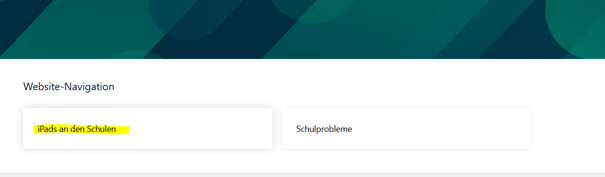
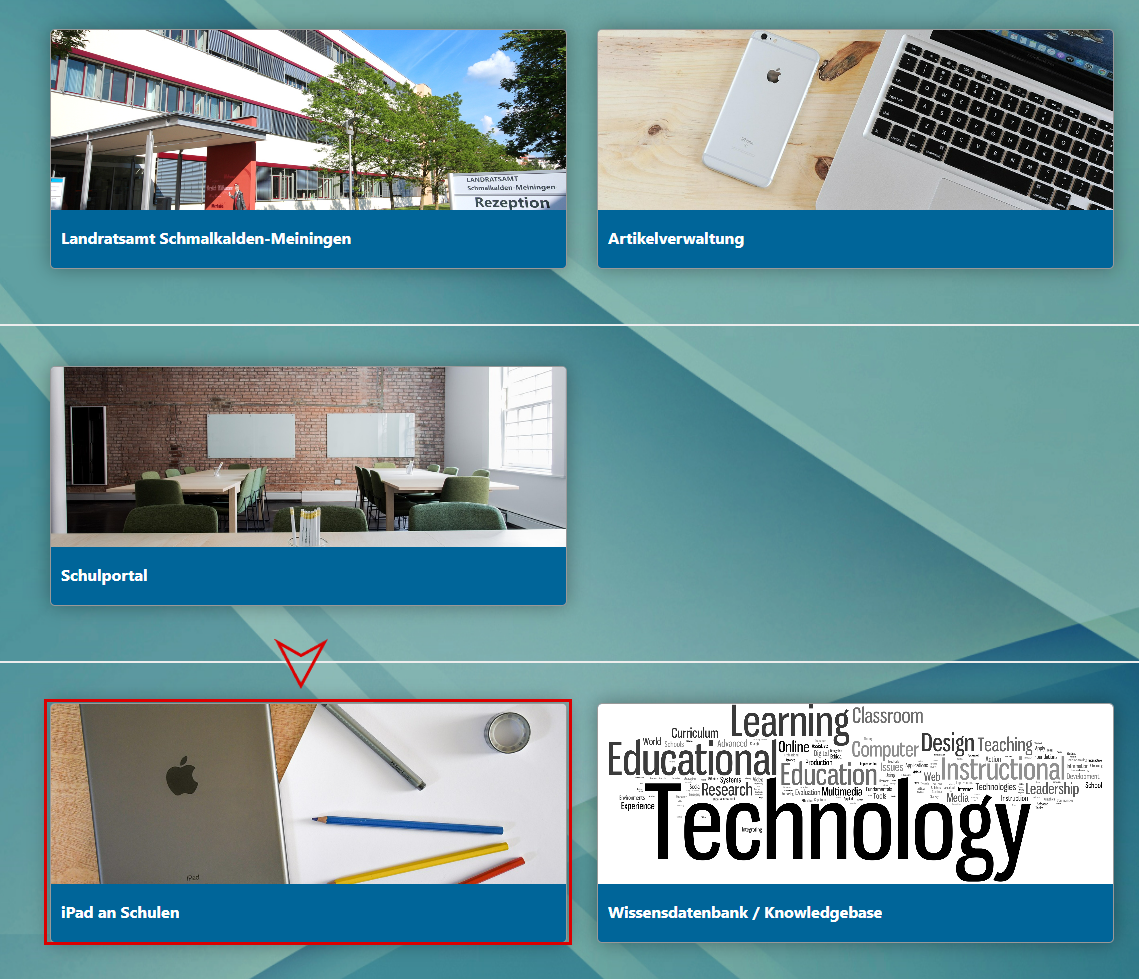
Schritt 7:Wählen Sie in der Website-Navigation den Punkt "iPads an Schulen" aus.
|
| Aura - Panel | ||||
|---|---|---|---|---|
| ||||
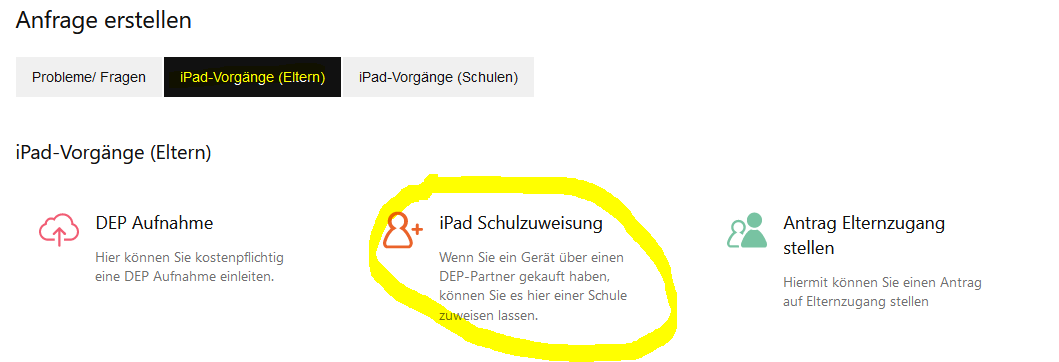
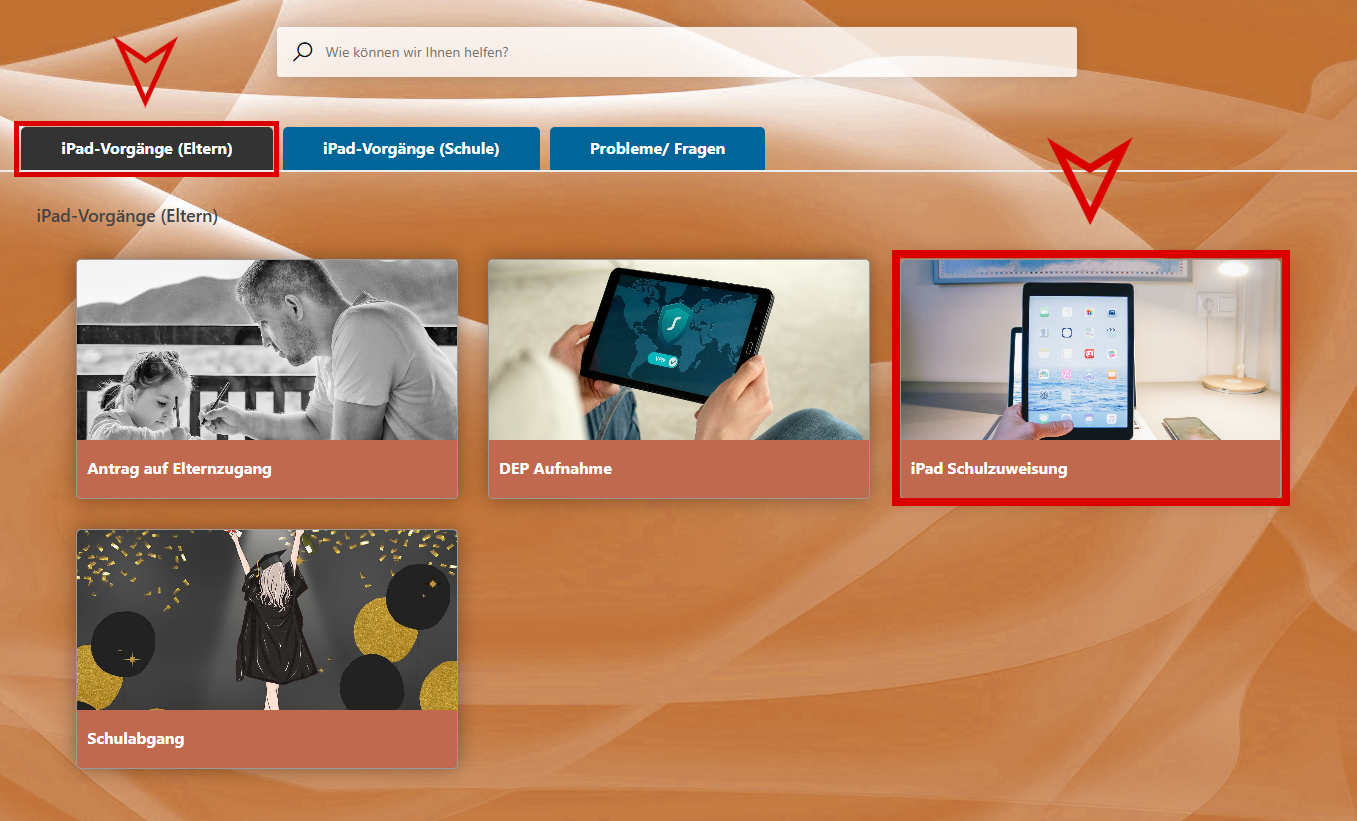
Schritt 8:Klicken Sie dann auf "iPad-Vorgänge (Eltern)" und anschließend auf "iPad Schulzuweisung".
|
| |||||
Schritt 3: KITS Konto registrieren
|
| Aura - Panel | |||||
|---|---|---|---|---|---|
| |||||
| Aura - Panel | |||||
| |||||
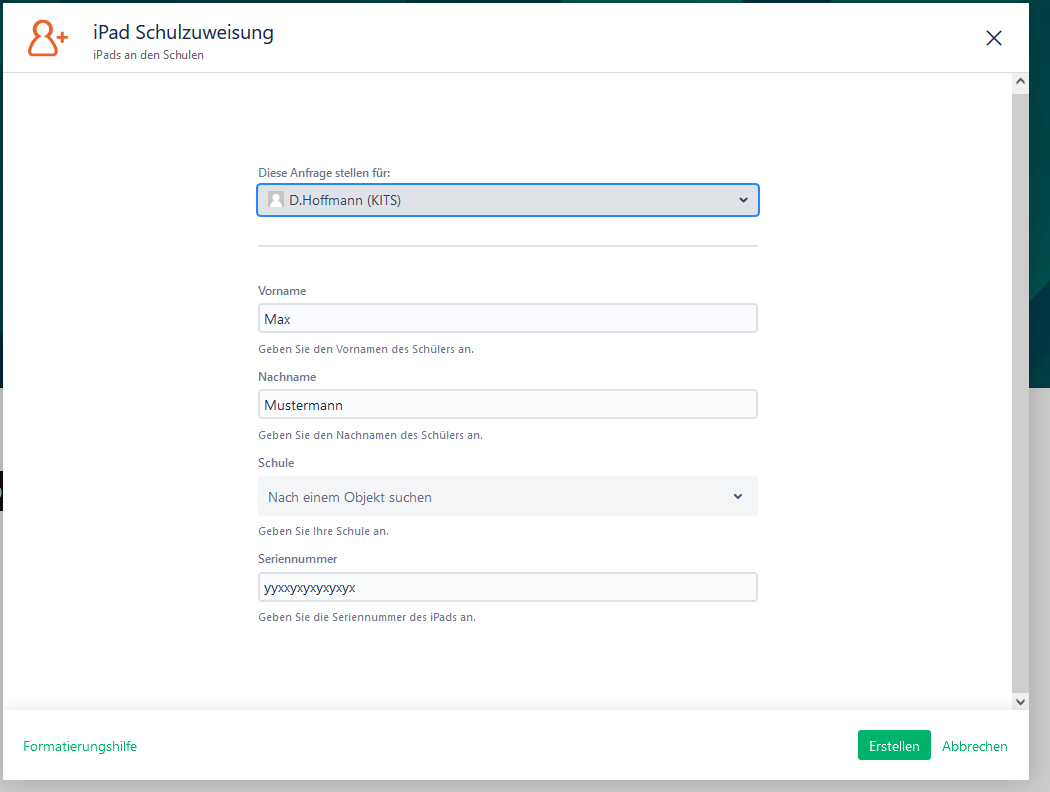
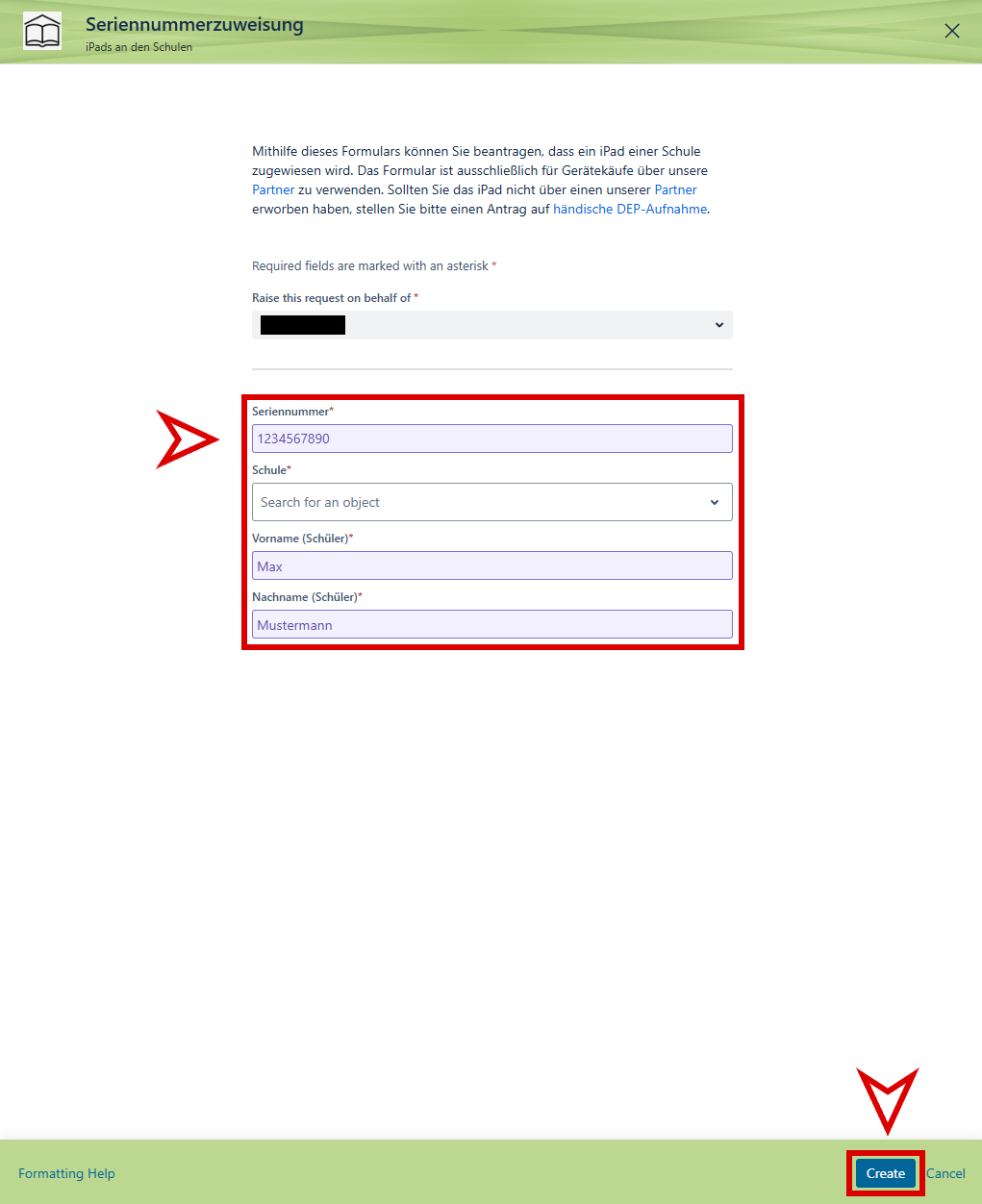
Schritt 9:Nun öffnet sich das Formular für die DEP Aufnahme. | |||||
| Aura - Panel | |||||
| |||||
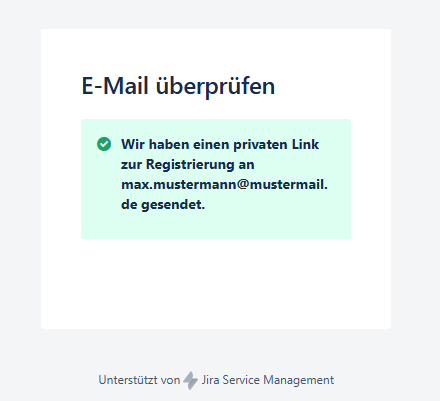
Schritt 4: Kontoregistrierung überprüfen
|
| Aura - Panel | ||||
|---|---|---|---|---|
| ||||
Schritt 10:Bitte tragen Sie hier die Daten ihrers Kindes und die Seriennummer des iPad ein.
| ||||
| Aura - Panel | ||||
| ||||
Schritt 11:Wenn Sie das Formular vollständig ausgefüllt haben, klicken Sie auf "Erstellen", um es abzuschicken. |
|
|
|
|
|
|
|
|
|
|
|
|
|
|
|
| |||||
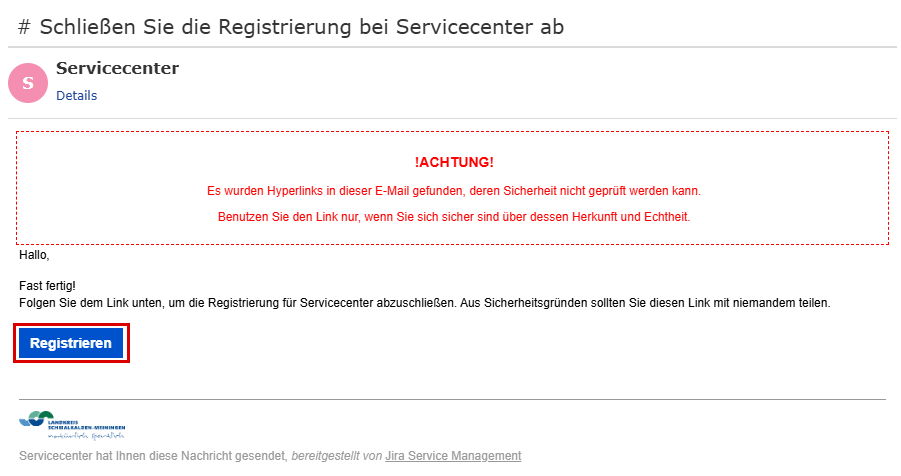
Schritt 5: Kontoregistrierung bestätigen
|
| Aura - Panel | |||||
|---|---|---|---|---|---|
| |||||
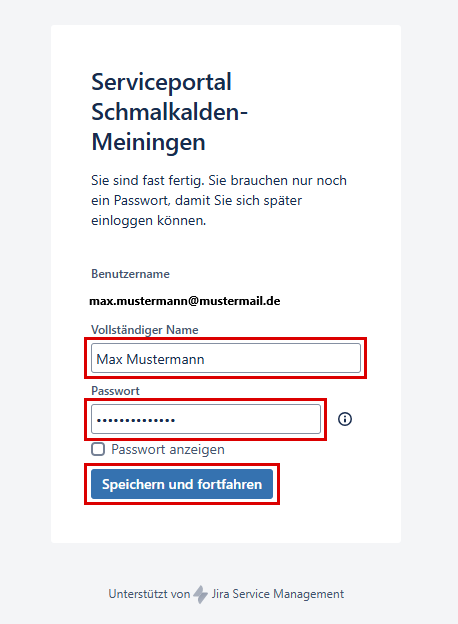
Schritt 6: Name und Passwort festlegen
|
| Aura - Panel | |||||
|---|---|---|---|---|---|
| |||||
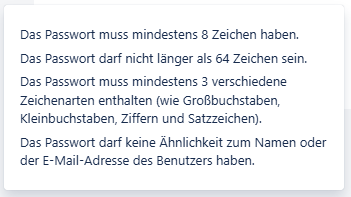
Schritt 7: Passwortrichtlinien beachten
|
| Aura - Panel | |||||
|---|---|---|---|---|---|
| |||||
Schritt 8: Im Ticketportal anmelden
|
| Aura - Divider | ||||
|---|---|---|---|---|
|
| Aura - Title | ||||||||||||||
|---|---|---|---|---|---|---|---|---|---|---|---|---|---|---|
| ||||||||||||||
Erstellen eines Schulzuweisungs-Antrags |
| Aura - Panel | |||||
|---|---|---|---|---|---|
| |||||
Schritt 9: Thema iPads an Schulen wählen
|
| Aura - Panel | |||||
|---|---|---|---|---|---|
| |||||
Schritt 10: Schulzuweisungsformular aufrufen
|
| Aura - Panel | |||||
|---|---|---|---|---|---|
| |||||
Schritt 11: Formular ausfüllen
|
| Aura - Divider | ||||
|---|---|---|---|---|
|
| Aura - Title | ||||||||||||||
|---|---|---|---|---|---|---|---|---|---|---|---|---|---|---|
| ||||||||||||||
Wie geht es nun weiter? |
| Aura - Panel | |||||
|---|---|---|---|---|---|
| |||||
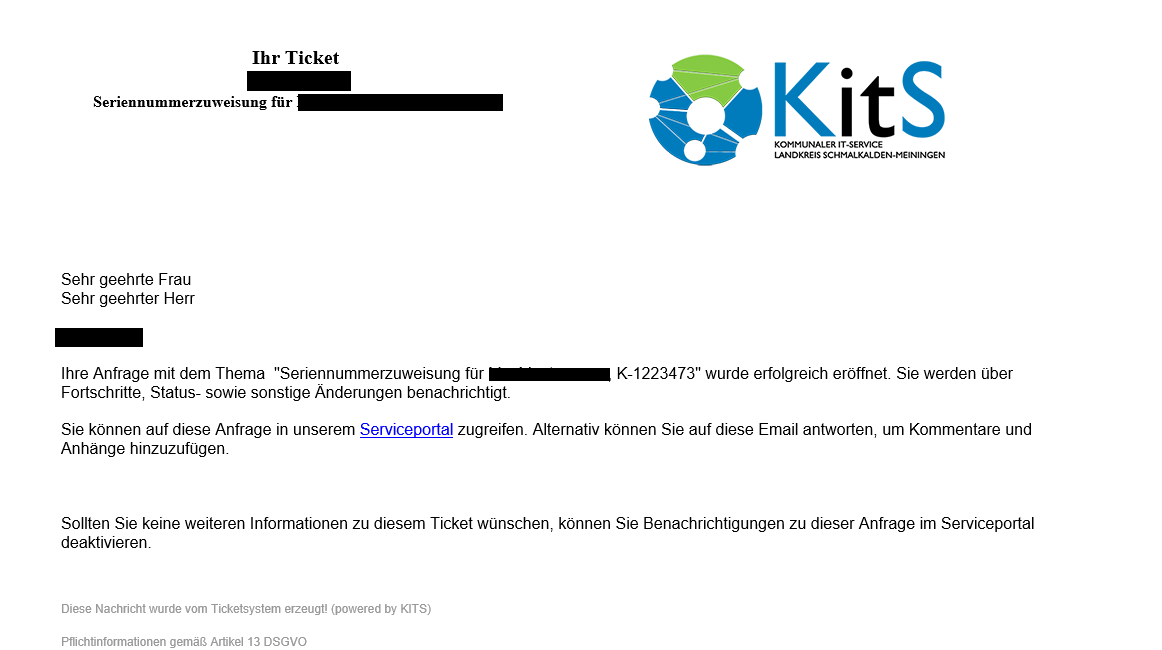
Schritt 12: Bestätigung des Formulars
|
| Aura - Panel | |||||
|---|---|---|---|---|---|
| |||||
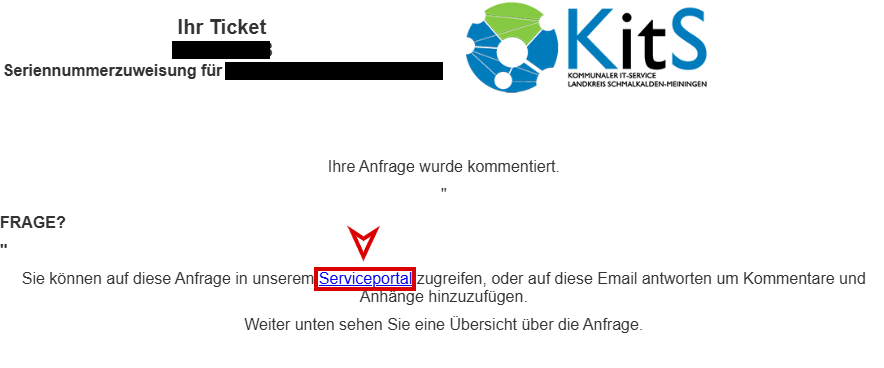
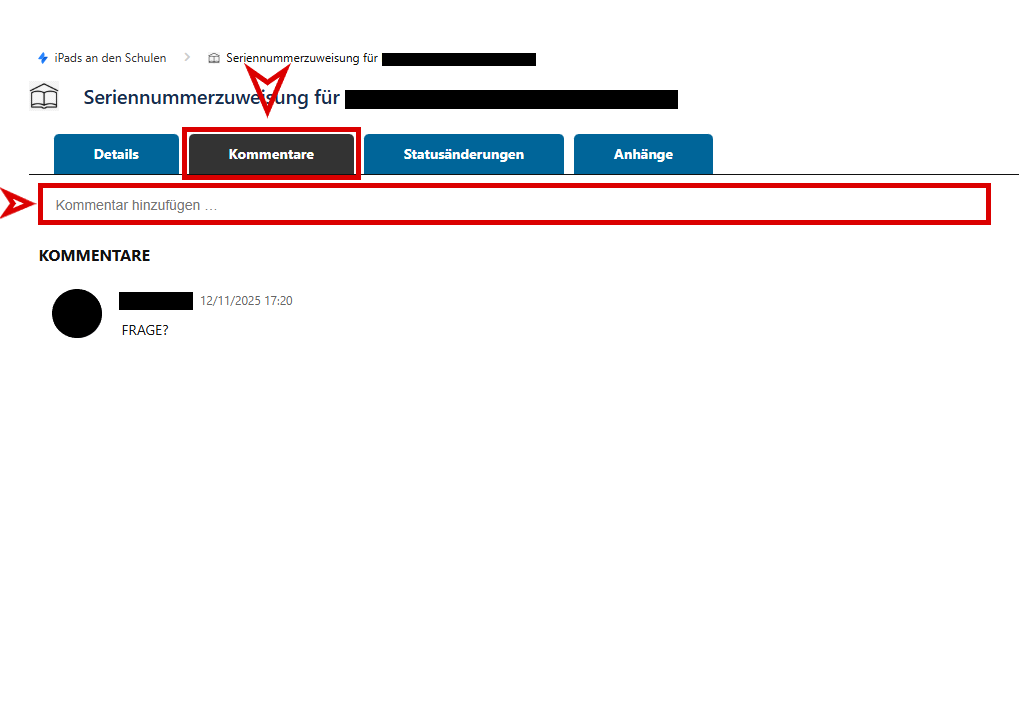
Schritt 13: Antworten auf Rückfragen
|
| Aura - Panel | |||||
|---|---|---|---|---|---|
| |||||
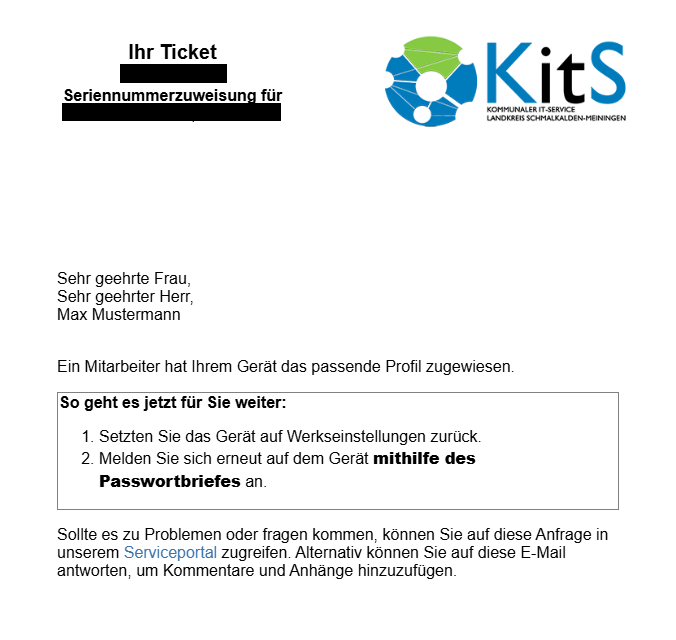
Schritt 14: Bestätigung des Schuleinweisungsantrags
|
| Aura - Panel | ||||
|---|---|---|---|---|
| ||||
| Aura - Panel | ||||
| ||||
LINK: https://kb.lra-sm.de/x/B4BrBg LINK Portal: Anfrage erstellen ← hier melden ausschließlich Ihr iPad zur Schulzuweisung bei uns an, das iPad muss zuvor durch Sie bei einem EDU Partner gekauft worden seinWie geht es weiter? Sie erhalten von uns nach Erstellung des Vorgangs eine E-Mail mit weiterführenden Informationen und Anweisungen. |
