Page History
| Page properties | ||||||||||||
|---|---|---|---|---|---|---|---|---|---|---|---|---|
| ||||||||||||
|
| Aura - Button | ||||||||||||||||||||||||
|---|---|---|---|---|---|---|---|---|---|---|---|---|---|---|---|---|---|---|---|---|---|---|---|---|
|
| Aura - Background Content | ||||||||||||||
|---|---|---|---|---|---|---|---|---|---|---|---|---|---|---|
| ||||||||||||||
| Aura - Title | ||||||||||||||
|---|---|---|---|---|---|---|---|---|---|---|---|---|---|---|
| ||||||||||||||
Anleitung zum Schulabgang |
| Aura - Panel | ||||
|---|---|---|---|---|
| ||||
Im Folgenden finden Sie eine detaillierte Anleitung für das Beantragen eines Schulabgangs. Link zu dieser Seite: https://kb.lra-sm.de/x/HIDyBw |
| Aura - Panel | ||||
|---|---|---|---|---|
| ||||
Wann muss ein Schulabgang beantragt werden?Ein Schulabgang muss beantragt werden, wenn ein Schüler nicht mehr zur Schule geht oder eine Schule besucht, die nicht vom Kommunalen IT-Service (KITS) betreut wird. In diesem Artikel erhalten Sie eine Schritt für Schritt Anleitung Inklusive Bildern. |
| Aura - Divider | ||||
|---|---|---|---|---|
|
| Aura - Title | ||||||||||||||
|---|---|---|---|---|---|---|---|---|---|---|---|---|---|---|
| ||||||||||||||
Zum Service Desk |
| Aura - Panel | ||||
|---|---|---|---|---|
| ||||
Schritt 1: Zugang zum TicketportalUm Zugang zum Ticketportal für Schulen zu erhalten, klicken Sie auf die Schaltfläche "Service Desk" |
| Aura - Button | ||||||||||||||||||||||
|---|---|---|---|---|---|---|---|---|---|---|---|---|---|---|---|---|---|---|---|---|---|---|
|
| Aura - Divider | ||||
|---|---|---|---|---|
|
Erstellen eines KITS Kontos
| aura-panelpretty-title | |||||||||||||||||
|---|---|---|---|---|---|---|---|---|---|---|---|---|---|---|---|---|---|
| |||||||||||||||||
Erstellen eines KITS Kontos |
| Aura - Panel | |||||
|---|---|---|---|---|---|
| |||||
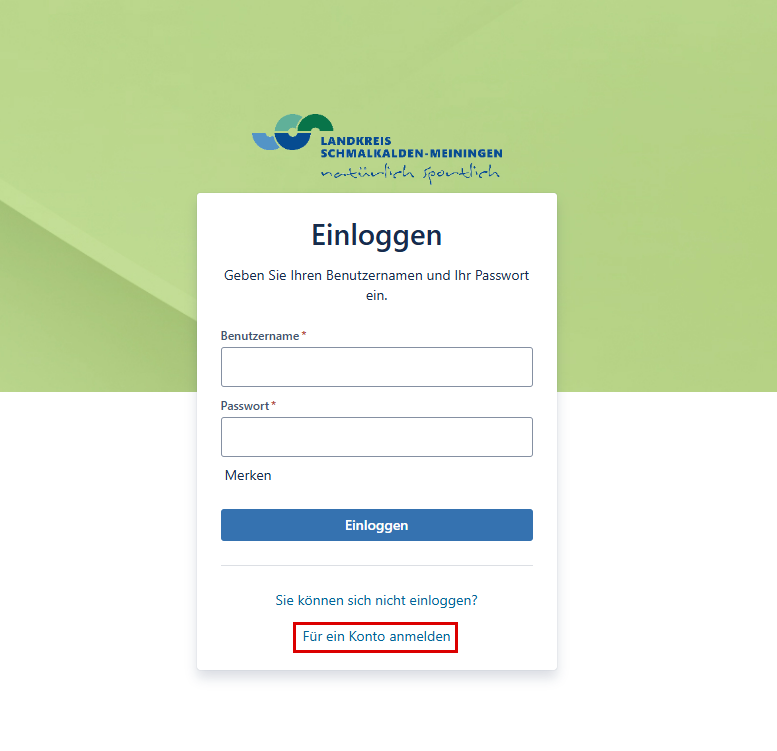
Schritt 2: KITS Konto erstellen
|
| Aura - Panel | |||||
|---|---|---|---|---|---|
| |||||
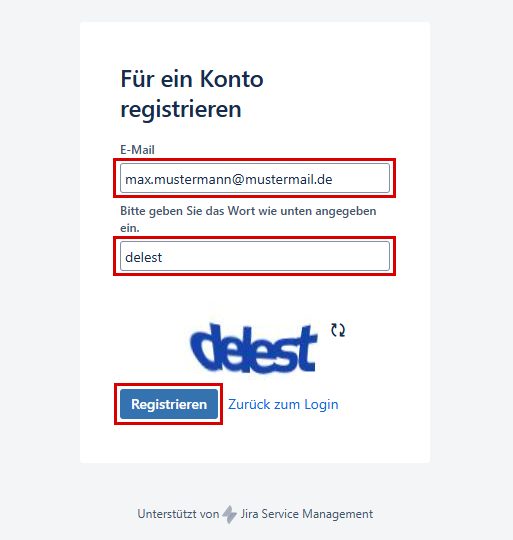
Schritt 3: KITS Konto registrieren
|
| Aura - Panel | |||||
|---|---|---|---|---|---|
| |||||
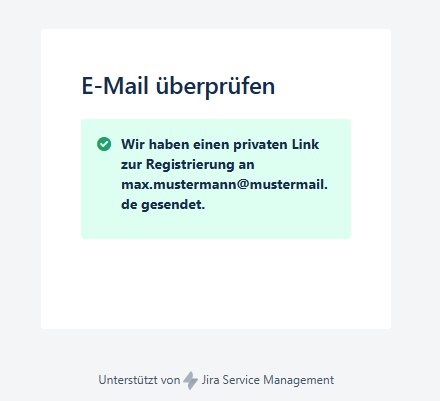
Schritt 4: Kontoregistrierung überprüfen
|
| Aura - Panel | |||||
|---|---|---|---|---|---|
| |||||
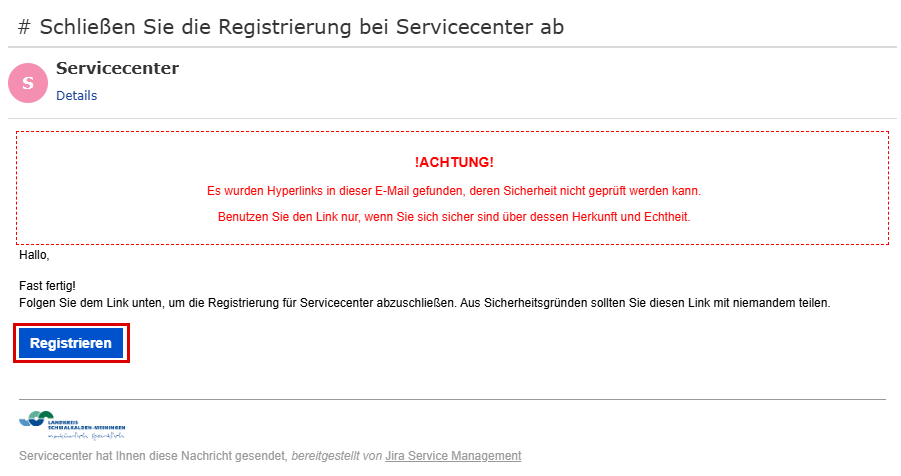
Schritt 5: Kontoregistrierung bestätigen
|
| Aura - Panel | |||||
|---|---|---|---|---|---|
| |||||
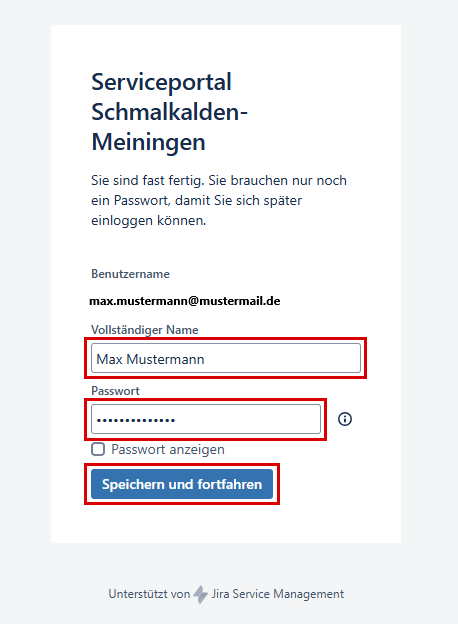
Schritt 6: Name und Passwort festlegen
|
| Aura - Panel | |||||
|---|---|---|---|---|---|
| |||||
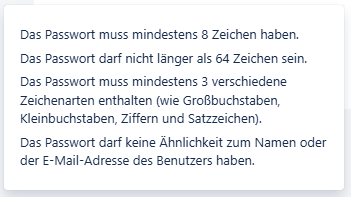
Schritt 7: Passwortrichtlinien beachten
|
| Aura - Panel | |||||
|---|---|---|---|---|---|
| |||||
Schritt 8: Im Ticketportal anmelden
|
| Aura - Divider | ||||
|---|---|---|---|---|
|
| aura-panelpretty-title | |||||||||||||||||
|---|---|---|---|---|---|---|---|---|---|---|---|---|---|---|---|---|---|
| |||||||||||||||||
Erstellen eines Schulabgangs-Tickets |
| Aura - Panel | |||||
|---|---|---|---|---|---|
| |||||
Schritt 9: Thema iPads an Schulen wählen
|

| Aura - Panel | |||||
|---|---|---|---|---|---|
| |||||
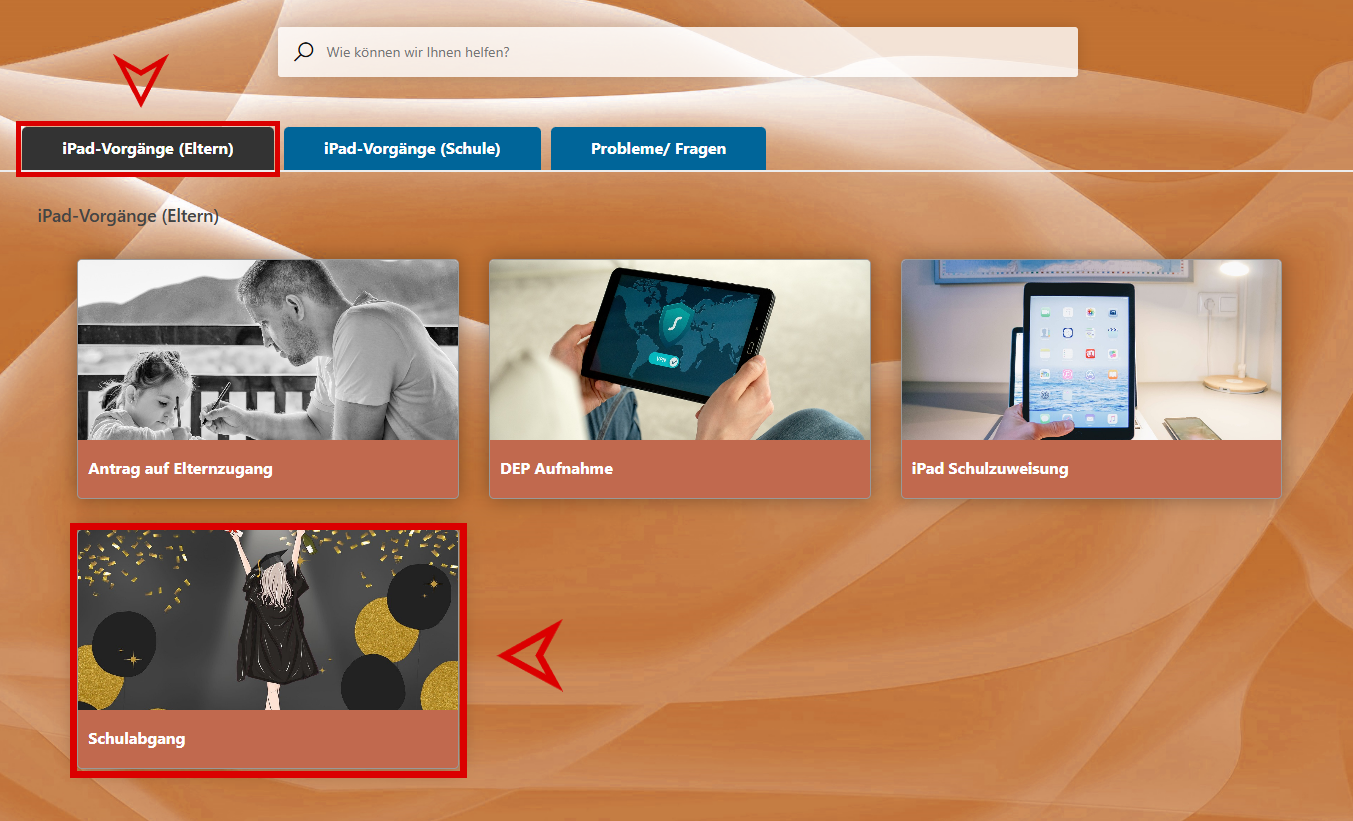
Schritt 10: Schulabgangsformular aufrufen
|
| Aura - Panel | |||||
|---|---|---|---|---|---|
| |||||
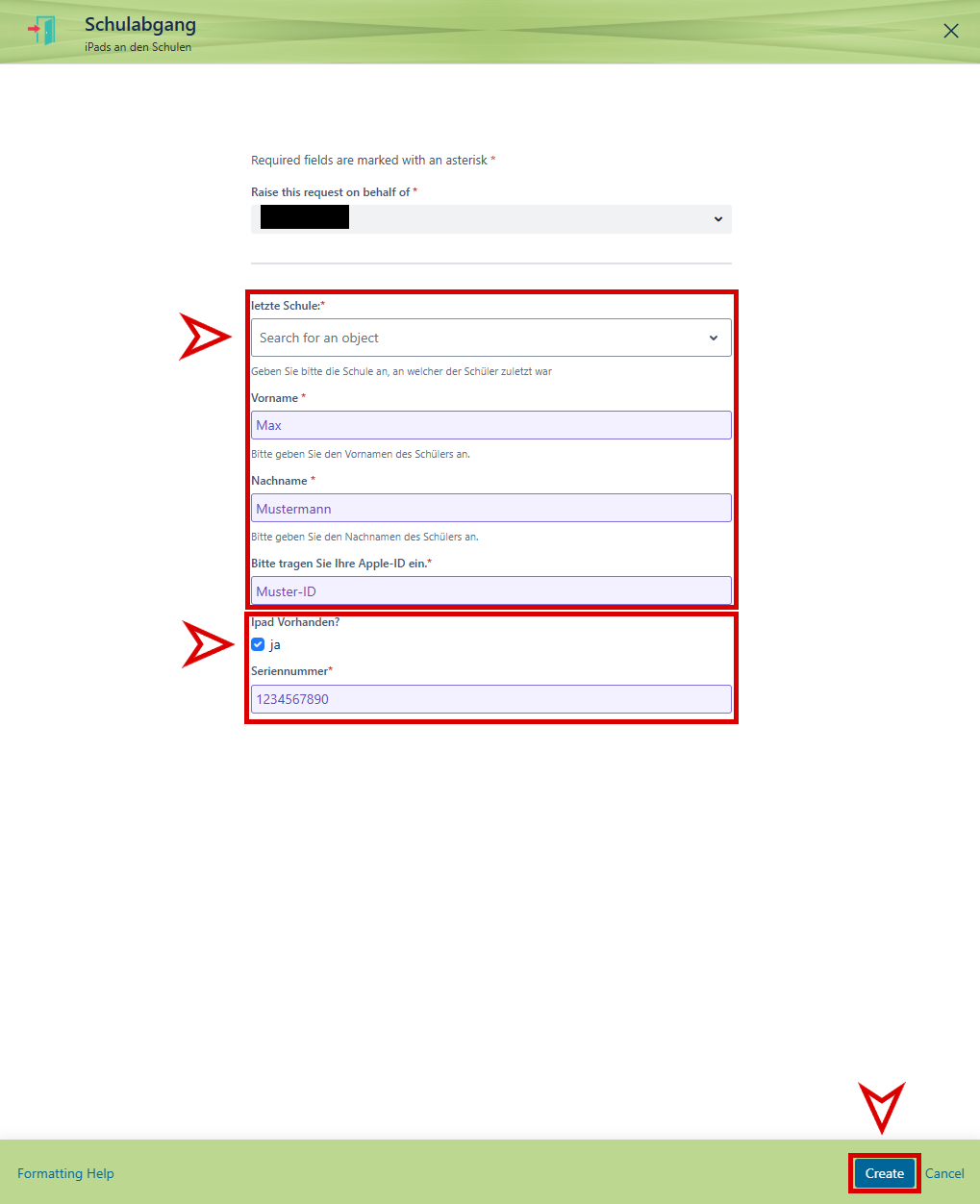
Schritt 11: Formular ausfüllen
|
| aura- |
|---|
| divider |
|---|
|
|
|
|
|
|
|
|
|
|
|
|
|
|
|
|
|
|
|
|
|
|
|
|
|
|
|
|
| Aura - Title | ||||||||||||||
|---|---|---|---|---|---|---|---|---|---|---|---|---|---|---|
| ||||||||||||||
Wie geht es weiter? |
| Aura - Panel | |||||||||
|---|---|---|---|---|---|---|---|---|---|
| |||||||||
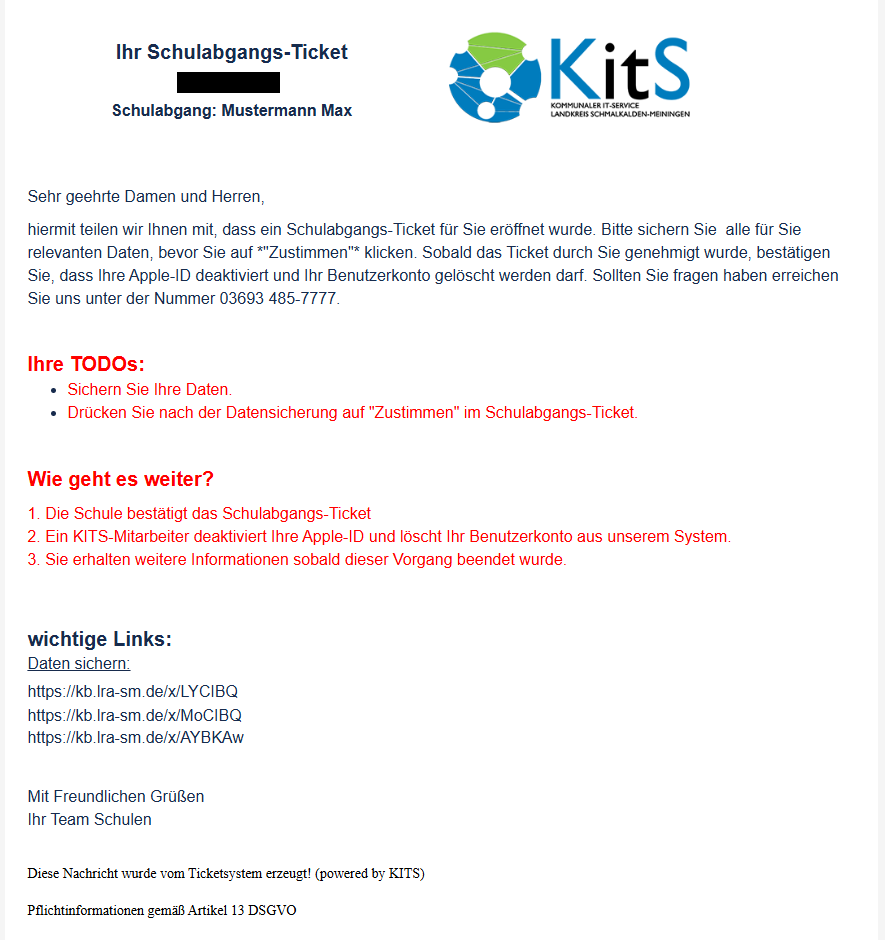
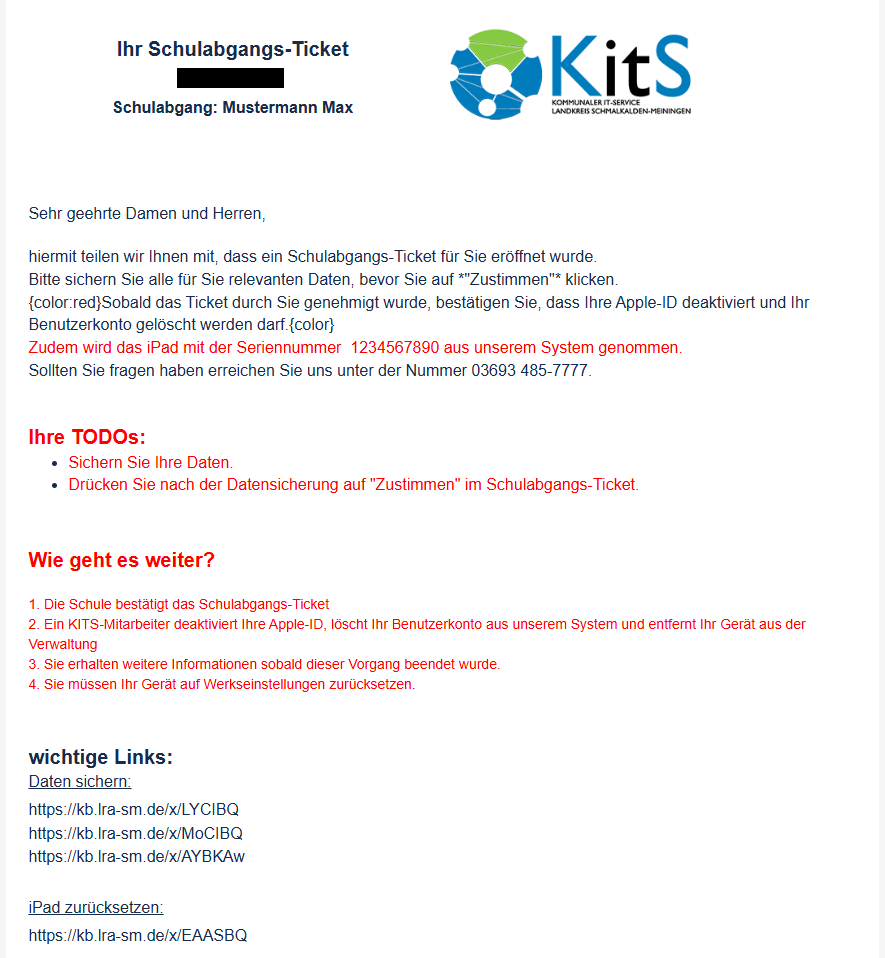
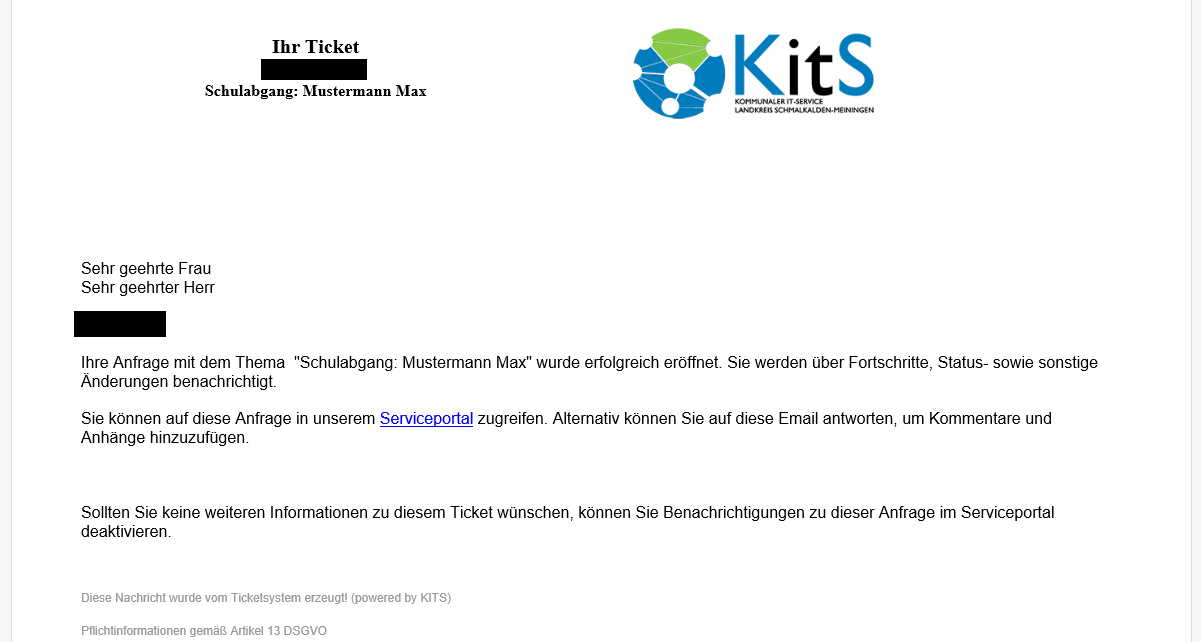
Schritt 12: Anweisungen zum Schulabgang
| 1,"spread":0},{"color":"rgba(0, 0, 0, 0.16)","x":0,"y":1,"blur":3,"spread":1}]},"borderRadius":{"radius":8},"backgroundColor":{"color":{"light":"#f2f2f2"}},"border":{"color":{"light":"#c1c1c1"},"style":"solid","width":2,"bottom":true,"top":false,"left":false,"right":false},"size":{}}}Schritt 12:
|
| Aura - Panel | |||||
|---|---|---|---|---|---|
| |||||
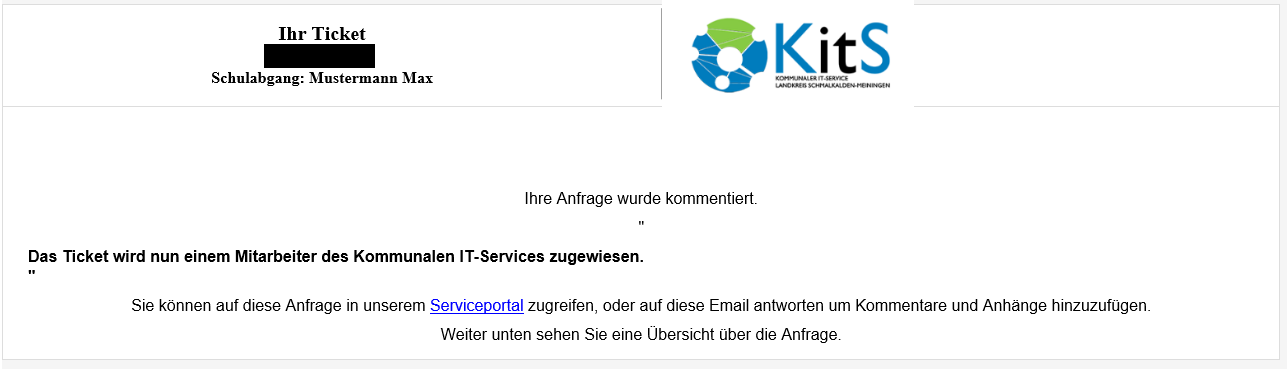
Schritt 13: Verifizierung durch Ihre Schule
|
| Aura - Panel | |||||
|---|---|---|---|---|---|
| |||||
Schritt 14:
|
| Aura - Divider | ||||
|---|---|---|---|---|
|
| |||||
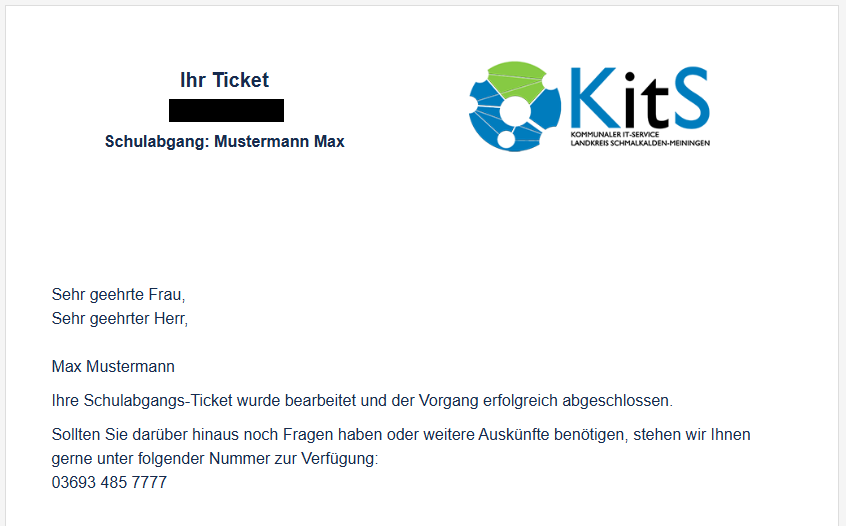
Schritt 14: Schulabgangsbestätigung
|
| Aura - Divider | ||
|---|---|---|
|
|
|
|
|
|
|
|
|
|
|
|
| Aura - Panel | ||||
|---|---|---|---|---|
| ||||
E-Mails werden an jene Adresse geschickt, welche unter Schritt 3 (Kontoregistrierung) eingetragen wurde. |
| |
E-Mails werden an jene Adresse geschickt, welche unter Schritt 3 (Kontoregistrierung) eingetragen wurde. |
| Aura - Panel | ||||
|---|---|---|---|---|
| ||||
Sollten Sie fragen oder Probleme haben, stehen wir Ihnen auch Telefonisch zu Verfügung, Sie erreichen uns unter der 03693 485-7777. |
