| Aura - Title |
|---|
| color | {"light":"#007bbd"} |
|---|
| textAlign | left |
|---|
| fontSize | 28 |
|---|
| lineHeight | 0 |
|---|
| cloudText | Demo Title |
|---|
| tag | h1 |
|---|
| fontWeight | bold |
|---|
|
Zum Service Desk
|
| Aura - Panel |
|---|
| tab | 0 |
|---|
| styles | {"body":{"text":{"fontSize":14,"color":{"light":"#363636"},"textAlign":"left","fontWeight":"normal"}},"header":{},"headline":{"alignment":{"horizontal":"start"}},"base":{"boxShadow":{"shadows":[{"color":"rgba(0, 0, 0, 0.08)","x":0,"y":1,"blur":1,"spread":0},{"color":"rgba(0, 0, 0, 0.16)","x":0,"y":1,"blur":3,"spread":1}]},"borderRadius":{"radius":8},"backgroundColor":{"color":{"light":"#f2f2f2"}},"border":{"color":{"light":"#c1c1c1"},"style":"solid","width":2,"bottom":true,"top":false,"left":false,"right":false},"size":{}}} |
|---|
|
Schritt 1:| Expand |
|---|
| title | Ein-/Ausklappen Zugang zum Ticketportal
Um Zugang zum Ticketportal für Schulen zu erhalten,
öffnen Sie bitte den folgenden Link: https://tam.lra-sm.de/
|---|
| Aura - Panel |
|---|
| tab | 0 |
|---|
styles | {"body":{"text":{"fontSize":14,"color":klicken Sie auf die Schaltfläche "Service Desk" |
| Aura - Button |
|---|
| elevation | flat |
|---|
| outlined | regular |
|---|
| borderRadius | 8 |
|---|
| color | {"light":"#FFFFFF","dark":"#FFFFFF"} |
|---|
| size | large |
|---|
| background | {"light":" |
|---|
|
#363636,"textAlign":"left","fontWeight":"normal"}},"header":{},"headline":{ | | iconPosition | left |
|---|
| hrefType | link |
|---|
| href | https://tam.lra-sm.de/plugins/servlet/desk |
|---|
| label | Service Desk |
|---|
| alignment | left |
|---|
|
| Aura - Divider |
|---|
| serializedStyles | {"alignment":{"horizontal":"start"} |
|---|
|
}baseboxShadow{shadows:[{rgba(0, 0, 0, 0.08)x0y1,blur1spread0}{colorrgba(0, 0, 0, 0.16)x0,y:1blur3,spread:1]}borderRadiusradius8}backgroundColor{color{light"#f2f2f2"}},"border":{#c1c1c1| #b6c2cf"},"style":"solid","width": |
|
2| Aura - Title |
|---|
| color | {"light":"#007bbd"} |
|---|
| textAlign | left |
|---|
| fontSize | 28 |
|---|
| lineHeight | 0 |
|---|
| cloudText | Demo Title |
|---|
| tag | h1 |
|---|
| fontWeight | bold |
|---|
|
Erstellen eines KITS Kontos |
| Aura - Panel |
|---|
|
bottom":true,"top":false,"left":false,"right":false},"size":{}}} Schritt 2:| Expand |
|---|
| Falls Sie noch kein Konto haben, müssen Sie sich zunächst registrieren. Klicken Sie hierzu auf "Für ein Konto registrieren" 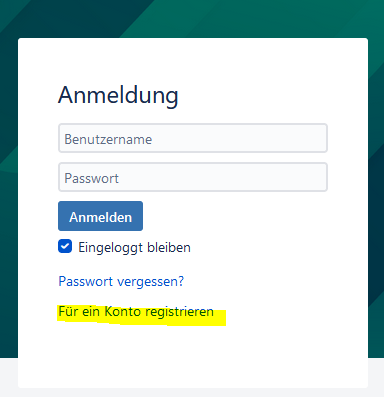 Image Removed Image Removed
|
|
| Aura - Panel |
|---|
| tab | 0 |
|---|
| styles | {"body":{"text":{"fontSize":14,"color":{"light":"#363636"},"textAlign":"left","fontWeight":"normal"}},"header":{},"headline":{"alignment":{"horizontal":"start"}},"base":{"boxShadow":{"shadows":[{"color":"rgba(0, 0, 0, 0.08)","x":0,"y":1,"blur":1,"spread":0},{"color":"rgba(0, 0, 0, 0.16)","x":0,"y":1,"blur":3,"spread":1}]},"borderRadius":{"radius":8},"backgroundColor":{"color":{"light":"#f2f2f2"}},"border":{"color":{"light":"#c1c1c1"},"style":"solid","width":2,"bottom":true,"top":false,"left":false,"right":false},"size":{}}} |
|---|
|
Schritt 32: KITS Konto erstellen| Expand |
|---|
| Geben Wenn Sie Ihre Daten schon ein , einschließlich E-Mail-Adresse, Name, selbst erstelltes Passwort und Captcha-Wort. Stellen Sie sicher, dass Sie das Kästchen "Bei der Anmeldung akzeptieren..." anklicken, bevor Sie auf "Registrieren" klicken.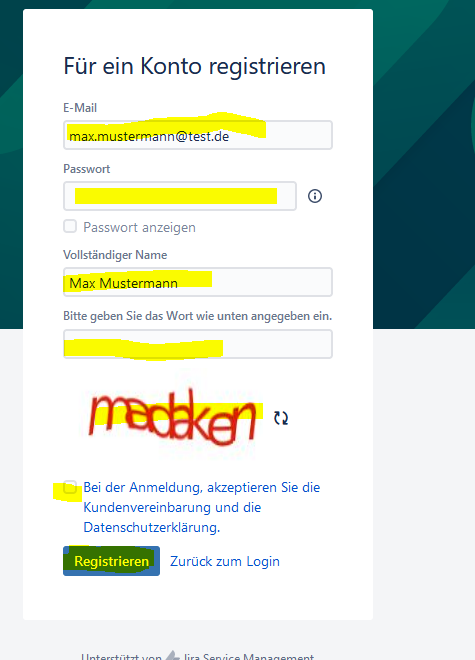 Image Removed Image RemovedKonto besitzen, überspringen Sie bis "Schritt 9".Falls Sie noch kein Konto haben, müssen Sie sich zunächst registrieren. Klicken Sie hierzu auf "Für ein Konto anmelden".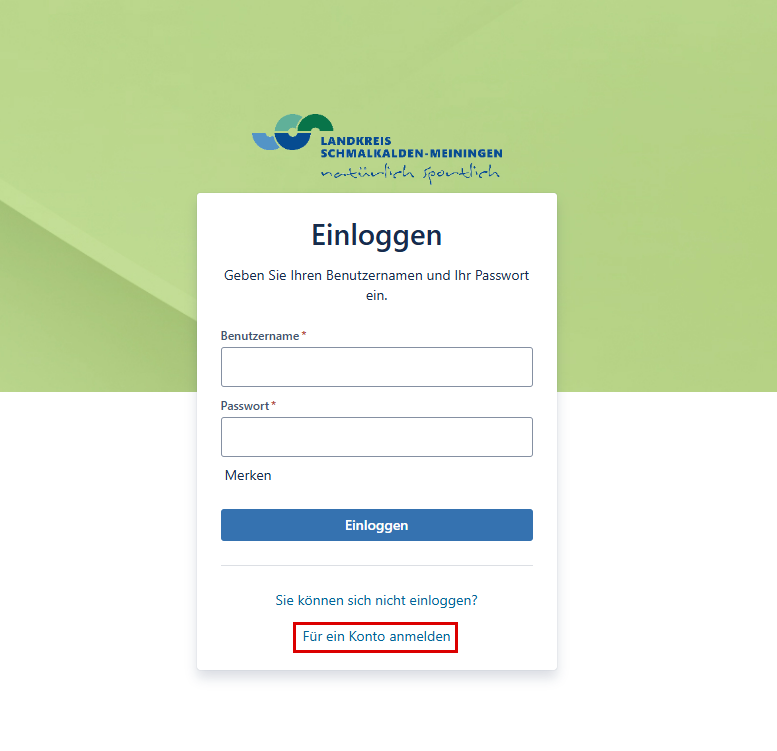 Image Added Image Added
|
|
| Aura - Panel |
|---|
| tab | 0 |
|---|
| styles | {"body":{"text":{"fontSize":14,"color":{"light":"#363636"},"textAlign":"left","fontWeight":"normal"}},"header":{},"headline":{"alignment":{"horizontal":"start"}},"base":{"boxShadow":{"shadows":[{"color":"rgba(0, 0, 0, 0.08)","x":0,"y":1,"blur":1,"spread":0},{"color":"rgba(0, 0, 0, 0.16)","x":0,"y":1,"blur":3,"spread":1}]},"borderRadius":{"radius":8},"backgroundColor":{"color":{"light":"#f2f2f2"}},"border":{"color":{"light":"#c1c1c1"},"style":"solid","width":2,"bottom":true,"top":false,"left":false,"right":false},"size":{}}} |
|---|
|
Schritt 43:KITS Konto registrieren| Expand |
|---|
| Geben Sie Ihre E-Mail-Adresse und Captcha-Wort ein. Klicken Sie auf "Registrieren".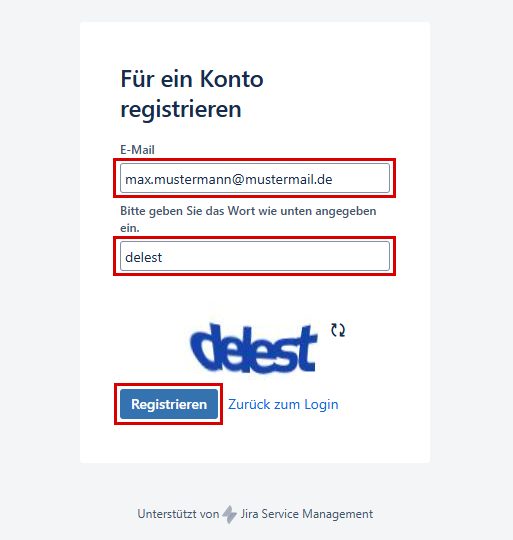 Image Added Image Added
Nach erfolgreicher Registrierung erhalten sie von ticket@lra-sm.de eine Bestätigungsmail, dass ihr Konto angelegt wurde. Image Removed |
|
| Aura - Panel |
|---|
| tab | 0 |
|---|
| styles | {"body":{"text":{"fontSize":14,"color":{"light":"#363636"},"textAlign":"left","fontWeight":"normal"}},"header":{},"headline":{"alignment":{"horizontal":"start"}},"base":{"boxShadow":{"shadows":[{"color":"rgba(0, 0, 0, 0.08)","x":0,"y":1,"blur":1,"spread":0},{"color":"rgba(0, 0, 0, 0.16)","x":0,"y":1,"blur":3,"spread":1}]},"borderRadius":{"radius":8},"backgroundColor":{"color":{"light":"#f2f2f2"}},"border":{"color":{"light":"#c1c1c1"},"style":"solid","width":2,"bottom":true,"top":false,"left":false,"right":false},"size":{}}} |
|---|
|
Schritt 54: Kontoregistrierung überprüfen| Expand |
|---|
| Nach erfolgreicher Registrierung erhalten sie von "ticket@lra-sm.de" eine Bestätigungs-Mail, dass ihr Konto angelegt wurde.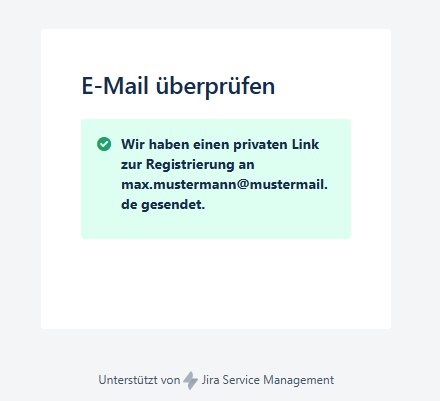 Image Added Image Added
Jetzt können Sie erneut auf den oben genannten Link https://deinrz.de/schule zugreifen und sich gegebenenfalls anmelden. |
|
| Aura - Panel |
|---|
| tab | 0 |
|---|
| styles | {"body":{"text":{"fontSize":14,"color":{"light":"#363636"},"textAlign":"left","fontWeight":"normal"}},"header":{},"headline":{"alignment":{"horizontal":"start"}},"base":{"boxShadow":{"shadows":[{"color":"rgba(0, 0, 0, 0.08)","x":0,"y":1,"blur":1,"spread":0},{"color":"rgba(0, 0, 0, 0.16)","x":0,"y":1,"blur":3,"spread":1}]},"borderRadius":{"radius":8},"backgroundColor":{"color":{"light":"#f2f2f2"}},"border":{"color":{"light":"#c1c1c1"},"style":"solid","width":2,"bottom":true,"top":false,"left":false,"right":false},"size":{}}} |
|---|
|
Schritt 65:Kontoregistrierung bestätigen| Expand |
|---|
| Überprüfen Sie Ihre E-Mails.
Sie werden dann automatisch auf das Ticketportal weitergeleitet.Bestätigen Sie Ihre Registrierung, in dem Sie auf "Registrieren" klicken.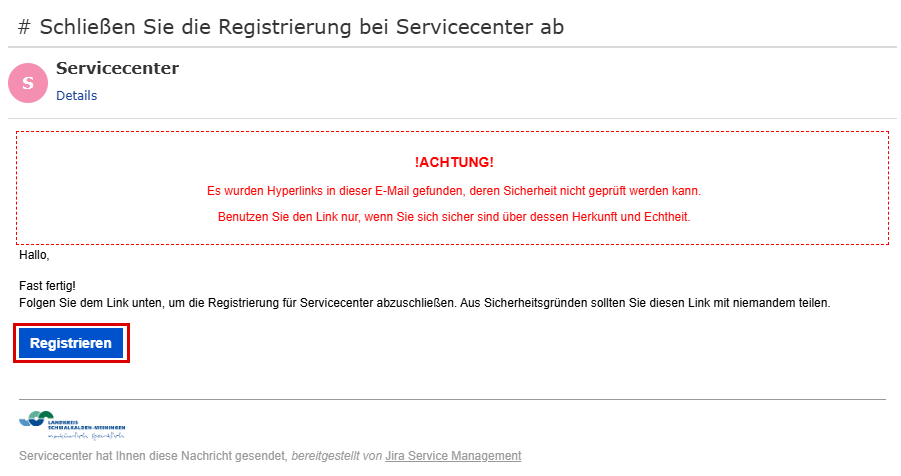 Image Added Image Added
|
|
| Aura - Panel |
|---|
| tab | 0 |
|---|
| styles | {"body":{"text":{"fontSize":14,"color":{"light":"#363636"},"textAlign":"left","fontWeight":"normal"}},"header":{},"headline":{"alignment":{"horizontal":"start"}},"base":{"boxShadow":{"shadows":[{"color":"rgba(0, 0, 0, 0.08)","x":0,"y":1,"blur":1,"spread":0},{"color":"rgba(0, 0, 0, 0.16)","x":0,"y":1,"blur":3,"spread":1}]},"borderRadius":{"radius":8},"backgroundColor":{"color":{"light":"#f2f2f2"}},"border":{"color":{"light":"#c1c1c1"},"style":"solid","width":2,"bottom":true,"top":false,"left":false,"right":false},"size":{}}} |
|---|
|
Schritt 76:Name und Passwort festlegen| Expand |
|---|
| Nach dem Sie zum Ticketportal weitergeleitet wurden, vervollständigen Sie bitte Ihren "Vollständigen Name" , vergeben ein sicheres Passwort und akzeptieren die Kundenvereinbarung, sowie die Datenschutzerklärung.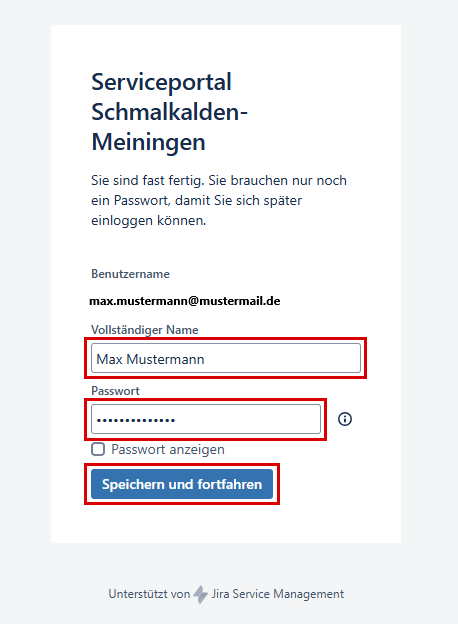 Image Added Image Added
Wählen Sie in der Website-Navigation den Punkt "iPads an Schulen" aus . 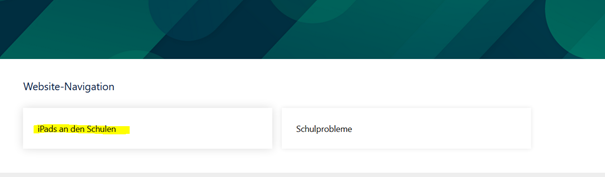 Image Removed Image Removed |
|
| Aura - Panel |
|---|
| tab | 0 |
|---|
| styles | {"body":{"text":{"fontSize":14,"color":{"light":"#363636"},"textAlign":"left","fontWeight":"normal"}},"header":{},"headline":{"alignment":{"horizontal":"start"}},"base":{"boxShadow":{"shadows":[{"color":"rgba(0, 0, 0, 0.08)","x":0,"y":1,"blur":1,"spread":0},{"color":"rgba(0, 0, 0, 0.16)","x":0,"y":1,"blur":3,"spread":1}]},"borderRadius":{"radius":8},"backgroundColor":{"color":{"light":"#f2f2f2"}},"border":{"color":{"light":"#c1c1c1"},"style":"solid","width":2,"bottom":true,"top":false,"left":false,"right":false},"size":{}}} |
|---|
|
Schritt 87:Passwortrichtlinien beachten| Expand |
|---|
| Beachten Sie beim anlegen des Passwortes die Passwortrichtlinie!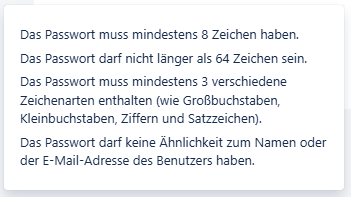 Image Added Image Added
Unter dem Überpunkt iPad-Vorgänge (Schulen), finden Sie Schulabgang 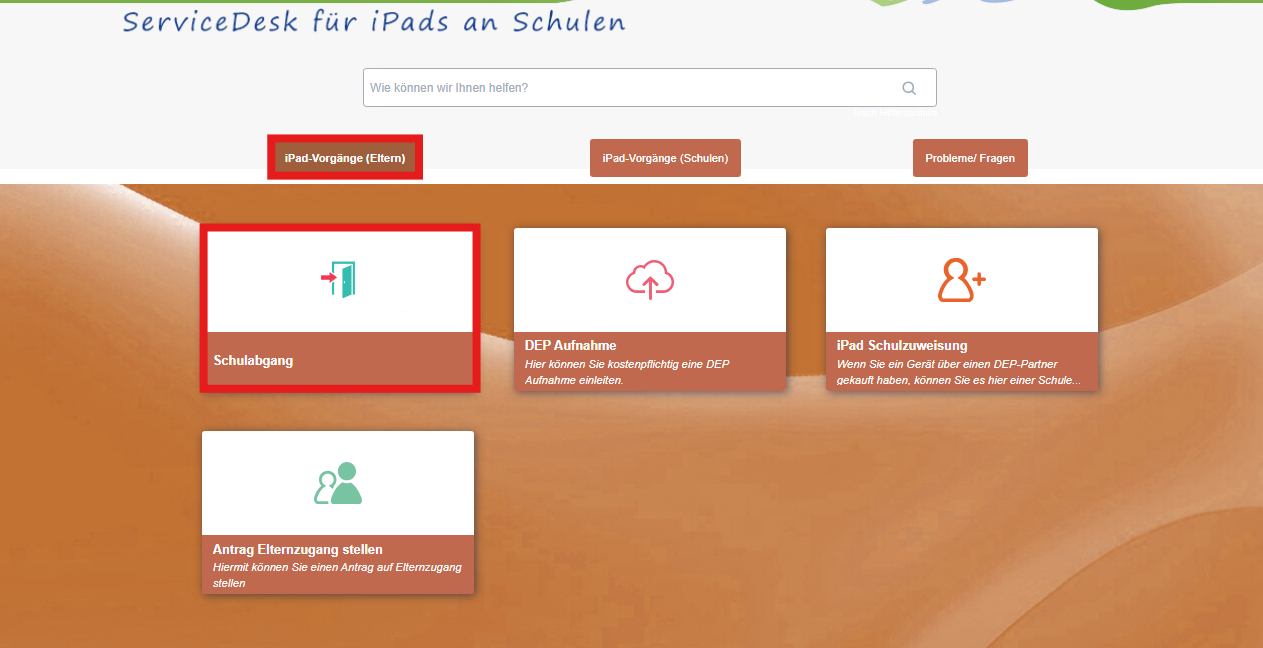 Image Removed Image Removed |
|
| Aura - Panel |
|---|
| tab | 0 |
|---|
| styles | {"body":{"text":{"fontSize":14,"color":{"light":"#363636"},"textAlign":"left","fontWeight":"normal"}},"header":{},"headline":{"alignment":{"horizontal":"start"}},"base":{"boxShadow":{"shadows":[{"color":"rgba(0, 0, 0, 0.08)","x":0,"y":1,"blur":1,"spread":0},{"color":"rgba(0, 0, 0, 0.16)","x":0,"y":1,"blur":3,"spread":1}]},"borderRadius":{"radius":8},"backgroundColor":{"color":{"light":"#f2f2f2"}},"border":{"color":{"light":"#c1c1c1"},"style":"solid","width":2,"bottom":true,"top":false,"left":false,"right":false},"size":{}}} |
|---|
|
Schritt 98: Im Ticketportal anmelden| Expand |
|---|
| Im nächsten Schritt müssen Sie mehrere Pflichtfelder ausfüllen 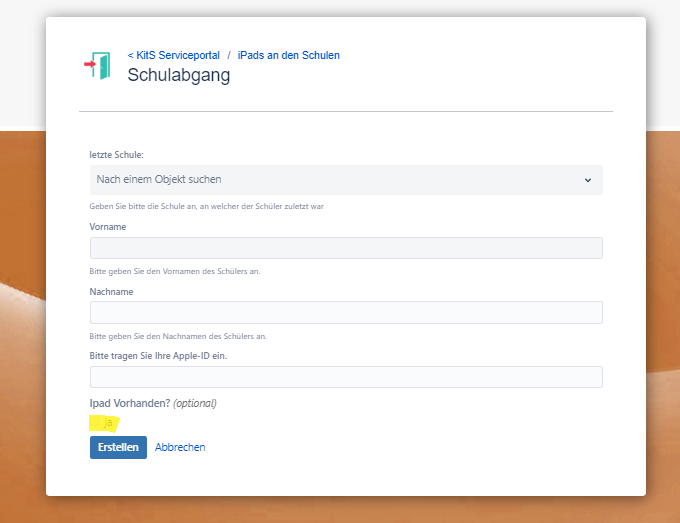 Image Removed Image Removed
Wichtig, wenn ein iPad aus der Verwaltung entfernt werden soll, muss "iPad-Vorhanden" angeklickt werden und die Seriennummer muss eingetragen werden Image Removed
|
| Aura - Divider |
|---|
Jetzt können Sie erneut auf folgenden Link "ServiceDesk" zugreifen und sich gegebenenfalls anmelden. |
|
serializedStyles | | {"alignment":{"horizontal":"start"},"icon":{"name":"faPaperPlane","color":"#333","size":24},"text":{"color":"#333","fontSize":14,"textAlign":"left","fontWeight":"bold","text":"Aura Divider"},"border":{"top":false,"right":false,"bottom":true,"left":false,"color":{"light":"#b6c2cf"},"style":"solid","width":1},"size":{}} | | type | regular |
|---|
|
| aura-panelpretty-title |
|---|
| color |
|---|
| tab | 1 |
|---|
| styles | {"bodylight":{},"header#007bbd":{},"headline":{},"base":{"boxShadow":{"shadows":[{"color":"rgba(0, 0, 0, 0.08)","x":0,"y":1,"blur":1,"spread":0},{"color":"} |
|---|
| textAlign | left |
|---|
| fontSize | 28 |
|---|
| lineHeight | 0 |
|---|
| cloudText | Demo Title |
|---|
| tag | h1 |
|---|
| fontWeight | bold |
|---|
|
Erstellen eines Schulabgangs-Tickets |
| Aura - Panel |
|---|
| tab | 0 |
|---|
| styles | {"body":{"text":{"fontSize":14,"color":{"light":"#363636"},"textAlign":"left","fontWeight":"normal"}},"header":{},"headline":{"alignment":{"horizontal":"start"}},"base":{"boxShadow":{"shadows":[{"color":"rgba(0, 0, 0, 0.08)","x":0,"y":1,"blur":1,"spread":0},{"color":"rgba(0, 0, 0, 0.16)","x":0,"y":1,"blur":3,"spread":1}]},"borderRadius":{"radius":48},"backgroundColor":{"color":{"light":"#f2f2f2"}}}} |
|---|
| Sobald Sie auf "Erstellen" klicken wird ein Ticket bei uns eröffnet.
Wie geht es weiter?
Schritt 1:
| Expand |
|---|
|
Sie erhalten eine automatisch erstellte E-Mail, welche Sie auffordert alle relevanten Daten von Ihrem iPad und Ihrer schulischen Apple-ID zu sichern.
Der Kommentar sieht wie folgt aus:
Sehr geehrte Damen und Herren,
hiermit teilen wir Ihnen mit, dass ein Schulabgangs-Ticket für Sie eröffnet wurde.
Bitte sichern Sie alle für Sie relevanten Daten, bevor Sie auf "Zustimmen" klicken.
Sobald das Ticket durch Sie Genehmigt wurde, werden Ihre Daten durch uns aus dem System gelöscht.
Zudem wird das iPad mit der Seriennummer "" aus unserem System genommen.
Sollten Sie fragen haben erreichen Sie uns unter der Nummer 03693 485-7777.
Ihre TODOs:
- sichern Sie Ihre Daten
- drücken Sie nach der Datensicherung auf Zustimmen
Wie geht es weiter?
1. die Schule bestätigt das Ticket
2. Sie und Ihr Gerät werden durch einen KITS Mitarbeiter entfernt
3. Sie erhalten Informationen sobald wir die Arbeit beendet haben
4. Sie müssen Ihr Gerät auf Werkseinstellungen zurücksetzenwichtige Links:
Daten sichern: https://kb.lra-sm.de/x/LYCIBQ
https://kb.lra-sm.de/x/MoCIBQ
https://kb.lra-sm.de/x/AYBKAw
iPad zurücksetzen: https://kb.lra-sm.de/x/EAASBQ
Mit freundlichen Grüßen,
Ihr Team Schule
Sehr geehrte Damen und Herren,
hiermit teilen wir Ihnen mit, dass ein Schulabgangs-Ticket für Sie eröffnet wurde.
Bitte sichern Sie alle für Sie relevanten Daten, bevor Sie auf "Zustimmen" klicken.
Sobald das Ticket durch Sie Genehmigt wurde, werden Ihre Daten durch uns aus dem System gelöscht.
Zudem wird das iPad mit der Seriennummer "" aus unserem System genommen.
Sollten Sie fragen haben erreichen Sie uns unter der Nummer 03693 485-7777.
Ihre TODOs:- sichern Sie Ihre Daten- drücken Sie nach der Datensicherung auf ZustimmenWie geht es weiter?1. die Schule bestätigt das Ticket2. Sie und Ihr Gerät werden durch einen KITS Mitarbeiter entfernt3. Sie erhalten Informationen sobald wir die Arbeit beendet haben4. Sie müssen Ihr Gerät auf Werkseinstellungen zurücksetzenwichtige Links:
Daten sichern: https://kb.lra-sm.de/x/LYCIBQ
https://kb.lra-sm.de/x/MoCIBQ
https://kb.lra-sm.de/x/AYBKAw
iPad zurücksetzen: https://kb.lra-sm.de/x/EAASBQ
Mit freundlichen Grüßen,
Ihr Team Schule
| ,"border":{"color":{"light":"#c1c1c1"},"style":"solid","width":2,"bottom":true,"top":false,"left":false,"right":false},"size":{}}} |
|
Schritt 9: Thema iPads an Schulen wählen| Expand |
|---|
| Wählen Sie in der Website-Navigation den Punkt "iPads an Schulen" aus .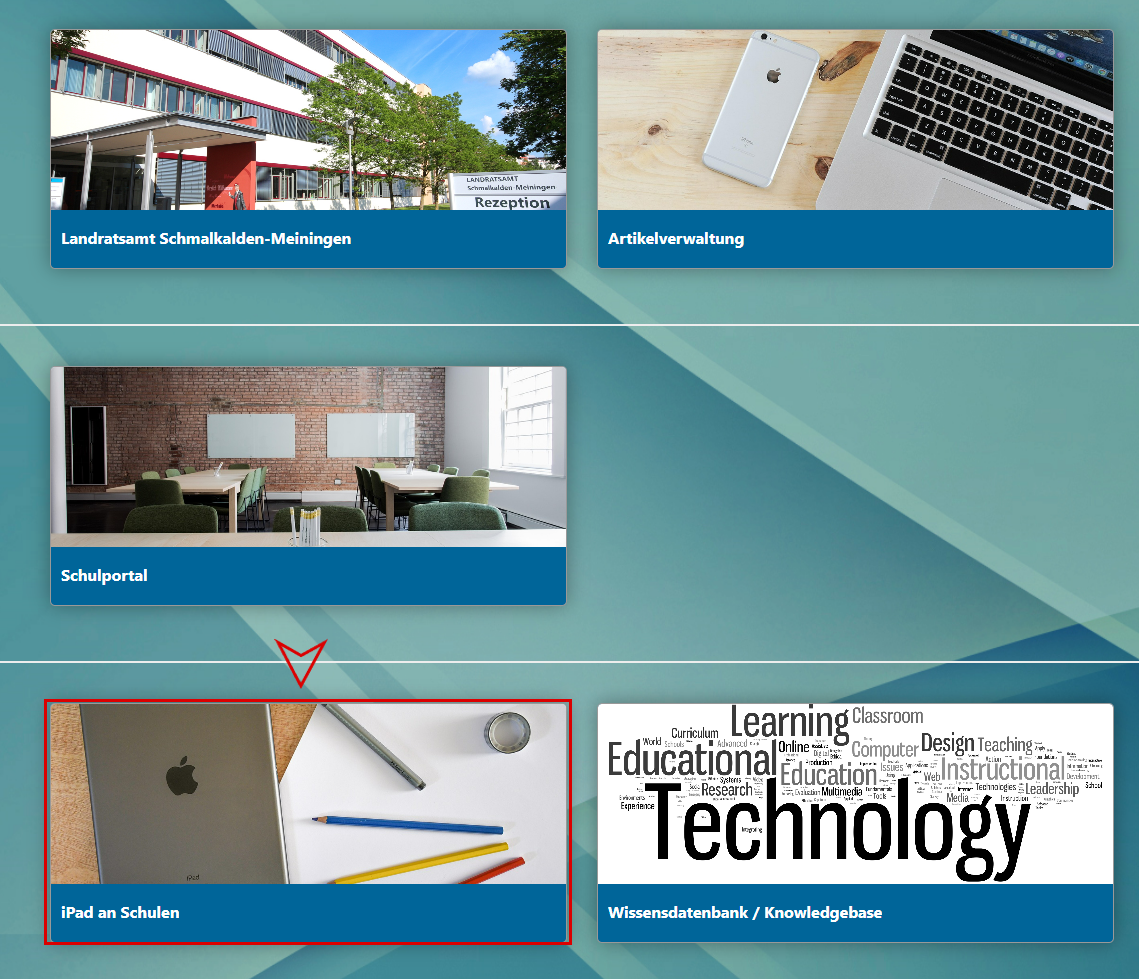 Image Added Image Added
|
|
| Aura - Panel |
|---|
| tab | 0 |
|---|
| styles | {"body":{"text":{"fontSize":14,"color":{"light":"#363636"},"textAlign":"left","fontWeight":"normal"}},"header":{},"headline":{"alignment":{"horizontal":"start"}},"base":{"boxShadow":{"shadows":[{"color":"rgba(0, 0, 0, 0.08)","x":0,"y":1,"blur":1,"spread":0},{"color":"rgba(0, 0, 0, 0.16)","x":0,"y":1,"blur":3,"spread":1}]},"borderRadius":{"radius":8},"backgroundColor":{"color":{"light":"#f2f2f2"}},"border":{"color":{"light":"#c1c1c1"},"style":"solid","width":2,"bottom":true,"top":false,"left":false,"right":false},"size":{}}} |
|---|
|
| Expand |
|---|
| Klicken Sie innerhalb der Rubrik "iPad-Vorgänge (Eltern)" auf "Schulabgang"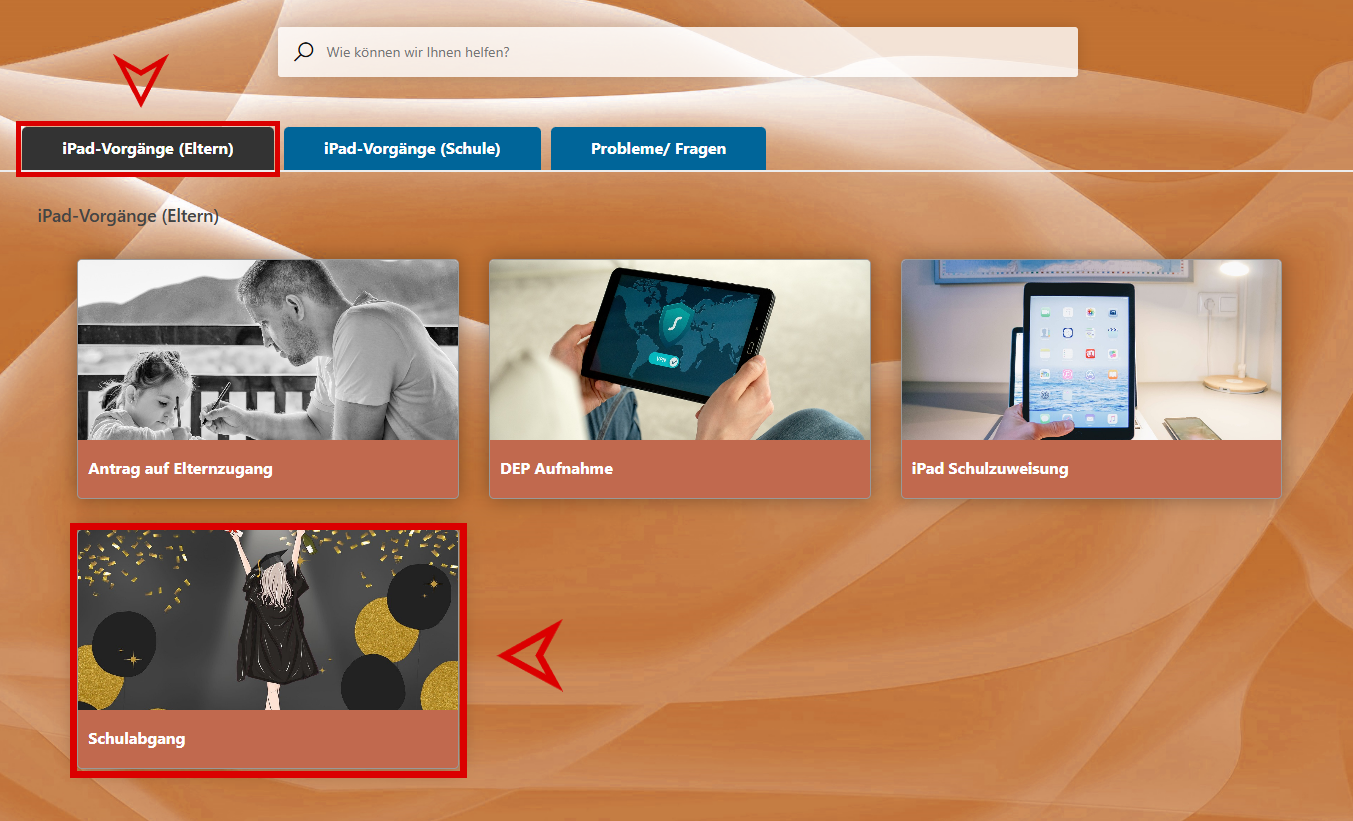 Image Added Image Added
|
|
| Aura - Panel |
|---|
| tab | 0 |
|---|
| styles | {"body":{"text":{"fontSize":14,"color":{"light":"#363636"},"textAlign":"left","fontWeight":"normal"}},"header":{},"headline":{"alignment":{"horizontal":"start"}},"base":{"boxShadow":{"shadows":[{"color":"rgba(0, 0, 0, 0.08)","x":0,"y":1,"blur":1,"spread":0},{"color":"rgba(0, 0, 0, 0.16)","x":0,"y":1,"blur":3,"spread":1}]},"borderRadius":{"radius":8},"backgroundColor":{"color":{"light":"#f2f2f2"}},"border":{"color":{"light":"#c1c1c1"},"style":"solid","width":2,"bottom":true,"top":false,"left":false,"right":false},"size":{}}} |
|---|
|
| Expand |
|---|
| 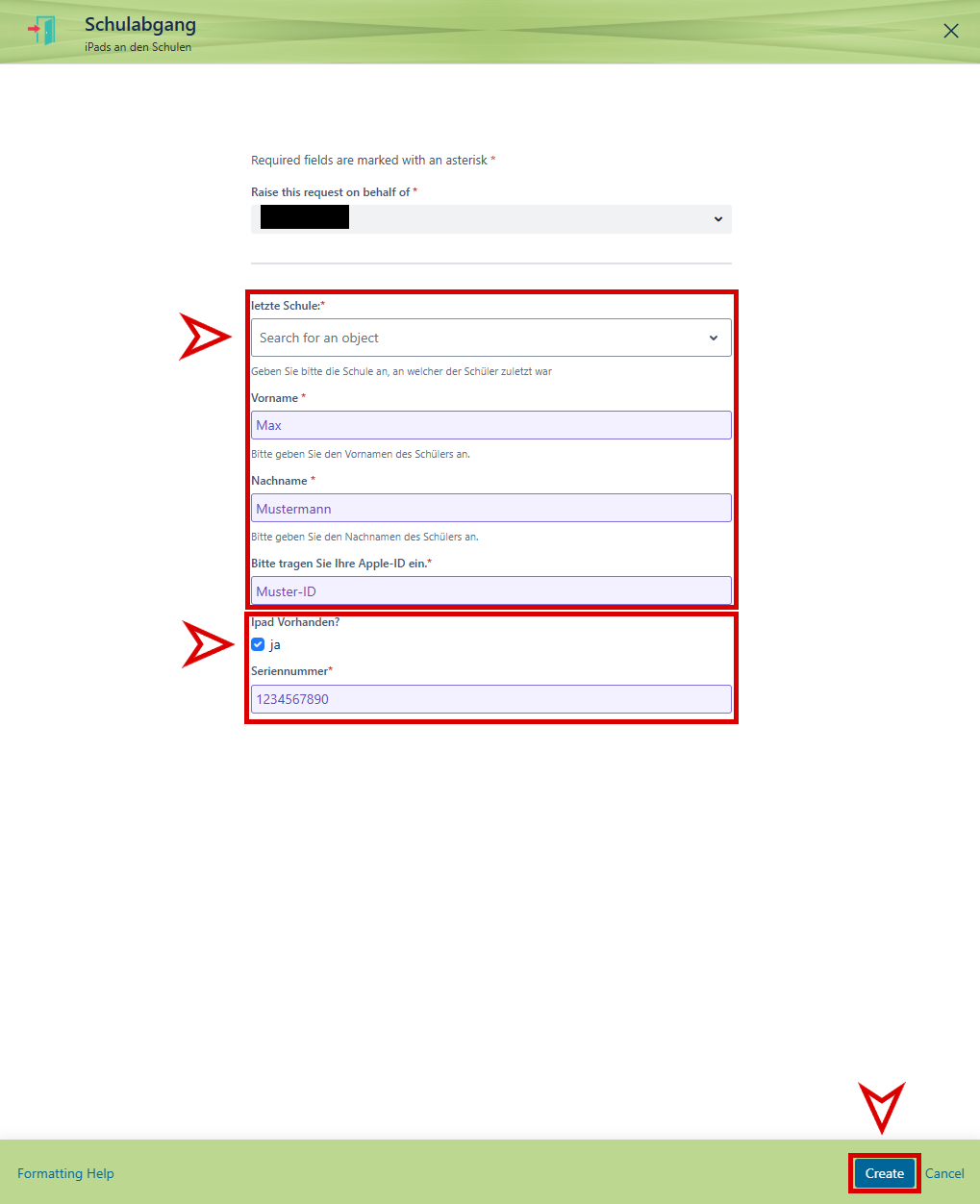 Image Added Image Added
|
|
| Aura - Divider |
|---|
| serializedStyles | {"alignment":{"horizontal":"start"},"icon":{"name":"faPaperPlane","color":"#333","size":24},"text":{"color":"#333","fontSize":14,"textAlign":"left","fontWeight":"bold","text":"Aura Divider"},"border":{"top":false,"right":false,"bottom":true,"left":false,"color":{"light":"#b6c2cf"},"style":"solid","width":1},"size":{}} |
|---|
| type | regular |
|---|
|
| Aura - Title |
|---|
| color | {"light":"#007bbd"} |
|---|
| textAlign | left |
|---|
| fontSize | 28 |
|---|
| lineHeight | 0 |
|---|
| cloudText | Demo Title |
|---|
| tag | h1 |
|---|
| fontWeight | bold |
|---|
|
Wie geht es weiter? |
| Aura - Panel |
|---|
| tab | 0 |
|---|
| styles | {"body":{"text":{"fontSize":14,"color":{"light":"#363636"},"textAlign":"left","fontWeight":"normal"}},"header":{},"headline":{"alignment":{"horizontal":"start"}},"base":{"boxShadow":{"shadows":[{"color":"rgba(0, 0, 0, 0.08)","x":0,"y":1,"blur":1,"spread":0},{"color":"rgba(0, 0, 0, 0.16)","x":0,"y":1,"blur":3,"spread":1}]},"borderRadius":{"radius":8},"backgroundColor":{"color":{"light":"#f2f2f2"}},"border":{"color":{"light":"#c1c1c1"},"style":"solid","width":2,"bottom":true,"top":false,"left":false,"right":false},"size":{}}} |
|---|
|
Schritt 12: Anweisungen zum Schulabgang| Expand |
|---|
| Die E-Mail sollte wie folgt aussehen:(iPad soll nicht aus der Verwaltung raus genommen werden):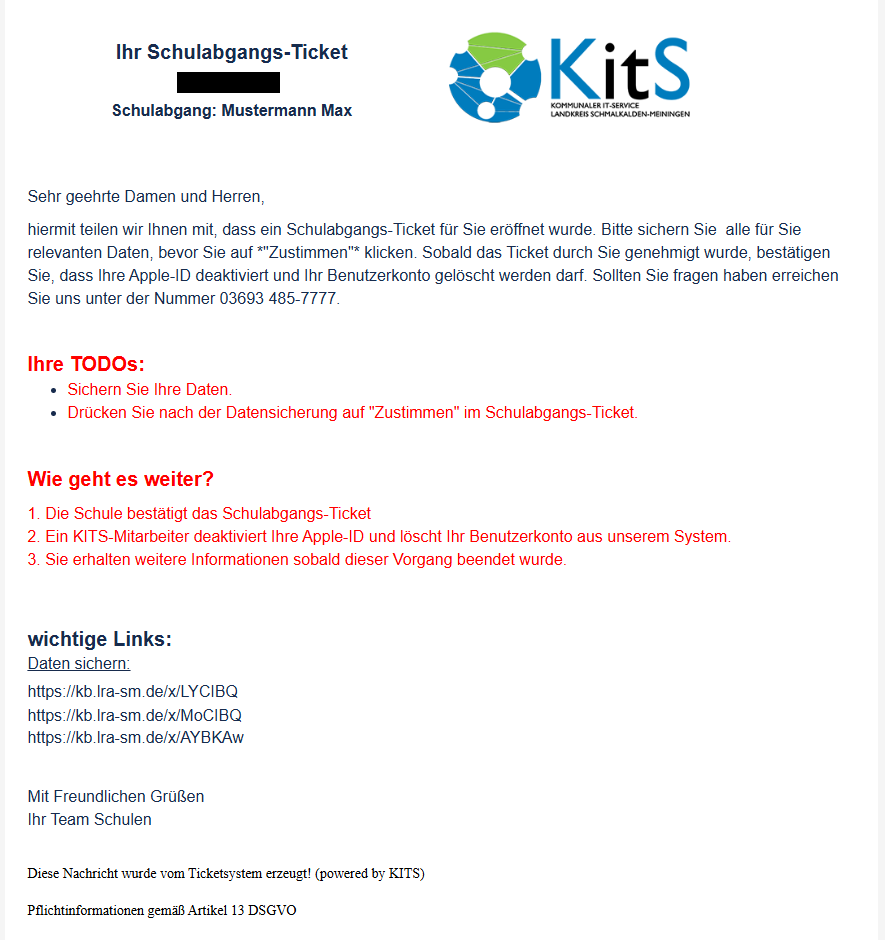 Image Added Image Added
(iPad soll aus der Verwaltung raus genommen werden):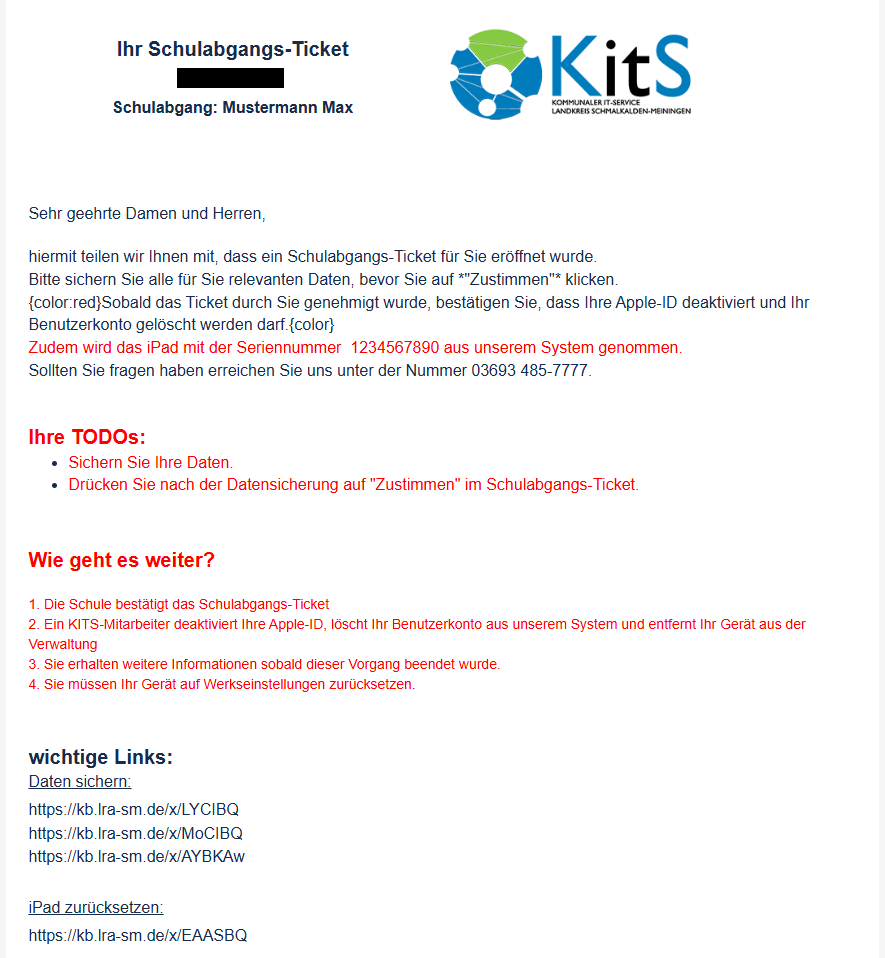 Image Added Image Added
Sie bekommen ebenfalls noch eine zusätzliche Bestätigungs-E-Mail:
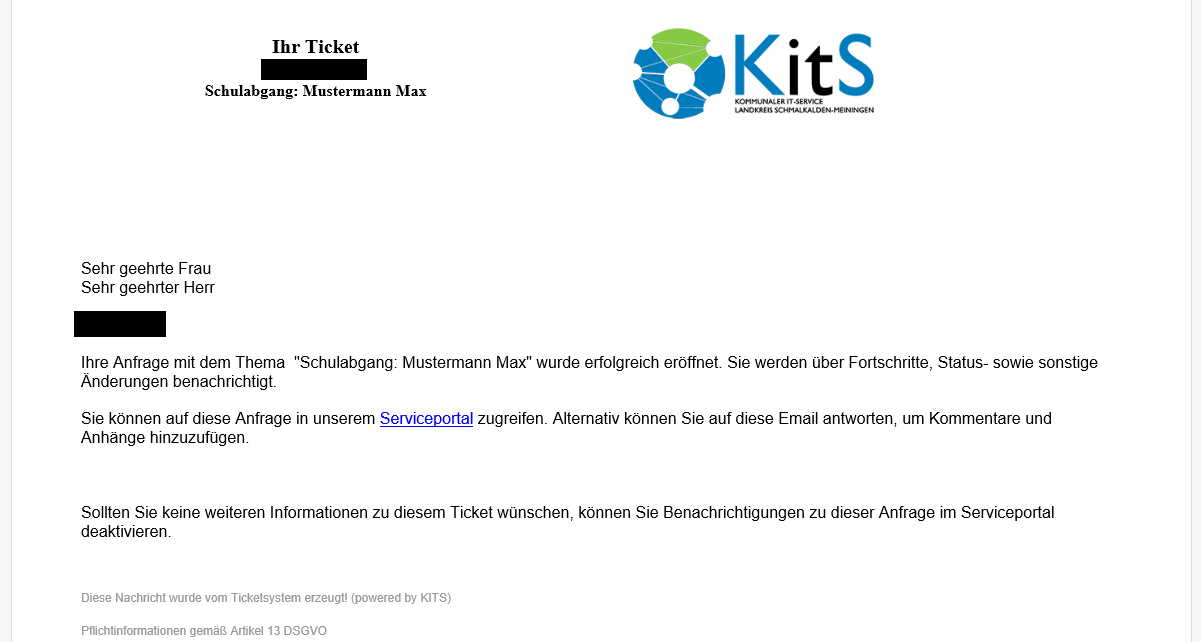 Image Added Image Added |
|
| Aura - Panel |
|---|
| tab | 0 |
|---|
| styles | {"body":{"text":{"fontSize":14, |
|---|
|
| Aura - Panel |
|---|
| tab | 1 |
|---|
| styles | {"body":{},"header":{},"headline":{},"base":{"boxShadow":{"shadows":[{"color":"rgba(0, 0, 0, 0.08)","x":0,"y":1,"blur":1,"spread":0},{"color":"rgba(0, 0, 0, 0.16)","x":0,"y":1,"blur":3,"spread":1}]},"borderRadius":{"radius":4},"backgroundColor":{"color":{"light":"#f2f2f2"}}}} |
|---|
|
Schritt 2:| Expand |
|---|
| Im nächsten schritt, müssen Sie Ihre Zustimmung geben, dass Ihre Daten bereits gesichert wurden. Diese Zustimmung erfolgt im Ticketportal. Um zu bestätigen, dass alle Ihre Daten gesichert wurden, müssen Sie auf "Zustimmen" klicken  Image Removed Image Removed
- Wichtig, sollten Sie Ihre Daten noch nicht gesichert haben und trotzdem auf "Zustimmen" klicken, ist mit Datenverlust zu Rechnen. Sichern Sie umgehend Ihre Daten und schreiben Sie einen Kommentar in das Ticket in Welchen Sie uns Mitteilen, dass Ihre Daten noch nicht gesichert sind.
|
|
| Aura - Panel |
|---|
| tab | 1 |
|---|
| styles | {"body":{},"header":{},"headline":{},"base":{"boxShadow":{"shadows":[{"color":"rgba(0, 0, 0, 0.08)","x":0,"y":1,"blur":1,"spread":0},{"color":"rgba(0, 0, 0, 0.16)","x":0,"y":1,"blur":3,"spread":1}]},"borderRadius":{"radius":4},"backgroundColor":{"color":{"light":"#f2f2f2#363636"}}}} |
|---|
|
Schritt 3:| Expand |
|---|
| Nach Ihrer Zustimmung, wird die Schule zu dem Ticket hinzugefügt. Die Schule muss uns dann ebenfalls durch eine Zustimmung die Richtigkeit und Rechtmäßigkeit des Tickets bestätigen. |
|
| Aura - Panel |
|---|
| tab | 1 |
|---|
| styles | {"body":{,"textAlign":"left","fontWeight":"normal"}},"header":{},"headline":{"alignment":{"horizontal":"start"}},"base":{"boxShadow":{"shadows":[{"color":"rgba(0, 0, 0, 0.08)","x":0,"y":1,"blur":1,"spread":0},{"color":"rgba(0, 0, 0, 0.16)","x":0,"y":1,"blur":3,"spread":1}]},"borderRadius":{"radius":4},"backgroundColor":{"color":{"light":"#f2f2f2"}}}} |
|---|
|
Schritt 4:| Expand |
|---|
| Nach der Zustimmung durch die Schule, wird das Ticket durch einen KITS Mitarbeiter bearbeitet. |
|
| Aura - Panel |
|---|
| tab | 1 |
|---|
| styles | {"body":{},"header":{},"headline":{},"base":{"boxShadow":{"shadows":[{"color":"rgba(0, 0, 0, 0.08)","x":0,"y":1,"blur":1,"spread":0},{"color":"rgba(0, 0, 0, 0.16)","x":0,"y":1,"blur":3,"spread":1}]},"borderRadius":{"radius":4},"backgroundColor":{"color":{"light":"#f2f2f2"}}}} |
|---|
|
Schritt 5:| Expand |
|---|
| Sie erhalten eine Information, sobald die Arbeit beendet wurde. |
|
| ":{"radius":8},"backgroundColor":{"color":{"light":"#f2f2f2"}},"border":{"color":{"light":"#c1c1c1"},"style":"solid","width":2,"bottom":true,"top":false,"left":false,"right":false},"size":{}}} |
|
Schritt 13: Verifizierung durch Ihre Schule| Expand |
|---|
| Diese sollte wie folgt aussehen: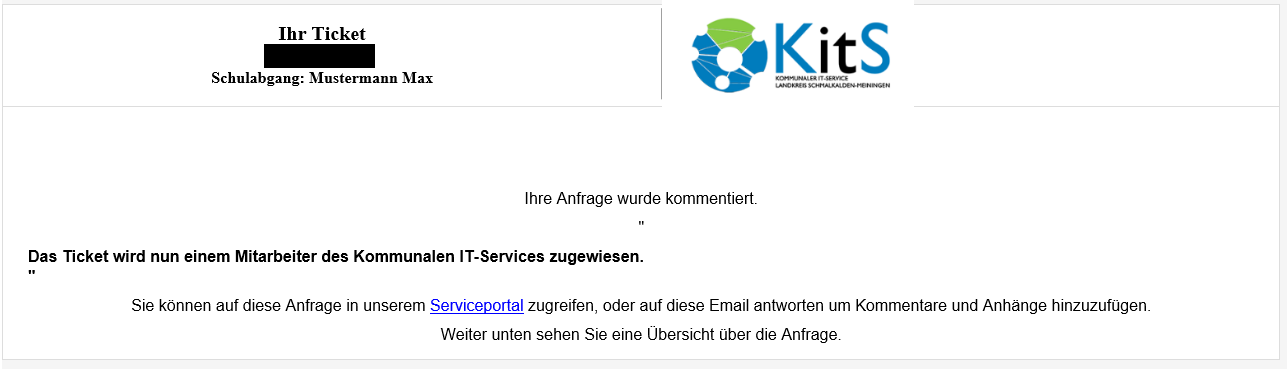 Image Added Image Added
|
|
| Aura - Panel |
|---|
| tab | 0 |
|---|
| styles | {"body":{"text":{"fontSize":14,"color":{"light":"#363636"},"textAlign":"left","fontWeight":"normal"} |
|---|
|
| Aura - Panel |
|---|
| tab | 1 |
|---|
| styles | {"body":{},"header":{},"headline":{"alignment":{"horizontal":"start"}},"base":{"boxShadow":{"shadows":[{"color":"rgba(0, 0, 0, 0.08)","x":0,"y":1,"blur":1,"spread":0},{"color":"rgba(0, 0, 0, 0.16)","x":0,"y":1,"blur":3,"spread":1}]},"borderRadius":{"radius":48},"backgroundColor":{"color":{"light":"#f2f2f2"}},"border":{"color":{"light":"#c1c1c1"},"style":"solid","width":2,"bottom":true,"top":false,"left":false,"right":false},"#f2f2f2size":{}}}} |
|---|
|
Schritt 614:Schulabgangsbestätigung| Expand |
|---|
| Nach Beendigung der Arbeit durch den KITS Mitarbeiter, erhalten Sie Information über die Nächsten Schritte (das iPad muss auf Werkseinstellungen zurückgesetzt werden). Diese Mitteilung erhalten Sie per E-Mail. |
|
| Aura - Panel |
|---|
| tab | 1 |
|---|
| styles | {"base":{"backgroundColor":{"color":"var(--aui-body-background)"},"border":{"color":"#e5556e","width":4,"top":false,"right":false,"bottom":false,"left":true,"style":"solid"},"borderRadius":{"radius":8},"boxShadow":{"shadows":[{"color":"rgba(0, 0, 0, 0.08)","x":0,"y":1,"blur":1,"spread":0},{"color":"rgba(0, 0, 0, 0.16)","x":0,"y":1,"blur":3,"spread":1}]}},"body":{"text":{"fontSize":14,"color":{"light":"#363636"},"fontWeight":"normal","textAlign":"left"}},"header":{"icon":{"name":"faExclamationCircle","color":"#e5556e","size":26}},"headline":{"text":{"text":"Wichtig","color":"var(--ds-text)","fontSize":26,"fontWeight":"bold","textAlign":"left"}}} |
|---|
|
E-Mails werden an jene Adresse geschickt, welche unter Punkt 3 (Kontoregistrierung) eingetragen wurde. |
| Aura - Divider |
|---|
| serializedStyles | {"alignment":{"horizontal":"start"},"icon":{"name":"faPaperPlane","color":"#333","size":24},"text":{"color":"#333","fontSize":14,"textAlign":"left","fontWeight":"bold","text":"Aura Divider"},"border":{"top":false,"right":false,"bottom":true,"left":false,"color":{"light":"#b6c2cf"},"style":"solid","width":1},"size":{}} |
|---|
type | regular | Diese sollte wie folgt aussehen: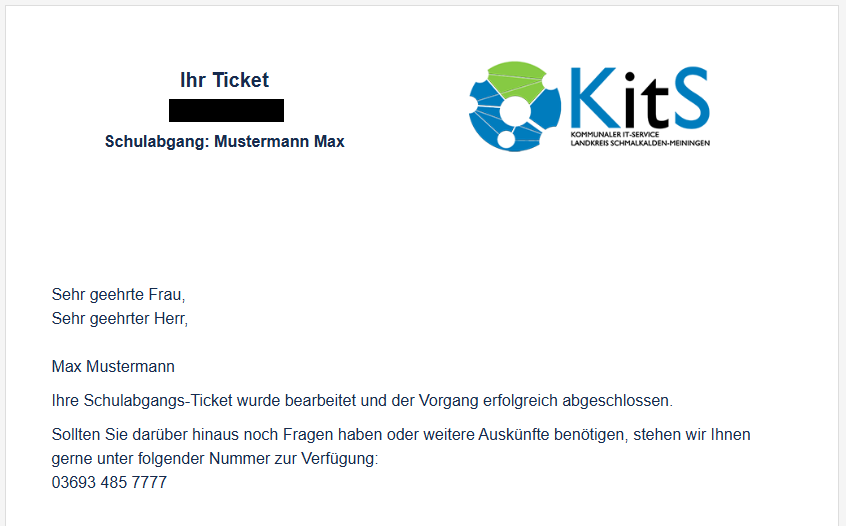 Image Added Image Added
Wichtig: Falls Ihr iPad aus der Verwaltung raus genommen wurde, müssen Sie noch Ihr iPad auf Werkseinstellungen zurücksetzen.Nun ist der Vorgang erfolgreich abgeschlossen! |
|
