Tablets an Schulen Neu
Space shortcuts
Space Tools
Tablets an Schulen Neu TSN

Versions Compared

Key

  • This line was added.
  • This line was removed.
  • Formatting was changed.
panel
Page properties
hiddentrue


InhaltEine Anleitung zum Schulabgang
Version1
Status

Status
colourGreen
titleaktiv


Aura - Button

borderColor

elevation

#006599

flat

titleColor

outlined

#FFFFFF

regular

titleBGColor

borderRadius

#007bbd

8
color{"light":"#FFFFFF","dark":"#FFFFFF"}
sizemedium
background{"light":"#007bbd"}
iconfaArrowLeft
iconPositionleft
hrefTypepage
href163120151
labelZurück
alignmentleft

Aura - Background Content
backgroundImageHrefTypeattachment
padding40
backgroundImageHref163120976
containerMinHeight250
backgroundSizecontain
contentPositionflex-end
backgroundPositioncenter center


Aura - Title
color{"light":"#363636"}
textAligncenter
fontSize32
lineHeight48
cloudTextDemo Title
tagh1
fontWeightnormal
Anleitung zum Schulabgang


serializedStyles{"alignment":{"horizontal":"start"},"icon":{"name":"faPaperPlane","color":"#333","size":24},
Aura - Panel
tab1
styles{"base":{"backgroundColor":
borderStylesolid
titleWeiterführende Informationen

Link zu dieser Seite: https://kb.lra-sm.de/x/HIDyBw

Aura - Panel
tab1
styles{"body":{},"header":{},"headline":{},"base":{"boxShadow":{"shadows":[{"color":"rgba(0, 0, 0, 0.08)","x":0,"y":1,"blur":1,"spread":0},var(--aui-body-background)"},"border":{"color":{"light":"#007bbd"},"width":4,"top":false,"right":false,"bottom":false,"left":true,"style":"solid"},"borderRadius":{"radius":8},"boxShadow":{"shadows":[{"color":"rgba(0, 0, 0, 0.1608)","x":0,"y":1,"blur":31,"spread":10}]},"borderRadius":{"radiuscolor":4},"backgroundColor":{""rgba(0, 0, 0, 0.16)","x":0,"y":1,"blur":3,"spread":1}]}},"body":{"text":{"fontSize":14,"color":{"light":"#f2f2f2#363636"}}}}

Wann muss ein Schulabgang beantragt werden?

Ein Schulabgang muss beantragt werden, wenn ein Schüler nicht mehr zur Schule geht oder eine Schule besucht, die nicht vom Kommunalen IT-Service (KITS) betreut wird. In diesem Artikel erhalten Sie eine Schritt für Schritt Anleitung Inklusive Bildern.

Aura - Divider
,"fontWeight":"normal","textAlign":"left"}},"header":{"icon":{"name":"faInfoCircle","color":{"light":"#007bbd"},"size":36}},"headline":{"text":{"
color
text":"
#333
Info","
fontSize
color":
14
"var(--ds-text)","
textAlign
fontSize":
"left"
36,"fontWeight":"bold","
text
textAlign":"
Aura Divider"},"border":{"top":false,"right":false,"bottom":true,"left":false,"color":{"light":"#b6c2cf"},"style":"solid","width":1},"size":{}}typeregular
left"}}}

Im Folgenden finden Sie eine detaillierte Anleitung für das Beantragen eines Schulabgangs.

Link zu dieser Seite: https://kb.lra-sm.de/x/HIDyBw


Aura - Panel
tab01
styles{"body":{},"textheader":{},"fontSizeheadline":14{},"colorbase":{"lightboxShadow":{"#363636"},"textAlign":"left","fontWeight":"normal"}},"header":{},"headline":{"alignment":{"horizontal":"start"}},"base":{"boxShadow":{"shadows":[{"color":"rgbashadows":[{"color":"rgba(0, 0, 0, 0.08)","x":0,"y":1,"blur":1,"spread":0},{"color":"rgba(0, 0, 0, 0.16)","x":0,"y":1,"blur":3,"spread":1}]},"borderRadius":{"radius":84},"backgroundColor":{"color":{"light":"#f2f2f2"}},"border":{"color}}

Wann muss ein Schulabgang beantragt werden?

Ein Schulabgang muss beantragt werden, wenn ein Schüler nicht mehr zur Schule geht oder eine Schule besucht, die nicht vom Kommunalen IT-Service (KITS) betreut wird. In diesem Artikel erhalten Sie eine Schritt für Schritt Anleitung Inklusive Bildern.

Aura - Divider
serializedStyles{"alignment":{"

light

horizontal":"

#c1c1c1

start"},"

style

icon":{"

solid

name"

,

:"

width

faPaperPlane"

:2

,"

bottom

color":

true,

"

top

#333"

:false

,"

left

size":

false

24},"

right":false},"size":{}}}

  Schritt 1:

Expand
titleEin-/Ausklappen

Um Zugang zum Ticketportal für Schulen zu erhalten, öffnen Sie bitte den folgenden Link:  https://tam.lra-sm.de/

Aura - Paneltab0styles{"body":{"text":{

text":{"color":"#333","fontSize":14,"

color

textAlign":

{

"

light

left"

:

,"

#363636

fontWeight"

},

:"

textAlign

bold"

:"left"

,"

fontWeight

text":"

normal

Aura Divider"}

}

,"

header

border":{

},

"

headline

top":

{

false,"

alignment

right":

{

false,"

horizontal

bottom":

"start"}}

true,"

base

left":

{

false,"

boxShadow

color":{"

shadows

light":

[{

"#b6c2cf"},"style":"solid","width":1},"size":{}}
typeregular

Aura - Title
color{"light":"#007bbd"}
textAlignleft
fontSize28
lineHeight0
cloudTextDemo Title
tagh1
fontWeightbold
Zum Service Desk


color":"rgba(0, 0, 0, 0.08)","x":0,"y":1,"blur":1,"spread":0},{"color":"rgba(0, 0, 0, 0.16)","x":0,"y":1,"blur":3,"spread":1}]},"borderRadius":{"radius":8},"backgroundColor":{"color":{"light":"#f2f2f2"}},"border":{"color":{"light":"#c1c1c1"},"style":"solid","width":2,"bottom":true,"top":false,"left":false,"right":false},"size":{}}}
Aura - Panel
tab0
styles{"body":{"text":{"fontSize":14,"color":{"light":"#363636"},"textAlign":"left","fontWeight":"normal"}},"header":{},"headline":{"alignment":{"horizontal":"start"}},"base":{"boxShadow":{"shadows":[{"color":"rgba(0, 0, 0, 0.08)","x":0,"y":1,"blur":1,"spread":0},{"color":"rgba(0, 0, 0, 0.16)","x":0,"y":1,"blur":3,"spread":1}]},"borderRadius":{"radius":8},"backgroundColor":{"color":{"light":"#f2f2f2"}},"border":{"

  Schritt 2:

Expand
titleEin-/Ausklappen

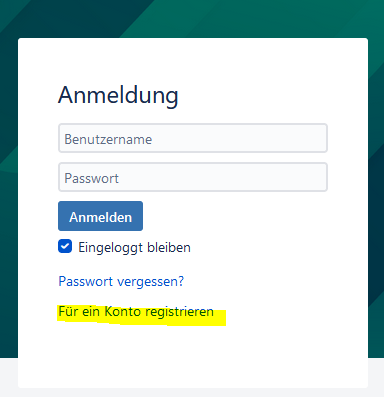
Falls Sie noch kein Konto haben, müssen Sie sich zunächst registrieren. Klicken Sie hierzu auf "Für ein Konto registrieren"

Image Removed

Aura - Panel
tab0
styles{"body":{"text":{"fontSize":14,"color":{"light":"#363636#c1c1c1"},"textAlignstyle":"leftsolid","fontWeightwidth":2,"normalbottom"}}:true,"headertop":{}false,"headlineleft":{false,"alignmentright":{false},"horizontalsize":"start"}},"base":{"boxShadow":{"shadows":[{"color":"rgba(0, 0, 0, 0.08)","x":0,"y":1,"blur":1,"spread":0},{"color":"rgba(0, 0, 0, 0.16)","x":0,"y":1,"blur":3,"spread":1}]},"borderRadius":{"radius":8},"backgroundColor":{"color":{"light":"#f2f2f2"}},"border":{"color":{"light":"#c1c1c1"},"style":"solid","width":2{}}}

Schritt 1: Zugang zum Ticketportal

Um Zugang zum Ticketportal für Schulen zu erhalten, klicken Sie auf die Schaltfläche "Service Desk"

Aura - Button
elevationflat
outlinedregular
borderRadius8
color{"light":"#FFFFFF","dark":"#FFFFFF"}
sizelarge
background{"light":"#007bbd"}
iconPositionleft
hrefTypelink
hrefhttps://tam.lra-sm.de/plugins/servlet/desk
labelService Desk
alignmentleft

Aura - Divider
serializedStyles{"alignment":{"horizontal":"start"},"icon":{"name":"faPaperPlane","color":"#333","size":24},"text":{"color":"#333","fontSize":14,"textAlign":"left","fontWeight":"bold","text":"Aura Divider"},"border":{"top":false,"right":false,"bottom":true,"

top

left":false,

"left":false,"right":false

"color":{"light":"#b6c2cf"},"style":"solid","width":1},"size":{}}

}

typeregular

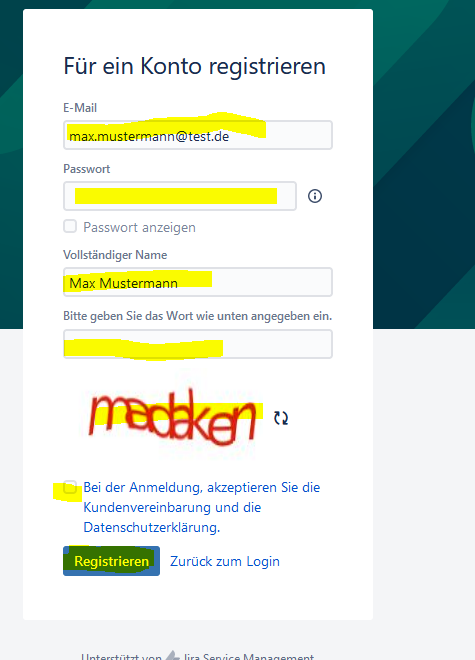
Geben Sie Ihre Daten ein, einschließlich E-Mail-Adresse, Name, selbst erstelltes Passwort und Captcha-Wort. Stellen Sie sicher, dass Sie das Kästchen "Bei der Anmeldung akzeptieren..." anklicken, bevor Sie auf "Registrieren" klicken.

Image Removed
Aura - Title
color{"light":"#007bbd"}
textAlignleft
fontSize28
lineHeight0
cloudTextDemo Title
tagh1
fontWeightbold
Erstellen eines KITS Kontos

  Schritt 3:

Expand
titleEin-/Ausklappen


Aura - Panel
tab0
styles{"body":{"text":{"fontSize":14,"color":{"light":"#363636"},"textAlign":"left","fontWeight":"normal"}},"header":{},"headline":{"alignment":{"horizontal":"start"}},"base":{"boxShadow":{"shadows":[{"color":"rgba(0, 0, 0, 0.08)","x":0,"y":1,"blur":1,"spread":0},{"color":"rgba(0, 0, 0, 0.16)","x":0,"y":1,"blur":3,"spread":1}]},"borderRadius":{"radius":8},"backgroundColor":{"color":{"light":"#f2f2f2"}},"border":{"color":{"light":"#c1c1c1"},"style":"solid","width":2,"bottom":true,"top":false,"left":false,"right":false},"size":{}}}

  Schritt

4

2: KITS Konto erstellen

Expand
titleEin-/Ausklappen

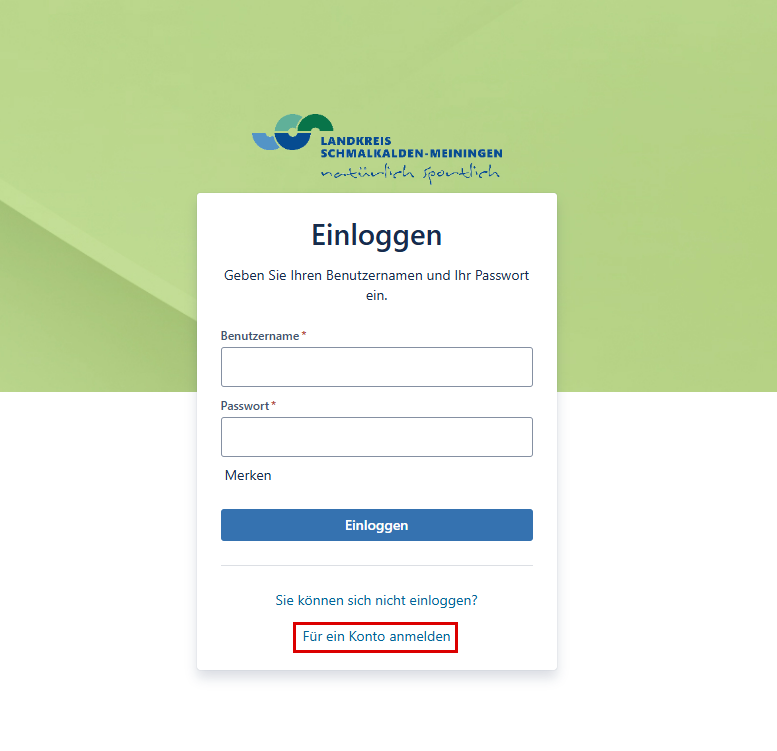
Wenn Sie schon ein Konto besitzen, überspringen Sie bis "Schritt 9".

Falls Sie noch kein Konto haben, müssen Sie sich zunächst registrieren. Klicken Sie hierzu auf "Für ein Konto anmelden".

Image Added

Nach erfolgreicher Registrierung erhalten sie von ticket@lra-sm.de eine Bestätigungsmail, dass ihr Konto angelegt wurde.

Image Removed

Aura - Panel
tab0
styles{"body":{"text":{"fontSize":14,"color":{"light":"#363636"},"textAlign":"left","fontWeight":"normal"}},"header":{},"headline":{"alignment":{"horizontal":"start"}},"base":{"boxShadow":{"shadows":[{"color":"rgba(0, 0, 0, 0.08)","x":0,"y":1,"blur":1,"spread":0},{"color":"rgba(0, 0, 0, 0.16)","x":0,"y":1,"blur":3,"spread":1}]},"borderRadius":{"radius":8},"backgroundColor":{"color":{"light":"#f2f2f2"}},"border":{"color":{"light":"#c1c1c1"},"style":"solid","width":2,"bottom":true,"top":false,"left":false,"right":false},"size":{}}}

  Schritt

5

3:KITS Konto registrieren

Expand
titleEin-/Ausklappen

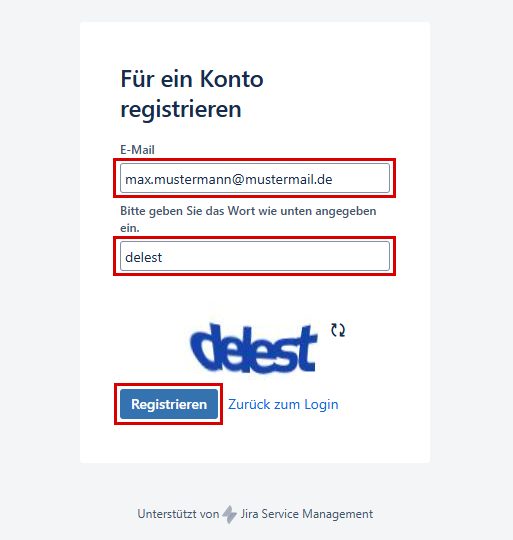
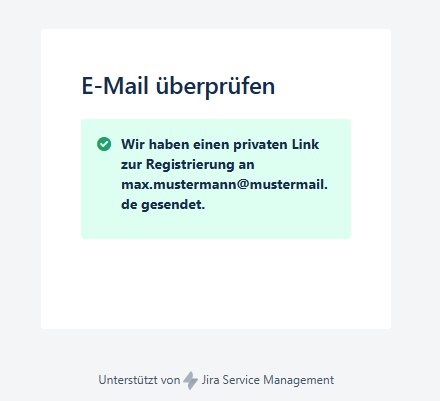
Geben Sie Ihre E-Mail-Adresse und Captcha-Wort ein. Klicken Sie auf "Registrieren".

Image Added

Jetzt können Sie erneut auf den oben genannten Link   https://deinrz.de/schule zugreifen und sich gegebenenfalls anmelden. 

Aura - Panel
tab0
styles{"body":{"text":{"fontSize":14,"color":{"light":"#363636"},"textAlign":"left","fontWeight":"normal"}},"header":{},"headline":{"alignment":{"horizontal":"start"}},"base":{"boxShadow":{"shadows":[{"color":"rgba(0, 0, 0, 0.08)","x":0,"y":1,"blur":1,"spread":0},{"color":"rgba(0, 0, 0, 0.16)","x":0,"y":1,"blur":3,"spread":1}]},"borderRadius":{"radius":8},"backgroundColor":{"color":{"light":"#f2f2f2"}},"border":{"color":{"light":"#c1c1c1"},"style":"solid","width":2,"bottom":true,"top":false,"left":false,"right":false},"size":{}}}

  Schritt

6

4: Kontoregistrierung überprüfen

Expand
titleEin-/Ausklappen

Nach erfolgreicher Registrierung erhalten sie von "ticket@lra-sm.de" eine Bestätigungs-Mail, dass ihr Konto angelegt wurde.

Image Added

Sie werden dann automatisch auf das Ticketportal weitergeleitet.

Aura - Panel
tab0
styles{"body":{"text":{"fontSize":14,"color":{"light":"#363636"},"textAlign":"left","fontWeight":"normal"}},"header":{},"headline":{"alignment":{"horizontal":"start"}},"base":{"boxShadow":{"shadows":[{"color":"rgba(0, 0, 0, 0.08)","x":0,"y":1,"blur":1,"spread":0},{"color":"rgba(0, 0, 0, 0.16)","x":0,"y":1,"blur":3,"spread":1}]},"borderRadius":{"radius":8},"backgroundColor":{"color":{"light":"#f2f2f2"}},"border":{"color":{"light":"#c1c1c1"},"style":"solid","width":2,"bottom":true,"top":false,"left":false,"right":false},"size":{}}}

  Schritt

7

5:Kontoregistrierung bestätigen

Expand
titleEin-/Ausklappen

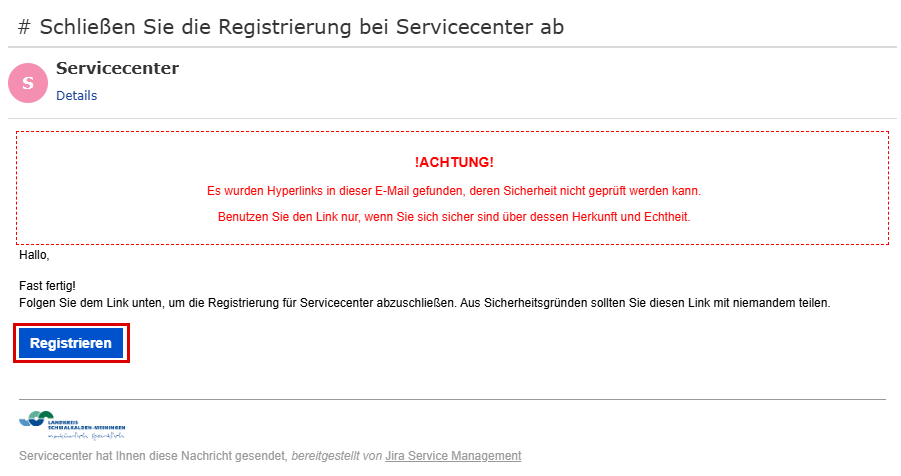
Überprüfen Sie Ihre E-Mails.
Bestätigen Sie Ihre Registrierung, in dem Sie auf "Registrieren" klicken.

Image Added

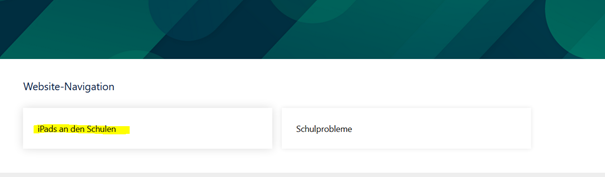
Wählen Sie in der Website-Navigation den Punkt "iPads an Schulen" aus .

Image Removed

Aura - Panel
tab0
styles{"body":{"text":{"fontSize":14,"color":{"light":"#363636"},"textAlign":"left","fontWeight":"normal"}},"header":{},"headline":{"alignment":{"horizontal":"start"}},"base":{"boxShadow":{"shadows":[{"color":"rgba(0, 0, 0, 0.08)","x":0,"y":1,"blur":1,"spread":0},{"color":"rgba(0, 0, 0, 0.16)","x":0,"y":1,"blur":3,"spread":1}]},"borderRadius":{"radius":8},"backgroundColor":{"color":{"light":"#f2f2f2"}},"border":{"color":{"light":"#c1c1c1"},"style":"solid","width":2,"bottom":true,"top":false,"left":false,"right":false},"size":{}}}

  Schritt

8

6:Name und Passwort festlegen

Expand
titleEin-/Ausklappen

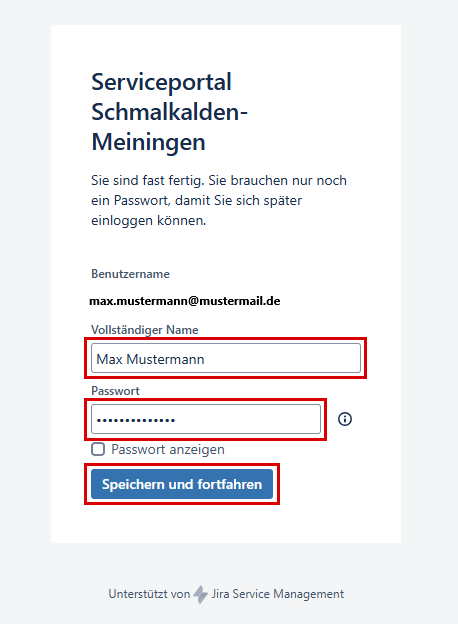
Nach dem Sie zum Ticketportal weitergeleitet wurden, vervollständigen Sie bitte Ihren "Vollständigen Name" , vergeben ein sicheres Passwort und akzeptieren die Kundenvereinbarung, sowie die Datenschutzerklärung.

Image Added

Unter dem Überpunkt iPad-Vorgänge (Schulen), finden Sie Schulabgang 

Image Removed

Aura - Panel
tab0
styles{"body":{"text":{"fontSize":14,"color":{"light":"#363636"},"textAlign":"left","fontWeight":"normal"}},"header":{},"headline":{"alignment":{"horizontal":"start"}},"base":{"boxShadow":{"shadows":[{"color":"rgba(0, 0, 0, 0.08)","x":0,"y":1,"blur":1,"spread":0},{"color":"rgba(0, 0, 0, 0.16)","x":0,"y":1,"blur":3,"spread":1}]},"borderRadius":{"radius":8},"backgroundColor":{"color":{"light":"#f2f2f2"}},"border":{"color":{"light":"#c1c1c1"},"style":"solid","width":2,"bottom":true,"top":false,"left":false,"right":false},"size":{}}}

  Schritt

9

7:Passwortrichtlinien beachten

Im nächsten Schritt müssen Sie mehrere Pflichtfelder ausfüllen

Image Removed

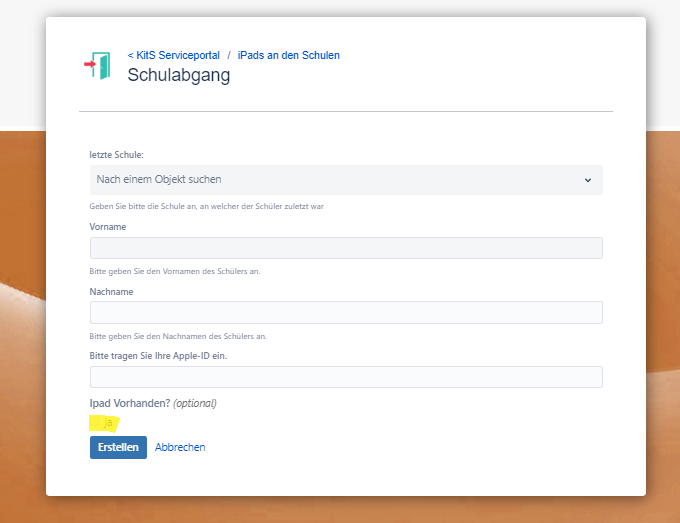
Wichtig, wenn ein iPad aus der Verwaltung entfernt werden soll, muss "iPad-Vorhanden" angeklickt werden und die Seriennummer muss eingetragen werden

Image Removed

Expand
titleEin-/Ausklappen
Aura - Divider

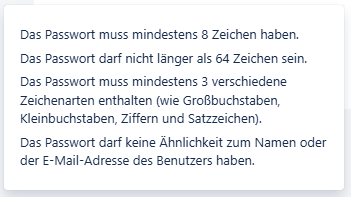
Beachten Sie beim anlegen des Passwortes die Passwortrichtlinie!

Image Added

Aura - Panel
tab0
styles{"body
serializedStyles{"alignment
":{"
horizontal
text":{"
start
fontSize"
}
:14,"
icon
color":{"
name
light":"
faPaperPlane
#363636"},"
color
textAlign":"
#333
left","
size
fontWeight":
24
"normal"}},"
text
header":{},"
color
headline":{"
#333",
alignment"
fontSize"
:
14,
{"
textAlign
horizontal":"
left
start"}},"
fontWeight
base":{"
bold
boxShadow"
,"text"
:{"
Aura Divider"},"border":
shadows":[{"
top
color":
false,"right":false,"bottom":true,"left":false,"color":{"light":"#b6c2cf"},"style":"solid","width":1},"size":{}}
"rgba(0, 0, 0, 0.08)","x":0,"y":1,"blur":1,"spread":0},{"color":"rgba(0, 0, 0, 0.16)","x":0,"y":1,"blur":3,"spread":1}]},"borderRadius":{"radius":8},"backgroundColor":{"color":{"light":"#f2f2f2"}},"border":{"color":{"light":"#c1c1c1"},"style":"solid","width":2,"bottom":true,"top":false,"left":false,"right":false},"size":{}}}

  Schritt 8: Im Ticketportal anmelden

typeregular
Aura - Panel
tab1
styles{"body":{},"header":{},"headline":{},"base":{"boxShadow":{"shadows":[{"color":"rgba(0, 0, 0, 0.08)","x":0,"y":1,"blur":1,"spread":0},{"color":"rgba(0, 0, 0, 0.16)","x":0,"y":1,"blur":3,"spread":1}]},"borderRadius":{"radius":4},"backgroundColor":{"color":{"light":"#f2f2f2"}}}}

Sobald Sie auf "Erstellen" klicken wird ein Ticket bei uns eröffnet.

Wie geht es weiter?

Schritt 1:

Expand
titleEin-/Ausklappen

Sie erhalten eine automatisch erstellte E-Mail, welche Sie auffordert alle relevanten Daten von Ihrem iPad und Ihrer schulischen Apple-ID zu sichern.

Der Kommentar sieht wie folgt aus:

Sehr geehrte Damen und Herren,
hiermit teilen wir Ihnen mit, dass ein Schulabgangs-Ticket für Sie eröffnet wurde.
Bitte sichern Sie alle für Sie relevanten Daten, bevor Sie auf "Zustimmen" klicken.
Sobald das Ticket durch Sie Genehmigt wurde, werden Ihre Daten durch uns aus dem System gelöscht.
Zudem wird das iPad mit der Seriennummer "" aus unserem System genommen.
Sollten Sie fragen haben erreichen Sie uns unter der Nummer 03693 485-7777.

Ihre TODOs:
- sichern Sie Ihre Daten
- drücken Sie nach der Datensicherung auf Zustimmen
Wie geht es weiter?
1. die Schule bestätigt das Ticket
2. Sie und Ihr Gerät werden durch einen KITS Mitarbeiter entfernt
3. Sie erhalten Informationen sobald wir die Arbeit beendet haben
4. Sie müssen Ihr Gerät auf Werkseinstellungen zurücksetzen

wichtige Links:
Daten sichern: https://kb.lra-sm.de/x/LYCIBQ
https://kb.lra-sm.de/x/MoCIBQ
https://kb.lra-sm.de/x/AYBKAw

iPad zurücksetzen: https://kb.lra-sm.de/x/EAASBQ

Mit freundlichen Grüßen,
Ihr Team Schule

Jetzt können Sie erneut auf folgenden Link "ServiceDesk" zugreifen und sich gegebenenfalls anmelden. 

Aura - Divider
serializedStyles{"alignment":{"horizontal":"start"},"icon":{"name":"faPaperPlane","color":"#333","size":24},"text":{"color":"#333","fontSize":14,"textAlign":"left","fontWeight":"bold","text":"Aura Divider"},"border":{"top":false,"right":false,"bottom":true,"left":false,"color":{"light":"#b6c2cf"},"style":"solid","width":1},"size":{}}
typeregular

Aura - Title
color{"light":"#007bbd"}
textAlignleft
fontSize28
lineHeight0
cloudTextDemo Title
tagh1
fontWeightbold
Erstellen eines Schulabgangs-Tickets


Aura - Panel
tab0
styles{"body":{"text":{"fontSize":14,"color":{"light":"#363636"},"textAlign":"left","fontWeight":"normal"}},"header":{},"headline":{"alignment":{"horizontal":"start"}},"base":{"boxShadow":{"shadows":[{"color":"rgba(0, 0, 0, 0.08)","x":0,"y":1,"blur":1,"spread":0},{"color":"rgba(0, 0, 0, 0.16)","x":0,"y":1,"blur":3,"spread":1}]},"borderRadius":{"radius":8},"backgroundColor":{"color":{"light":"#f2f2f2"}},"border":{"color":{"light":"#c1c1c1"},"style":"solid","width":2,"bottom":true,"top":false,"left":false,"right":false},"size":{}}}

  Schritt 9: Thema iPads an Schulen wählen

Expand
titleEin-/Ausklappen

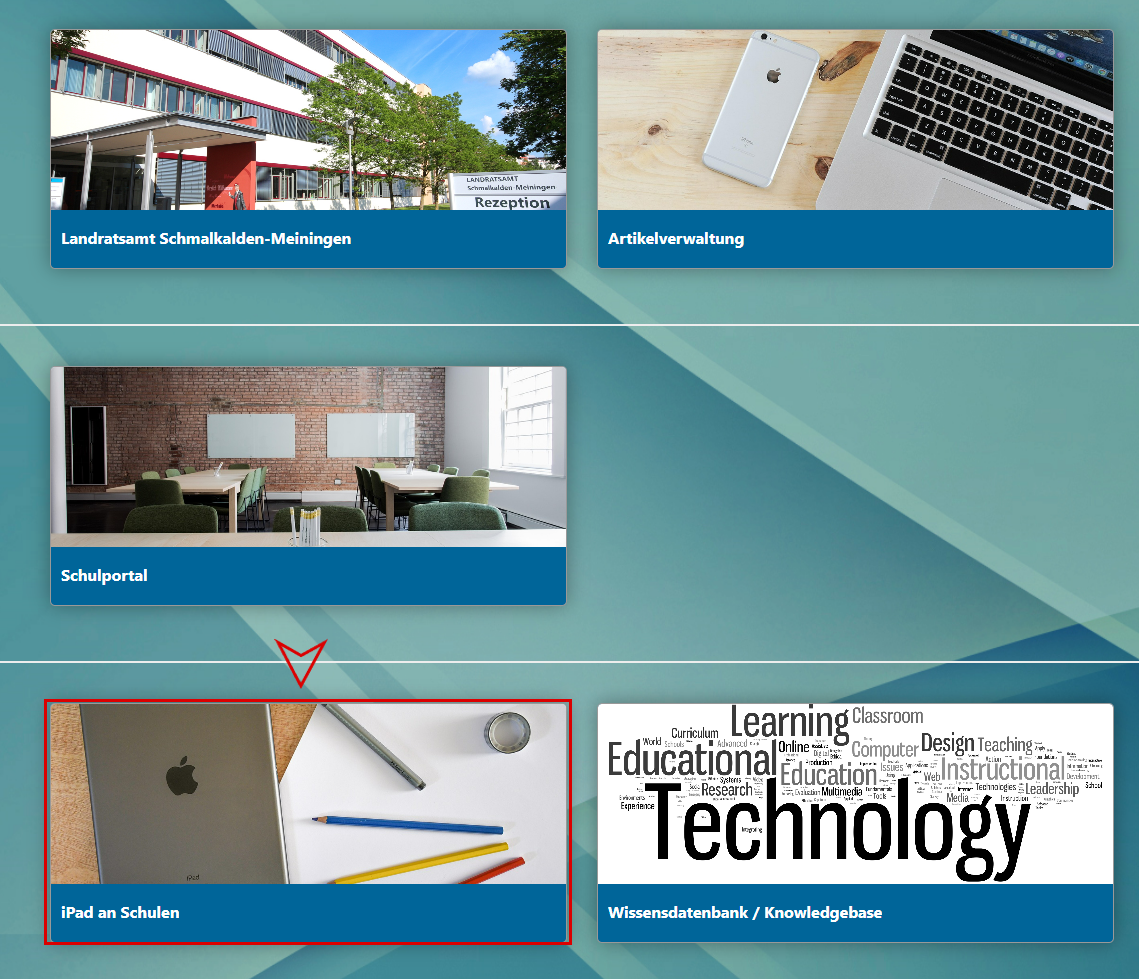
Wählen Sie in der Website-Navigation den Punkt "iPads an Schulen" aus .

Image Added

Aura - Panel
tab0
styles{"body":{"text":{"fontSize":14,"color":{"light":"#363636"},"textAlign":"left","fontWeight":"normal"}},"header":{},"headline":{"alignment":{"horizontal":"start"}},"base":{"boxShadow":{"shadows":[{"color":"rgba(0, 0, 0, 0.08)","x":0,"y":1,"blur":1,"spread":0},{"color":"rgba(0, 0, 0, 0.16)","x":0,"y":1,"blur":3,"spread":1}]},"borderRadius":{"radius":8},"backgroundColor":{"color":{"light":"#f2f2f2"}},"border":{"color":{"light":"#c1c1c1"},"style":"solid","width":2,"bottom":true,"top":false,"left":false,"right":false},"size":{}}}

  Schritt 10: Schulabgangsformular aufrufen

Expand
titleEin-/Ausklappen

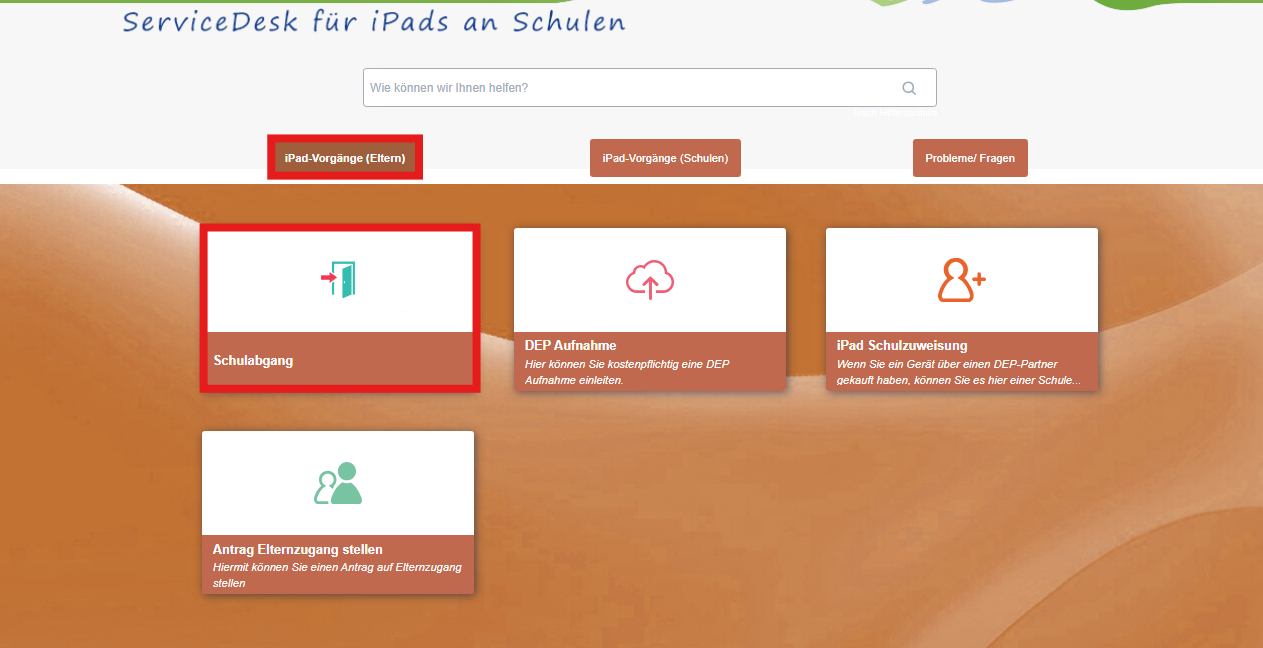
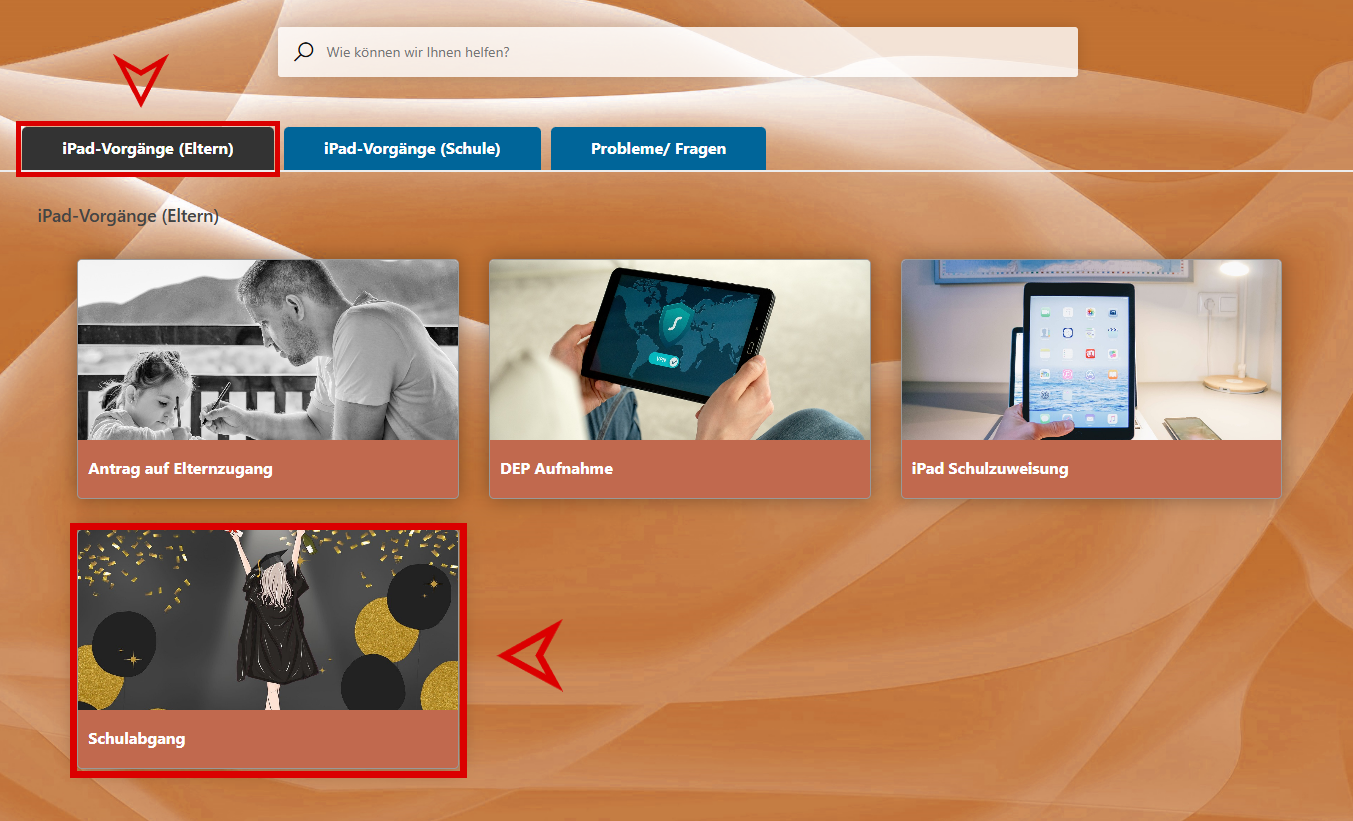
Klicken Sie innerhalb der Rubrik "iPad-Vorgänge (Eltern)" auf "Schulabgang"

Image Added

Aura - Panel
tab0
styles{"body":{"text":{"fontSize":14,"color":{"light":"#363636"},"textAlign":"left","fontWeight":"normal"}},"header":{},"headline":{"alignment":{"horizontal":"start"}},"base":{"boxShadow":{"shadows":[{"color":"rgba(0, 0, 0, 0.08)","x":0,"y":1,"blur":1,"spread":0},{"color":"rgba(0, 0, 0, 0.16)","x":0,"y":1,"blur":3,"spread":1}]},"borderRadius":{"radius":8},"backgroundColor":{"color":{"light":"#f2f2f2"}},"border":{"color":{"light":"#c1c1c1"},"style":"solid","width":2,"bottom":true,"top":false,"left":false,"right":false},"size":{}}}

  Schritt 11: Formular ausfüllen

Expand
titleEin-/Ausklappen

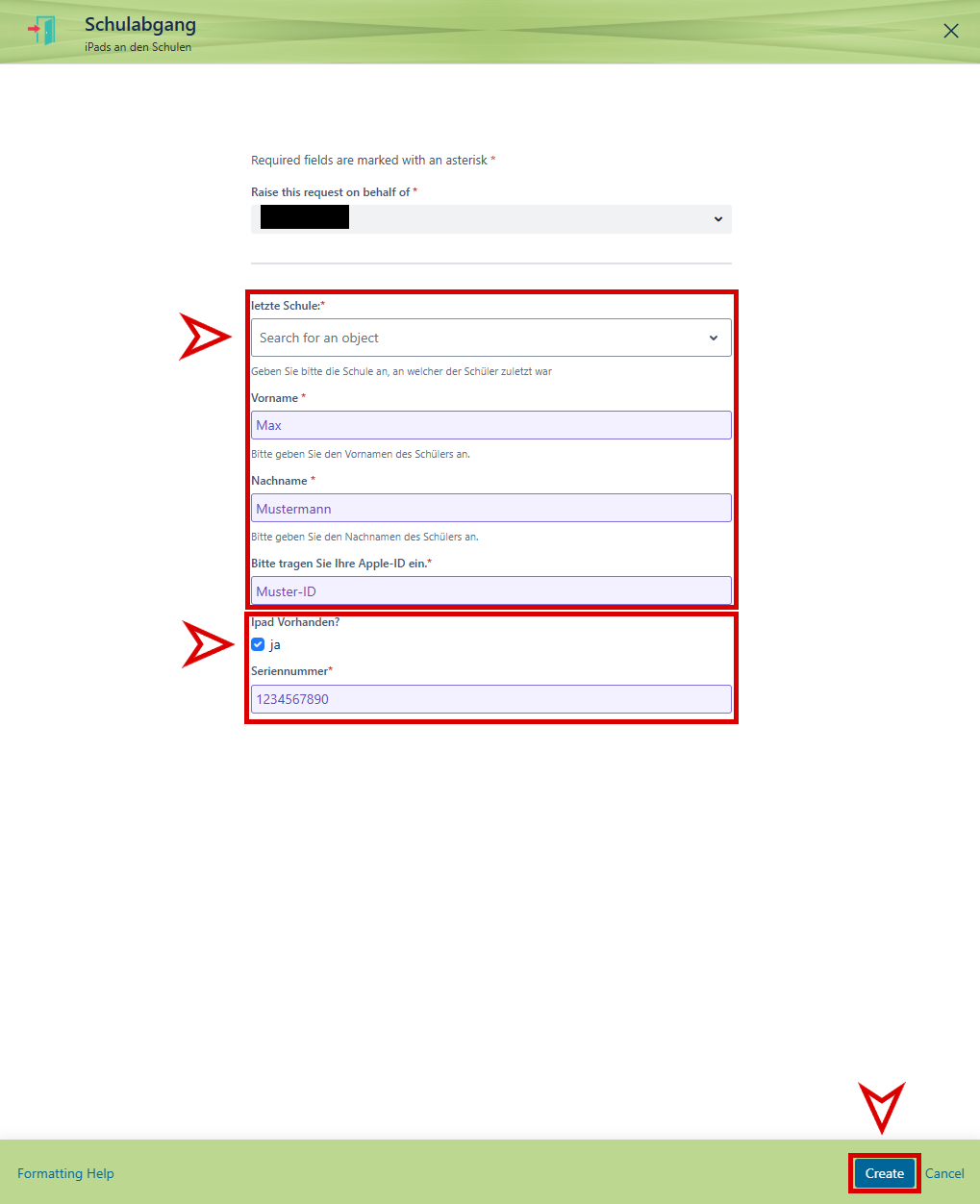
Nun öffnet sich das Formular für den Schulabgangsprozess.
Geben Sie Ihre Daten nach dem Beispiel im Bild in das Formular ein und wählen Sie Ihre Schule aus.
Wichtig: Wenn ein iPad aus der Verwaltung entfernt werden soll, kreuzen Sie das Kästchen bei "iPad vorhanden?" an und geben Sie die Seriennummer an.
Wenn Sie das Formular vollständig ausgefüllt haben, drücken Sie anschließend auf "Erstellen", um es abzuschicken.

Image Added

Aura - Divider
serializedStyles{"alignment":{"horizontal":"start"},"icon":{"name":"faPaperPlane","color":"#333","size":24},"text":{"color":"#333","fontSize":14,"textAlign":"left","fontWeight":"bold","text":"Aura Divider"},"border":{"top":false,"right":false,"bottom":true,"left":false,"color":{"light":"#b6c2cf"},"style":"solid","width":1},"size":{}}
typeregular

Aura - Title
color{"light":"#007bbd"}
textAlignleft
fontSize28
lineHeight0
cloudTextDemo Title
tagh1
fontWeightbold
Wie geht es weiter?


Aura - Panel
tab0
styles{"body":{"text":{"fontSize":14,"color":{"light":"#363636"},"textAlign":"left","fontWeight":"normal"}},"header":{},"headline":{"alignment":{"horizontal":"start"}},"base":{"boxShadow":{"shadows":[{"color":"rgba(0, 0, 0, 0.08)","x":0,"y":1,"blur":1,"spread":0},{"color":"rgba(0, 0, 0, 0.16)","x":0,"y":1,"blur":3,"spread":1}]},"borderRadius":{"radius":8},"backgroundColor":{"color":{"light":"#f2f2f2"}},"border":{"color":{"light":"#c1c1c1"},"style":"solid","width":2,"bottom":true,"top":false,"left":false,"right":false},"size":{}}}

  Schritt 12: Anweisungen zum Schulabgang

Expand
titleEin-/Ausklappen

Sie erhalten von uns nach Erstellung des Vorgangs eine E-Mail mit weiterführenden Informationen.
Folgen Sie den Anweisungen auf der E-Mail.

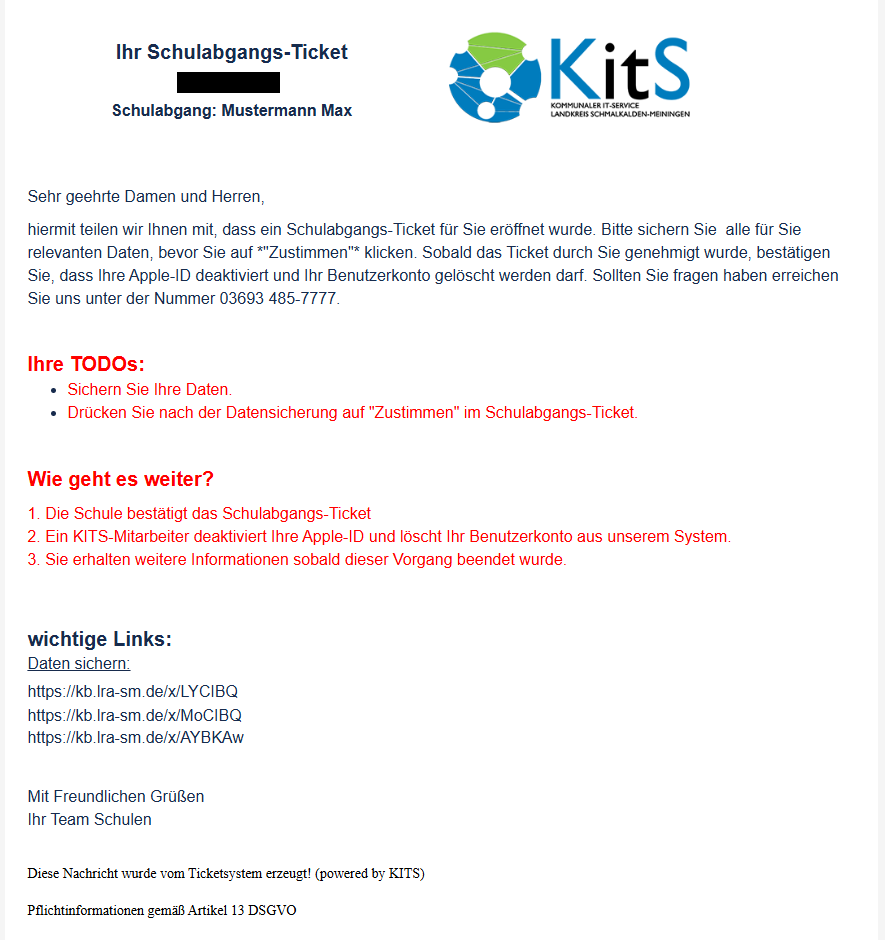
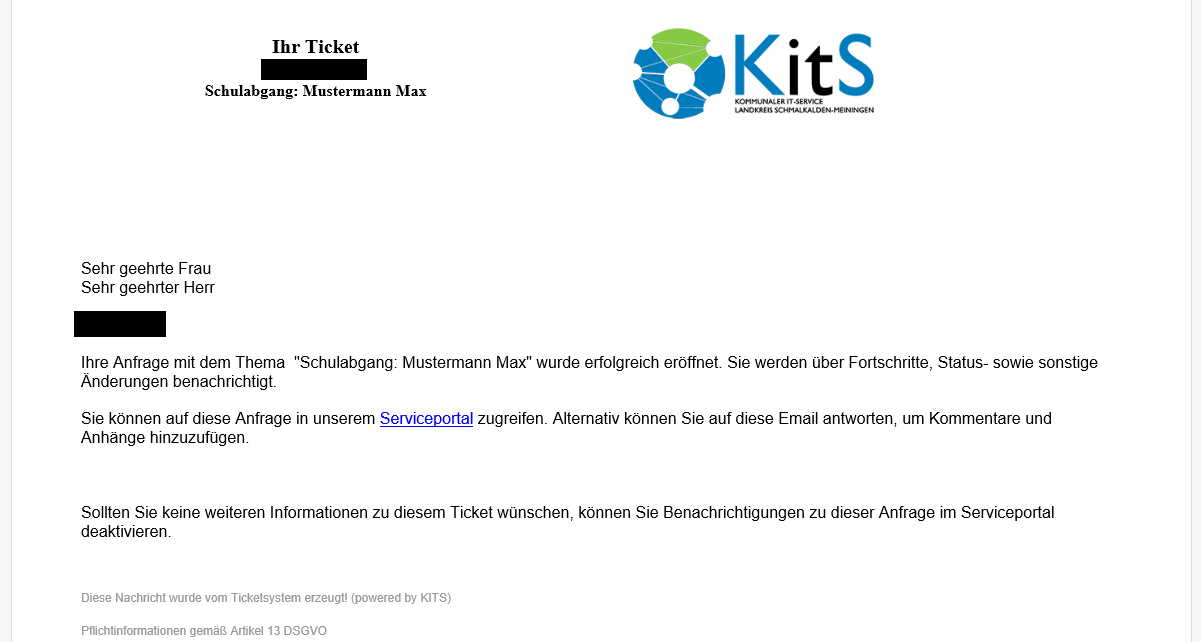
Die E-Mail sollte wie folgt aussehen:

(iPad soll nicht aus der Verwaltung raus genommen werden):

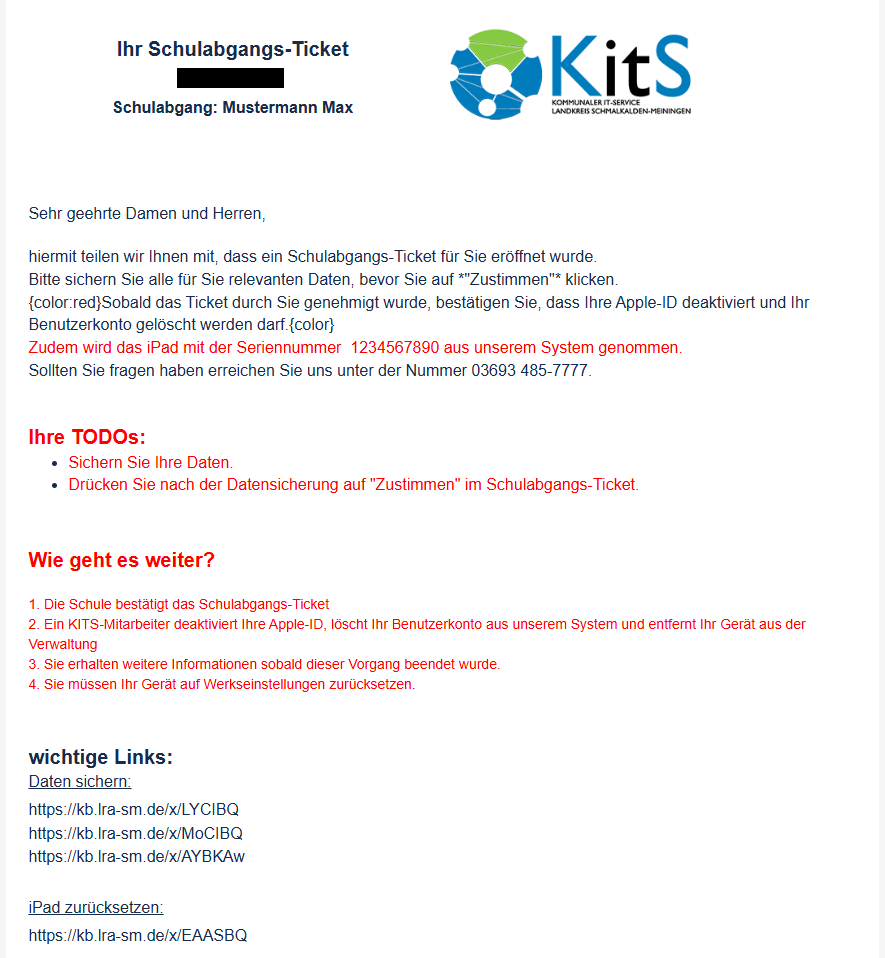
Image Added

(iPad soll aus der Verwaltung raus genommen werden):

Image Added

Sie bekommen ebenfalls noch eine zusätzliche Bestätigungs-E-Mail:

Image Added

Aura - Panel
tab0
styles{"body":{"text":{"fontSize":14,"
Aura - Panel
tab1
styles{"body":{},"header":{},"headline":{},"base":{"boxShadow":{"shadows":[{"color":"rgba(0, 0, 0, 0.08)","x":0,"y":1,"blur":1,"spread":0},{"color":"rgba(0, 0, 0, 0.16)","x":0,"y":1,"blur":3,"spread":1}]},"borderRadius":{"radius":4},"backgroundColor":{"color":{"light":"#f2f2f2"}}}}
Schritt 2:

Im nächsten schritt, müssen Sie Ihre Zustimmung geben, dass Ihre Daten bereits gesichert wurden.

Diese Zustimmung erfolgt im Ticketportal.

Um zu bestätigen, dass alle Ihre Daten gesichert wurden, müssen Sie auf "Zustimmen" klicken

Image Removed

  • Wichtig, sollten Sie Ihre Daten noch nicht gesichert haben und trotzdem auf "Zustimmen" klicken, ist mit Datenverlust zu Rechnen. Sichern Sie umgehend Ihre Daten und schreiben Sie einen Kommentar in das Ticket in Welchen Sie uns Mitteilen, dass Ihre Daten noch nicht gesichert sind.
Aura - Panel
tab1
styles{"body":{},"header":{},"headline":{},"base":{"boxShadow":{"shadows":[{"color":"rgba(0, 0, 0, 0.08)","x":0,"y":1,"blur":1,"spread":0},{"color":"rgba(0, 0, 0, 0.16)","x":0,"y":1,"blur":3,"spread":1}]},"borderRadius":{"radius":4},"backgroundColor":{"color":{"light":"#f2f2f2#363636"}}}}

Schritt 3:

Nach Ihrer Zustimmung, wird die Schule zu dem Ticket hinzugefügt. Die Schule muss uns dann ebenfalls durch eine Zustimmung die Richtigkeit und Rechtmäßigkeit des Tickets bestätigen.

Aura - Panel
tab1
styles{"body":{,"textAlign":"left","fontWeight":"normal"}},"header":{},"headline":{"alignment":{"horizontal":"start"}},"base":{"boxShadow":{"shadows":[{"color":"rgba(0, 0, 0, 0.08)","x":0,"y":1,"blur":1,"spread":0},{"color":"rgba(0, 0, 0, 0.16)","x":0,"y":1,"blur":3,"spread":1}]},"borderRadius":{"radius":48},"backgroundColor":{"color":{"light":"#f2f2f2"}},"border":{"color":{"color":{"light":"#f2f2f2"}}}}"light":"#c1c1c1"},"style":"solid","width":2,"bottom":true,"top":false,"left":false,"right":false},"size":{}}}

  Schritt 13: Verifizierung durch Ihre Schule

Expand
titleEin-/Ausklappen

Sobald das Schulabgangs-Ticket durch die Schule verifiziert wurde und ein KITS-Mitarbeiter das Ticket bearbeitet, erhalten Sie eine Informations-E-Mail.
Dies kann in Spitzenzeiten bis zu 2 Wochen in Anspruch nehmen.

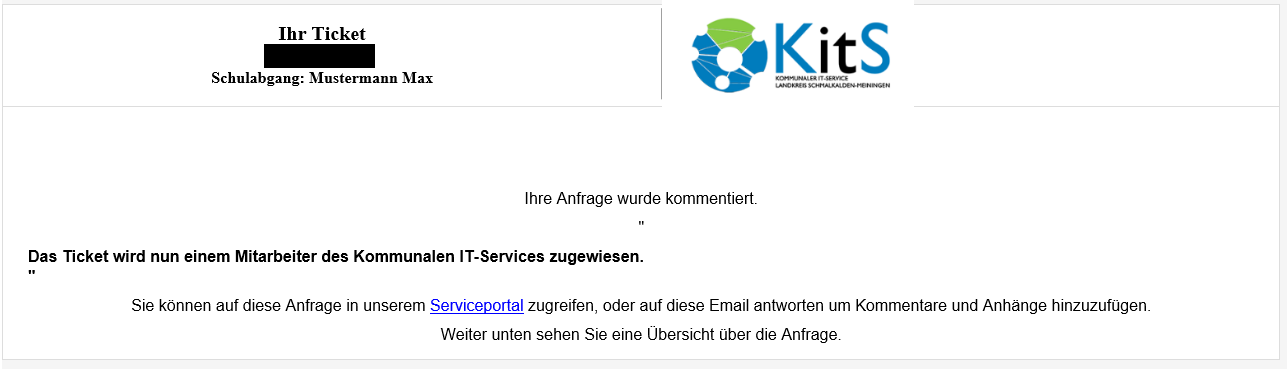
Diese sollte wie folgt aussehen:

Image Added

Schritt 4:

Nach der Zustimmung durch die Schule, wird das Ticket durch einen KITS Mitarbeiter bearbeitet.

Aura - Panel
tab10
styles{"body":{},"headertext":{},"headlinefontSize":{}14,"basecolor":{"boxShadowlight":{"shadows":[{"color":"rgba(0, 0, 0, 0.08)","x":0,"y":1,"blur":1,"spread":0},{"color":"rgba(0, 0, 0, 0.16)","x":0,"y":1,"blur":3,"spread":1}]},"borderRadius":{"radius":4},"backgroundColor":{"color":{"light":"#f2f2f2"}}}}

Schritt 5:

Sie erhalten eine Information, sobald die Arbeit beendet wurde.

Aura - Panel
tab1
styles{"body":{},"header":{},"headline":{},"base":{"boxShadow":{"shadows":["#363636"},"textAlign":"left","fontWeight":"normal"}},"header":{},"headline":{"alignment":{"horizontal":"start"}},"base":{"boxShadow":{"shadows":[{"color":"rgba(0, 0, 0, 0.08)","x":0,"y":1,"blur":1,"spread":0},{"color":"rgba(0, 0, 0, 0.0816)","x":0,"y":1,"blur":3,"spread":1}]},"spread":0},{"color":"rgba(0, 0, 0, 0.16)","x":0,"y":1,"blur":3,"spread":1}]},"borderRadius":{"radius":4},"backgroundColor":{"color":{"light":"#f2f2f2"}}}}

Schritt 6:

Nach Beendigung der Arbeit durch den KITS Mitarbeiter, erhalten Sie Information über die Nächsten Schritte (das iPad muss auf Werkseinstellungen zurückgesetzt werden). Diese Mitteilung erhalten Sie per E-Mail.

Aura - Panel
tab1
styles{"base":{"backgroundColor":{"color":"var(--aui-body-background)"},"border":{"color":"#e5556e","width":4,"top":false,"right":false,"bottom":false,"left":true,"style":"solid"},"borderRadius":{"radius":8},"boxShadow":{"shadows":[{"color":"rgba(0, 0, 0, 0.08)","x":0,"y":1,"blur":1,"spread":0},{"color":"rgba(0, 0, 0, 0.16)","x":0,"y":1,"blur":3,"spread":1}]}},"body":{"text":{"fontSize":14,"color":{"light":"#363636"},"fontWeight":"normal","textAlign":"left"}},"header":{"icon":{"name":"faExclamationCircle","color":"#e5556e","size":26}},"headline":{"text":{"text":"Wichtig","color":"var(--ds-text)","fontSize":26,"fontWeight":"bold","textAlign":"left"}}}

E-Mails werden an jene Adresse geschickt, welche unter Punkt 3 (Kontoregistrierung) eingetragen wurde. 

Aura - DividerserializedStyles{"alignment":{"horizontal":"start"},"icon":{"name":"faPaperPlane","color":"#333","size":24},"text":{"color":"#333","fontSize":14,"textAlign":"left","fontWeight":"bold","text":"Aura Divider"},"border":{"top":false,"right":false,"bottom":true,"left":false,"color":{"light":"#b6c2cf"},"style":"solid","width":1},"size":{}}typeregular
"borderRadius":{"radius":8},"backgroundColor":{"color":{"light":"#f2f2f2"}},"border":{"color":{"light":"#c1c1c1"},"style":"solid","width":2,"bottom":true,"top":false,"left":false,"right":false},"size":{}}}

  Schritt 14: Schulabgangsbestätigung

Expand
titleEin-/Ausklappen

Sobald das Schulabgangs-Ticket abgeschlossen wurde, erhalten Sie eine letzte Informations-E-Mail.

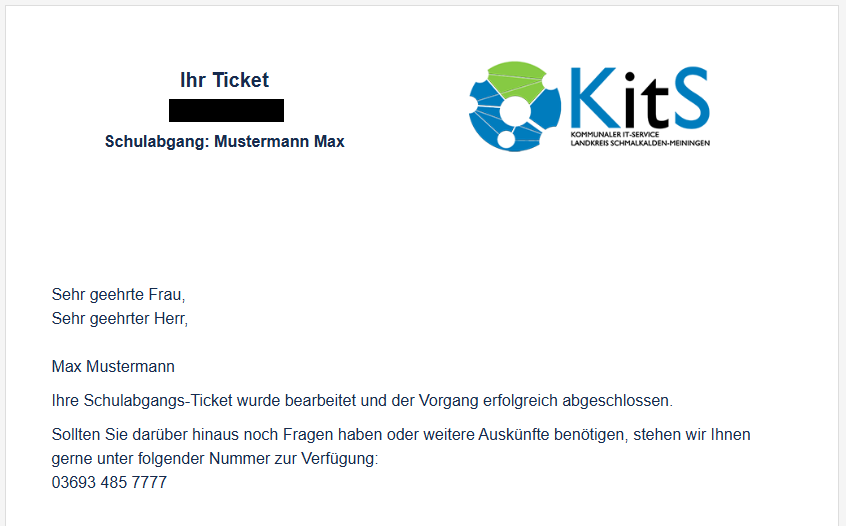
Diese sollte wie folgt aussehen:

Image Added

Wichtig: Falls Ihr iPad aus der Verwaltung raus genommen wurde, müssen Sie noch Ihr iPad auf Werkseinstellungen zurücksetzen.

Nun ist der Vorgang erfolgreich abgeschlossen!

Aura - Divider
serializedStyles{"alignment":{"horizontal":"start"},"icon":{"name":"faPaperPlane","color":"#333","size":24},"text":{"color":"#333","fontSize":14,"textAlign":"left","fontWeight":"bold","text":"Aura Divider"},"border":{"top":false,"right":false,"bottom":true,"left":false,"color":{"light":"#b6c2cf"},"style":"solid","width":1},"size":{}}
typeregular


Aura - Panel
tab1
styles{"base":{"backgroundColor":{"color":"var(--aui-body-background)"},"border":{"color":"#e5556e","width":4,"top":false,"right":false,"bottom":false,"left":true,"style":"solid"},"borderRadius":{"radius":8},"boxShadow":{"shadows":[{"color":"rgba(0, 0, 0, 0.08)","x":0,"y":1,"blur":1,"spread":0},{"color":"rgba(0, 0, 0, 0.16)","x":0,"y":1,"blur":3,"spread":1}]}},"body":{"text":{"fontSize":14,"color":{"light":"#363636"},"fontWeight":"normal","textAlign":"left"}},"header":{"icon":{"name":"faExclamationCircle","color":"#e5556e","size":36}},"headline":{"text":{"text":"Wichtig","color":"var(--ds-text)","fontSize":36,"fontWeight":"bold","textAlign":"left"}}}

E-Mails werden an jene Adresse geschickt, welche unter Schritt 3 (Kontoregistrierung) eingetragen wurde. 

Aura - Panel
tab1
styles{"base":{"backgroundColor":{"color":"var(--aui-body-background)"},"border":{"color":{"light":"#007bbd"},"width":4,"top":false,"right":false,"bottom":false,"left":true,"style":"solid"},"borderRadius":{"radius":8},"boxShadow":{"shadows":[{"color":"rgba(0, 0, 0, 0.08)","x":0,"y":1,"blur":1,"spread":0},{"color":"rgba(0, 0, 0, 0.16)","x":0,"y":1,"blur":3,"spread":1}]}},"body":{"text":{"fontSize":14,"color":{"light":"#363636"},"fontWeight":"normal","textAlign":"left"}},"header":{"icon":{"name":"faInfoCircle","color":{"light":"#007bbd"},"size":1836}},"headline":{"text":{"text":"Info","color":"var(--ds-text)","fontSize":1836,"fontWeight":"bold","textAlign":"left"}}}

Sollten Sie fragen oder Probleme haben, stehen wir Ihnen auch Telefonisch zu Verfügung, Sie erreichen uns unter der 03693 485-7777. 


Tablets an Schulen Neu TSN