Page History
| Page properties | ||||||||||||
|---|---|---|---|---|---|---|---|---|---|---|---|---|
| ||||||||||||
|
| Aura - Button | ||||||||||||||||||||||||
|---|---|---|---|---|---|---|---|---|---|---|---|---|---|---|---|---|---|---|---|---|---|---|---|---|
|
| Aura - Background Content | ||||||||||||||
|---|---|---|---|---|---|---|---|---|---|---|---|---|---|---|
| ||||||||||||||
| Aura - Title | ||||||||||||||
|---|---|---|---|---|---|---|---|---|---|---|---|---|---|---|
| ||||||||||||||
Anleitung für die Externe DEP Aufnahme |
| Aura - Panel | ||||
|---|---|---|---|---|
| ||||
Im Folgenden wird Ihnen erklärt, wie die DEP Aufnahme funktioniert, wenn Sie Ihr iPad von einem externen Händler (nicht über einen EDU-Partner) gekauft haben. LINK Portal: Anfrage erstellen ← hier melden Sie Ihr iPad zur DEP-Aufnahme bei uns an. Das iPad muss im Landratsamt abgegeben werden. |
| Aura - Panel | ||||
|---|---|---|---|---|
| ||||
Für diese Aufnahme berechnen wir 29,75 €. |
| Aura - Divider | ||||
|---|---|---|---|---|
|
| Aura - Title | ||||||||||||||
|---|---|---|---|---|---|---|---|---|---|---|---|---|---|---|
| ||||||||||||||
Zum Service Desk
|
| Aura - Panel | ||||
|---|---|---|---|---|
| ||||
Schritt 1: Zugang zum Ticketportal Um Zugang zum Ticketportal für Schulen zu erhalten, |
klicken Sie auf die Schaltfläche "Service Desk" |
| Aura - Button | ||||||||||||||||||||||
|---|---|---|---|---|---|---|---|---|---|---|---|---|---|---|---|---|---|---|---|---|---|---|
|
| Aura - Divider | ||||
|---|---|---|---|---|
|
| Aura - Title | ||||||||||||||
|---|---|---|---|---|---|---|---|---|---|---|---|---|---|---|
| ||||||||||||||
Erstellen eines KITS Kontos |
| Aura - Panel | |||||
|---|---|---|---|---|---|
| |||||
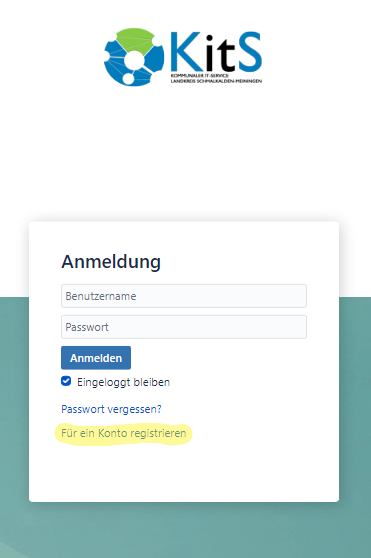
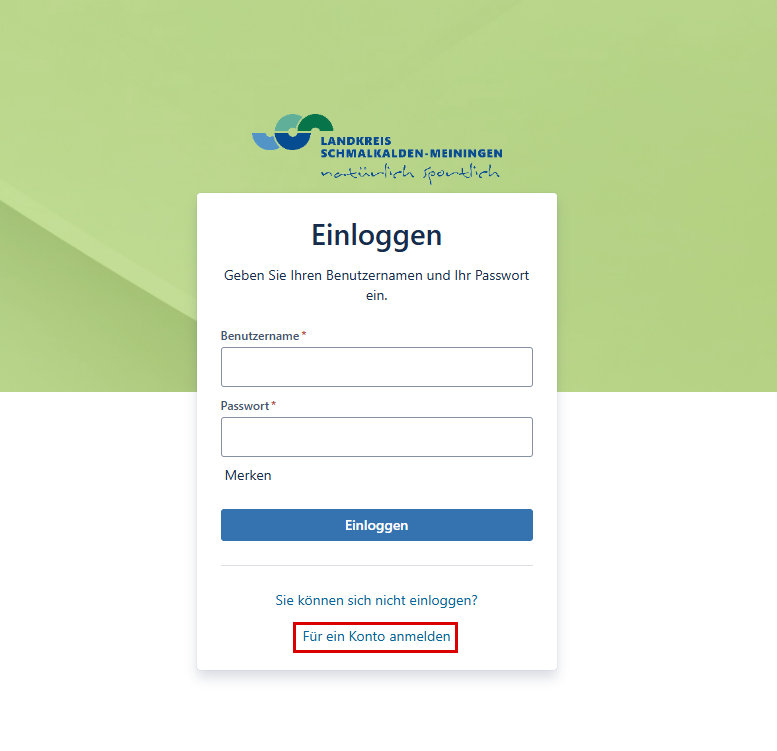
Schritt 2: KITS Konto erstellen
|
|
|
|
| Aura - Panel | ||||
|---|---|---|---|---|
| ||||
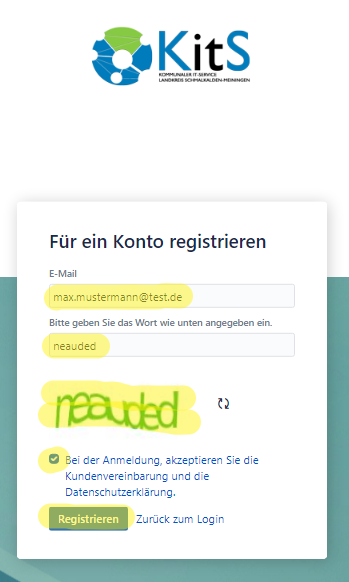
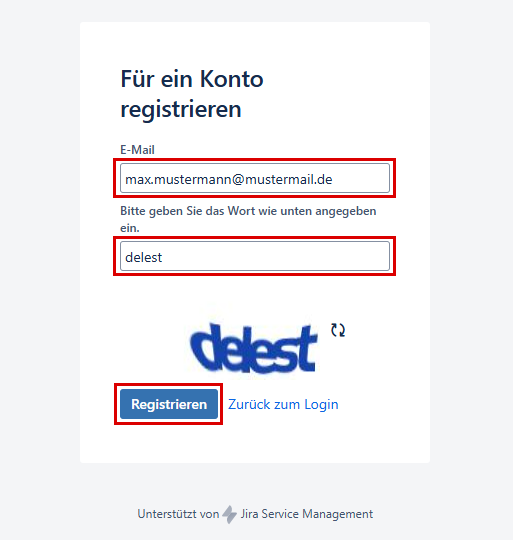
Schritt 3: KITS Konto registrieren
|
|
|
| Aura - Panel | ||||
|---|---|---|---|---|
| ||||
Schritt 4: Kontoregistrierung überprüfen
|
|
|
|
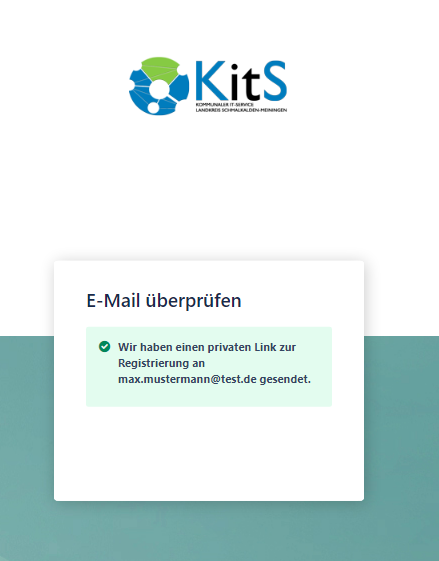
|
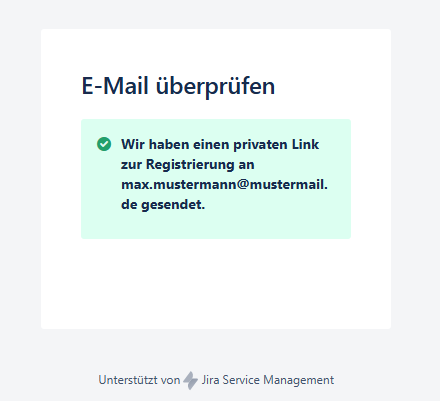
| Aura - Panel | ||||
|---|---|---|---|---|
| ||||
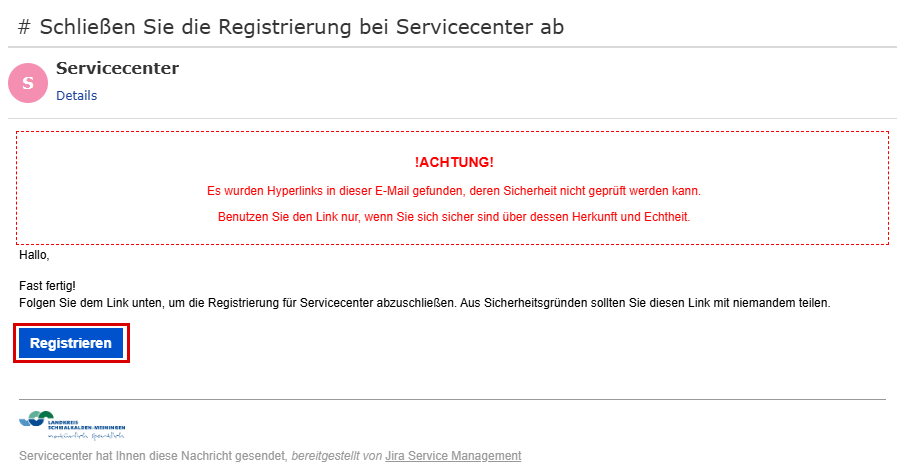
Schritt 5: Kontoregistrierung bestätigen
|
|
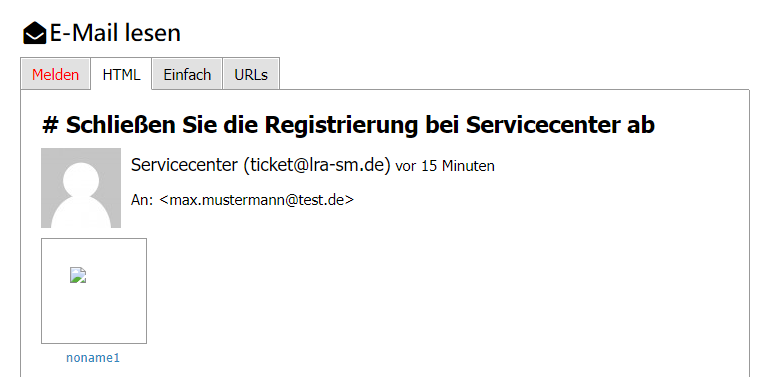
|
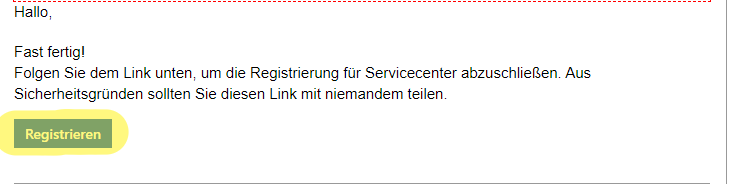
|
| Aura - Panel | ||||
|---|---|---|---|---|
| ||||
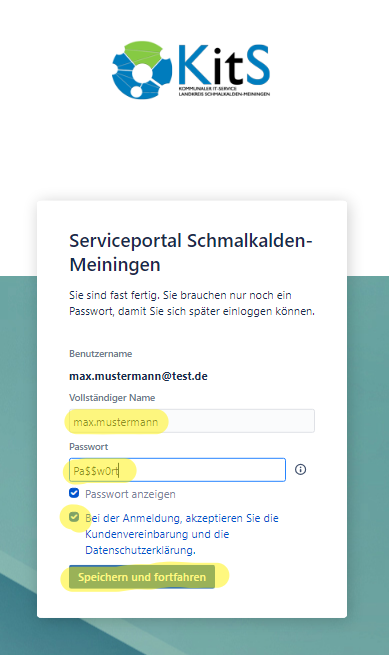
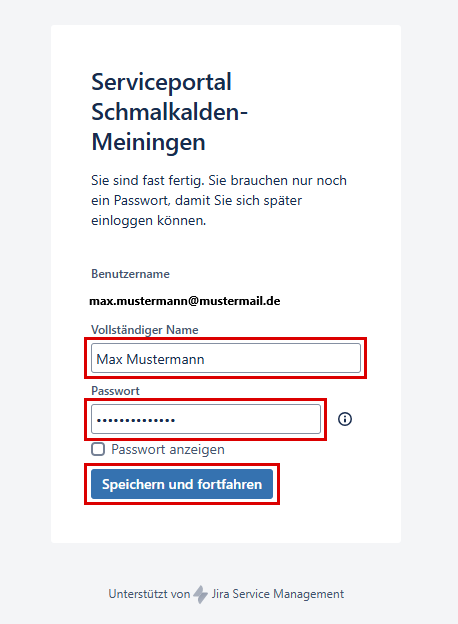
Schritt 6: Name und Passwort festlegen
|
|
|
| Aura - Panel | ||||
|---|---|---|---|---|
| ||||
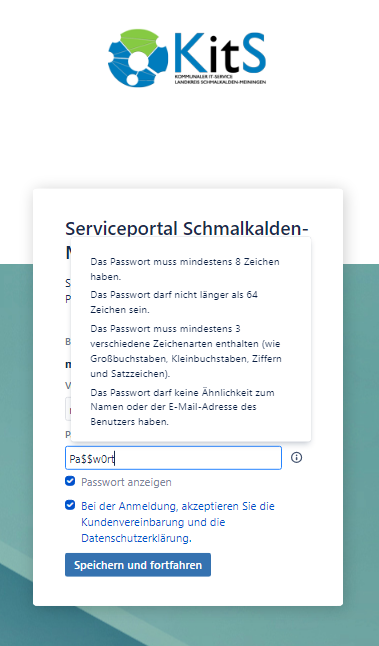
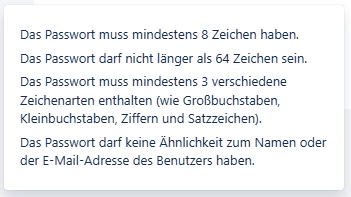
Schritt 7: Passwortrichtlinien beachten
|
|
|
| Aura - Panel | ||||
|---|---|---|---|---|
| ||||
Schritt 8: Im Ticketportal anmelden
|
|
|
| Aura - Divider | ||||
|---|---|---|---|---|
|
| Aura - Title | ||||||||||||||
|---|---|---|---|---|---|---|---|---|---|---|---|---|---|---|
| ||||||||||||||
Erstellen eines DEP-Aufnahme Antrags |
| Aura - Panel | ||||
|---|---|---|---|---|
| ||||
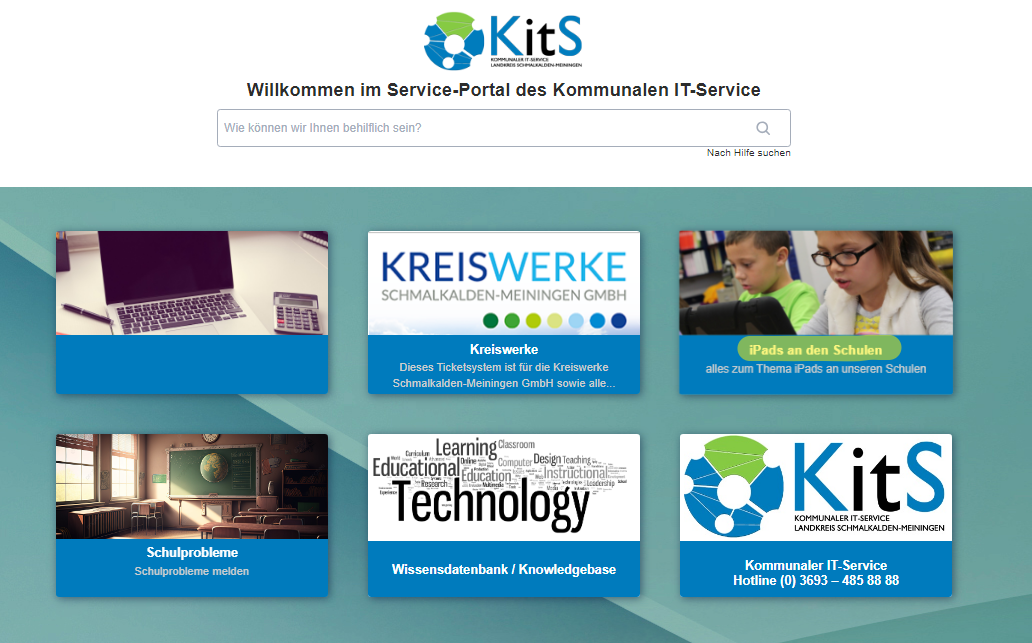
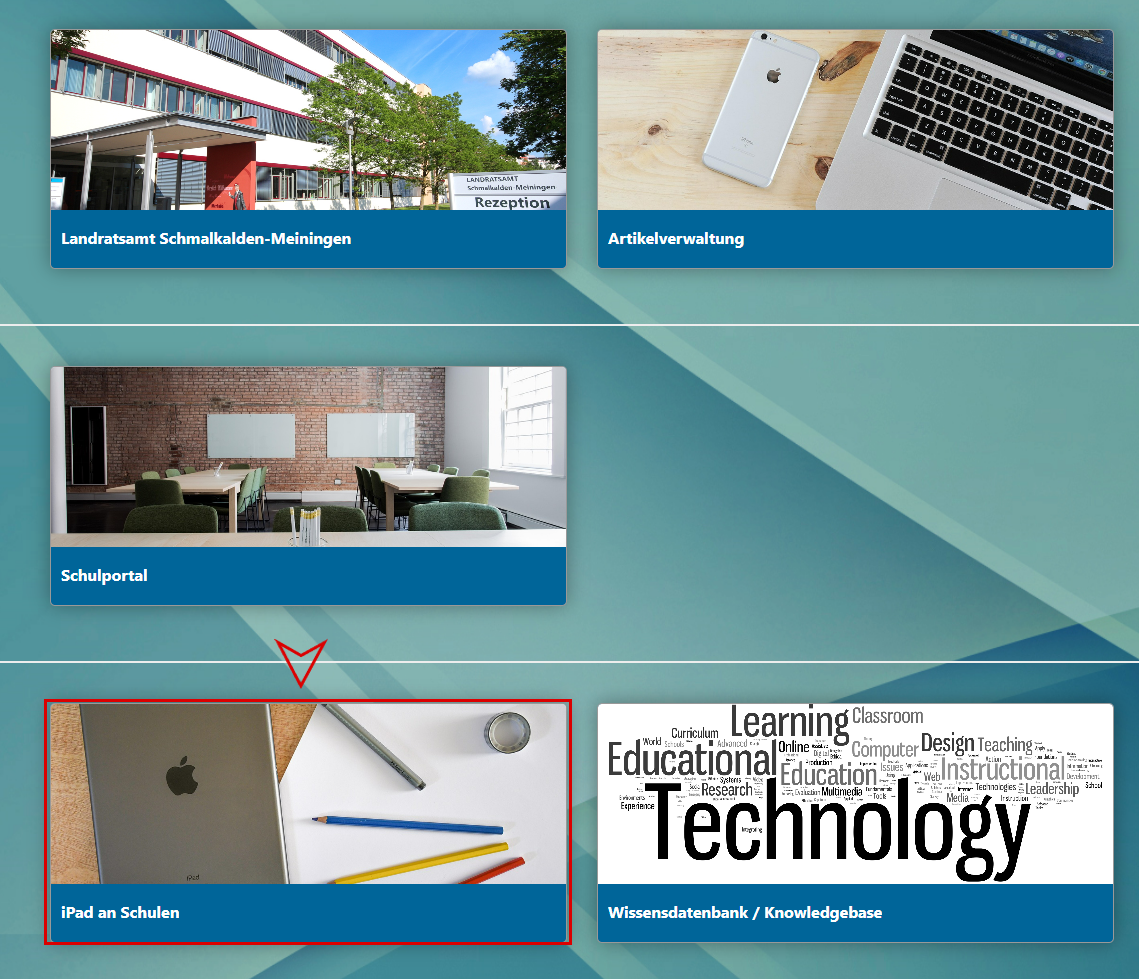
Schritt 9: Thema iPads an Schulen wählen
|
|
|
| Aura - Panel | |||||
|---|---|---|---|---|---|
| |||||
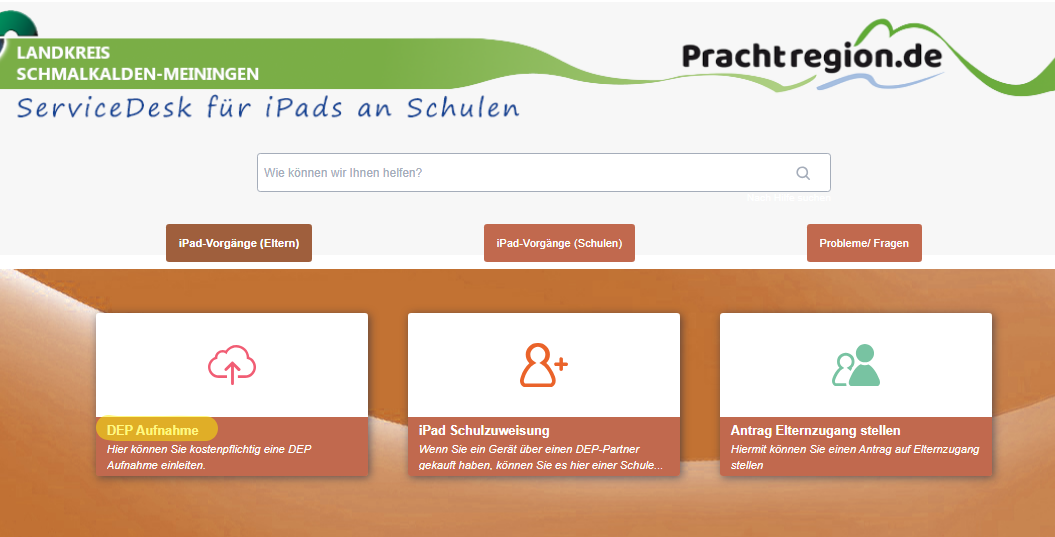
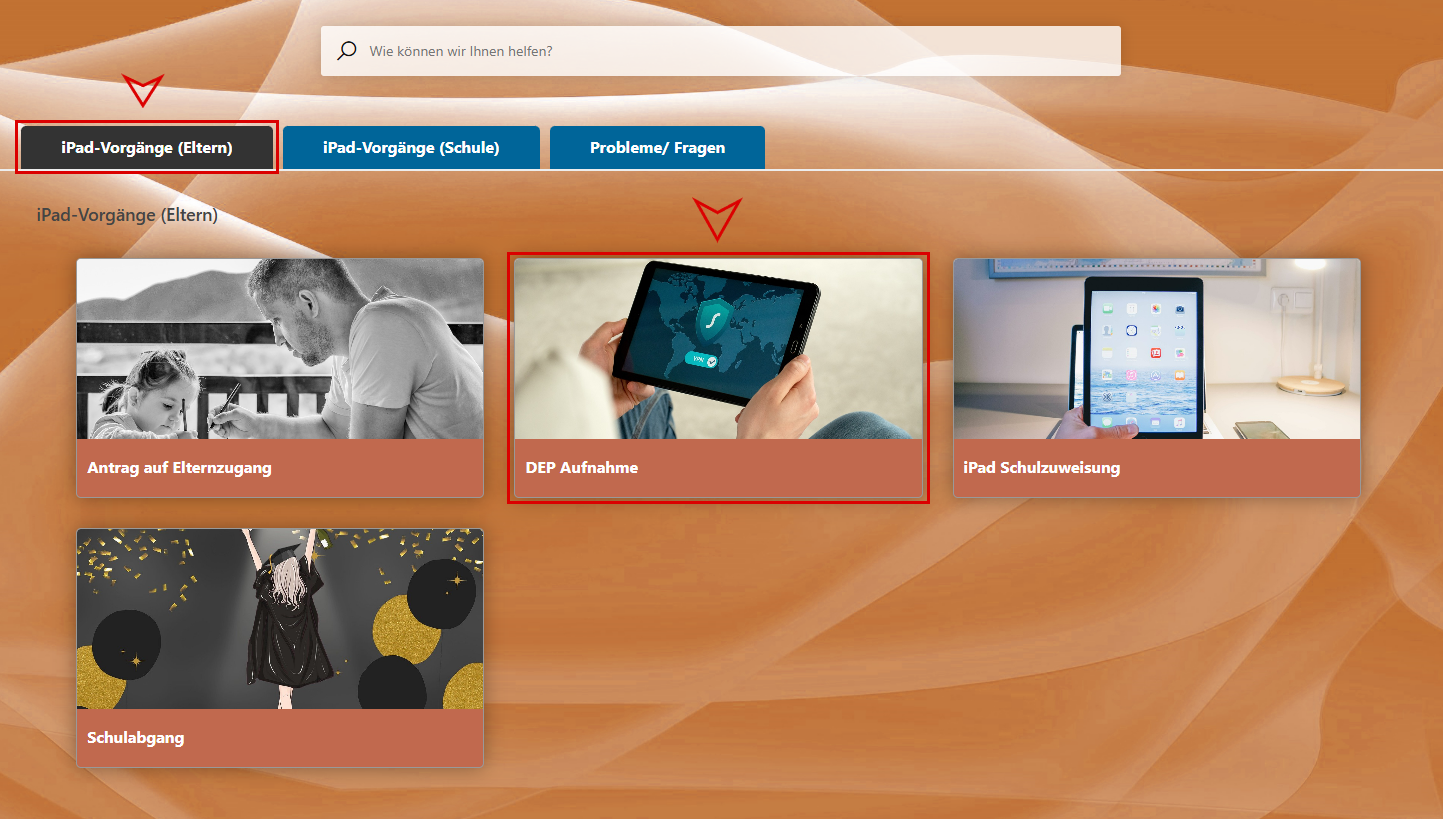
Schritt 10: DEP-Aufnahmeformular aufrufen
|
|
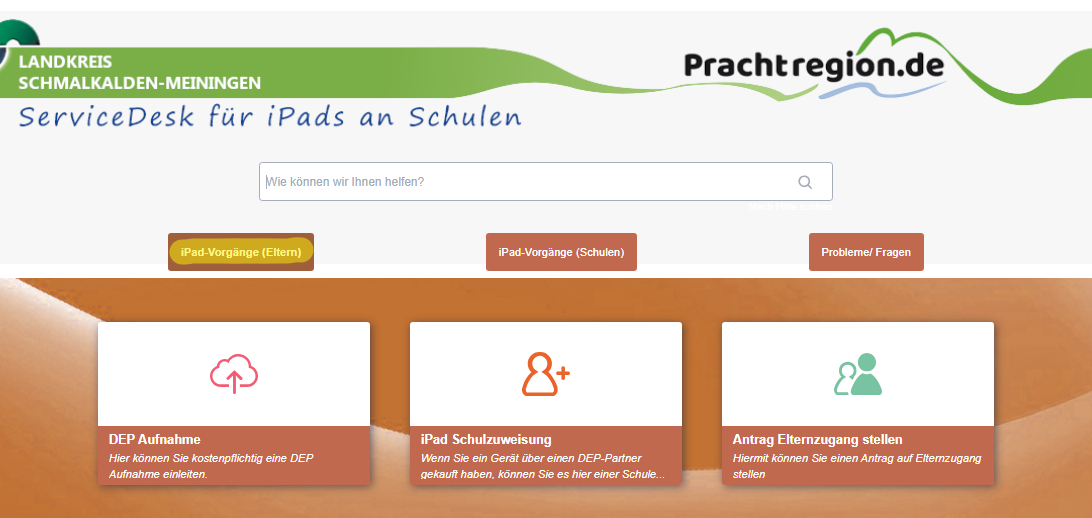
12. Und anschließend auf "DEP-Aufnahme".
|
| Aura - Panel | ||||
|---|---|---|---|---|
| ||||
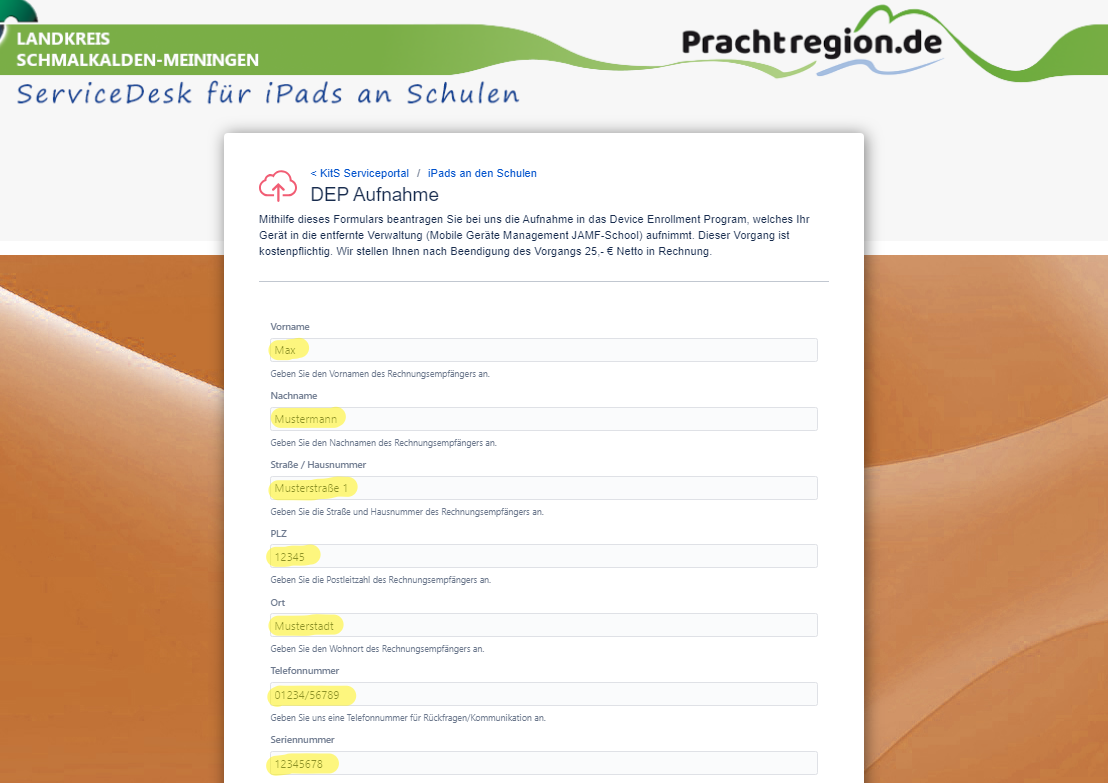
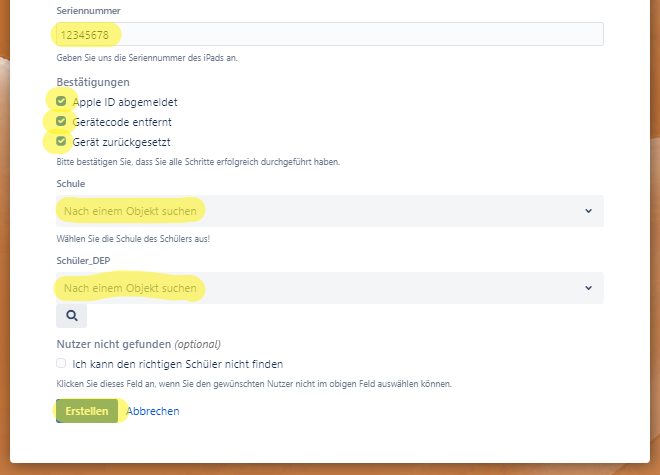
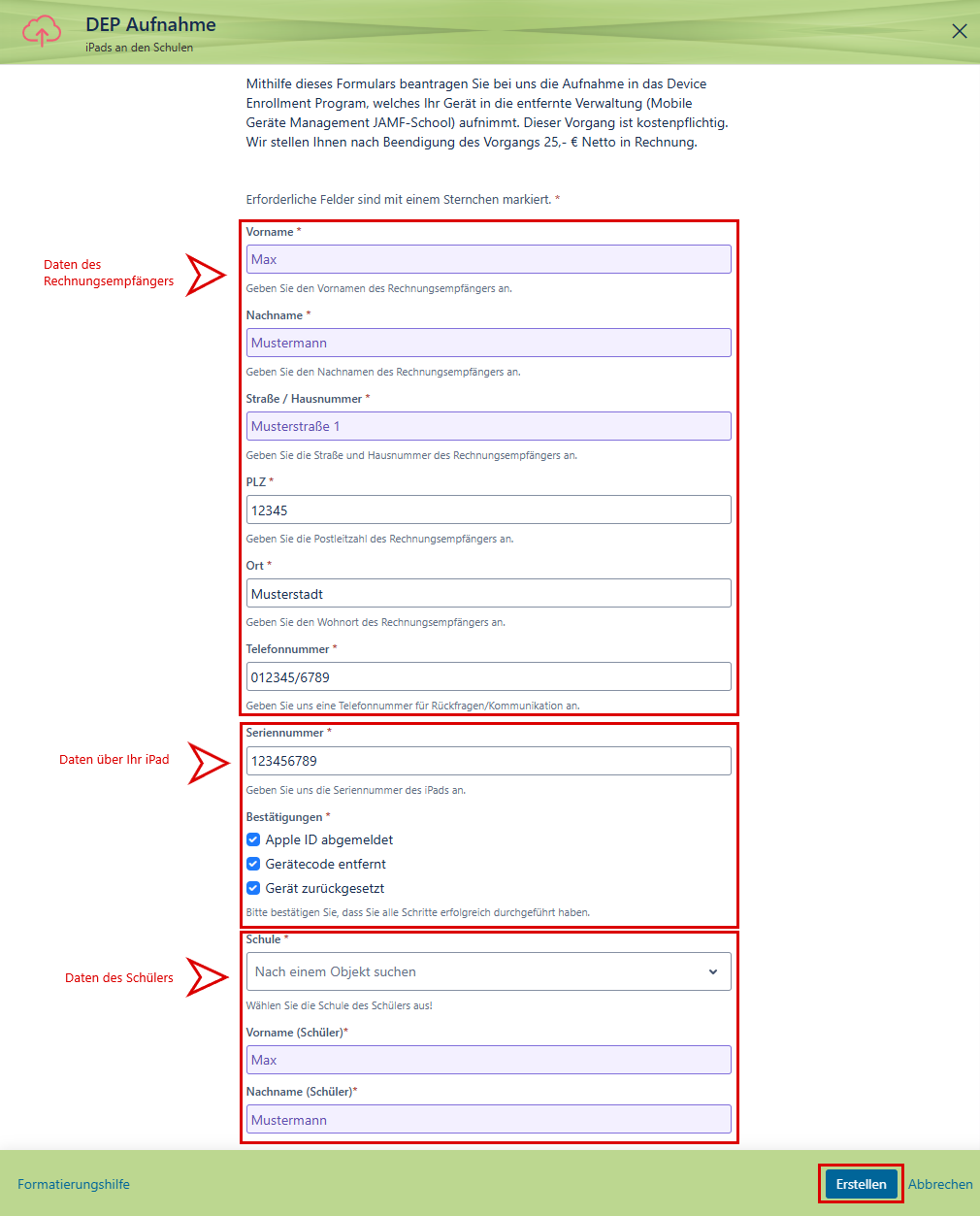
Schritt 11: Formular ausfüllen
|
|
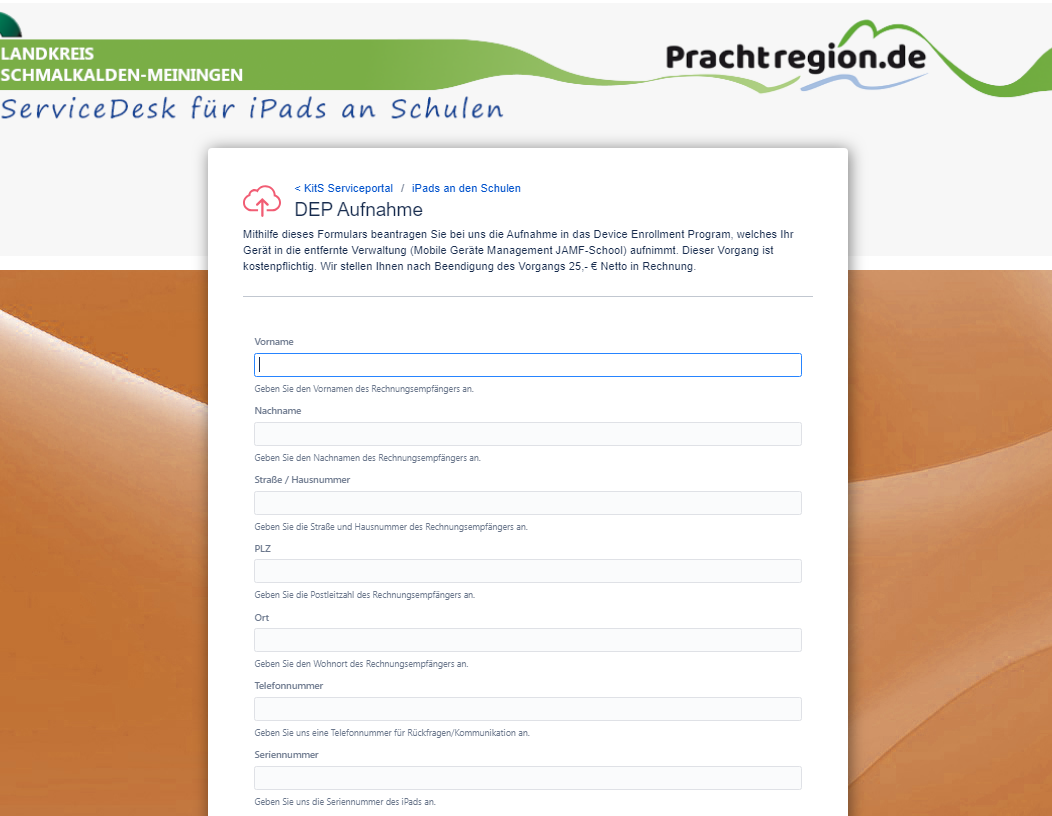
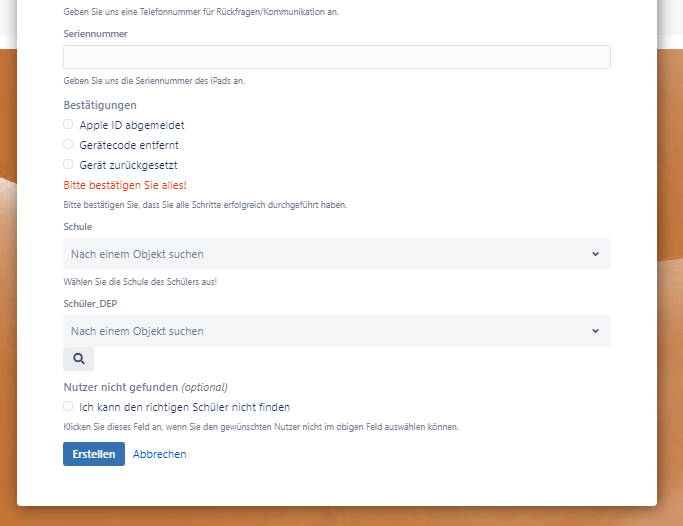
14. Bitte tragen Sie hier Ihre Daten ein, beginnend mit den Daten des Rechnungsempfängers.
|
|
|
Wie geht es weiter?
|
| Aura - Divider | ||||
|---|---|---|---|---|
|
| Aura - Title | ||||||||||||||
|---|---|---|---|---|---|---|---|---|---|---|---|---|---|---|
| ||||||||||||||
Wie geht es nun weiter? |
| Aura - Panel | ||||
|---|---|---|---|---|
| ||||
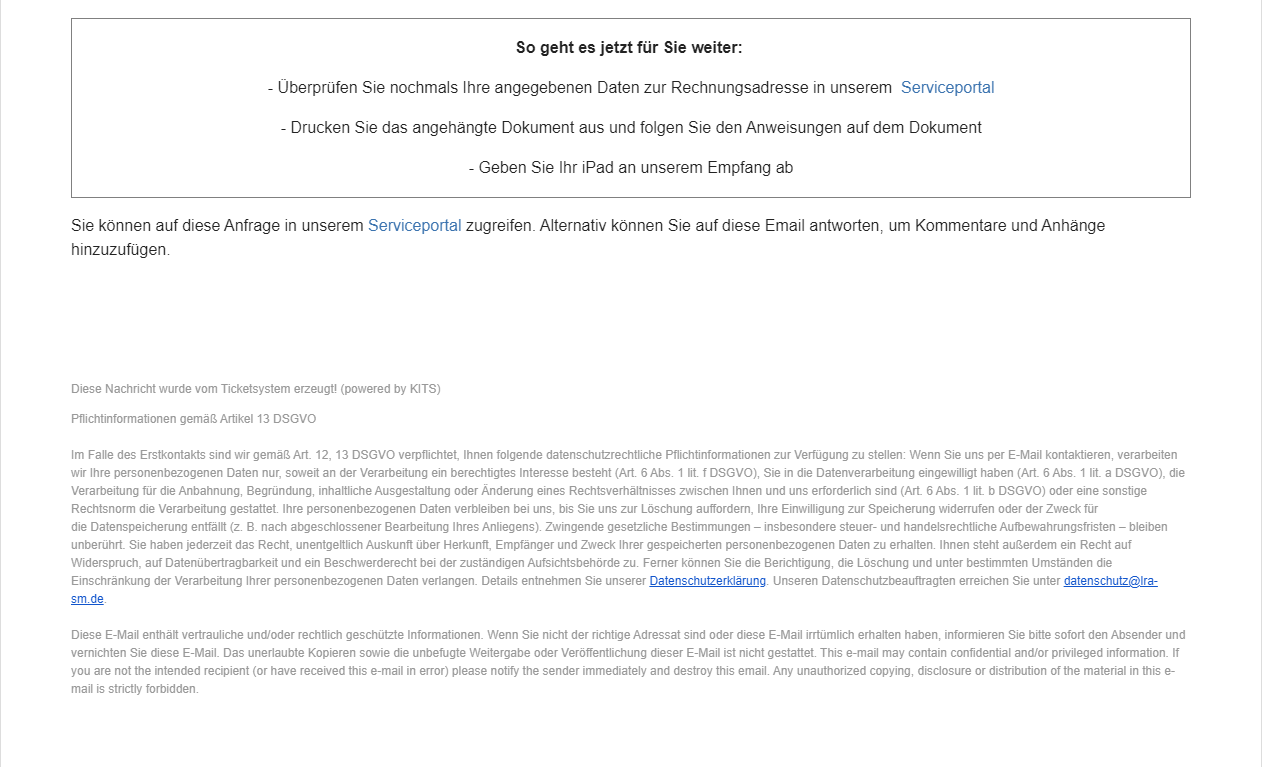
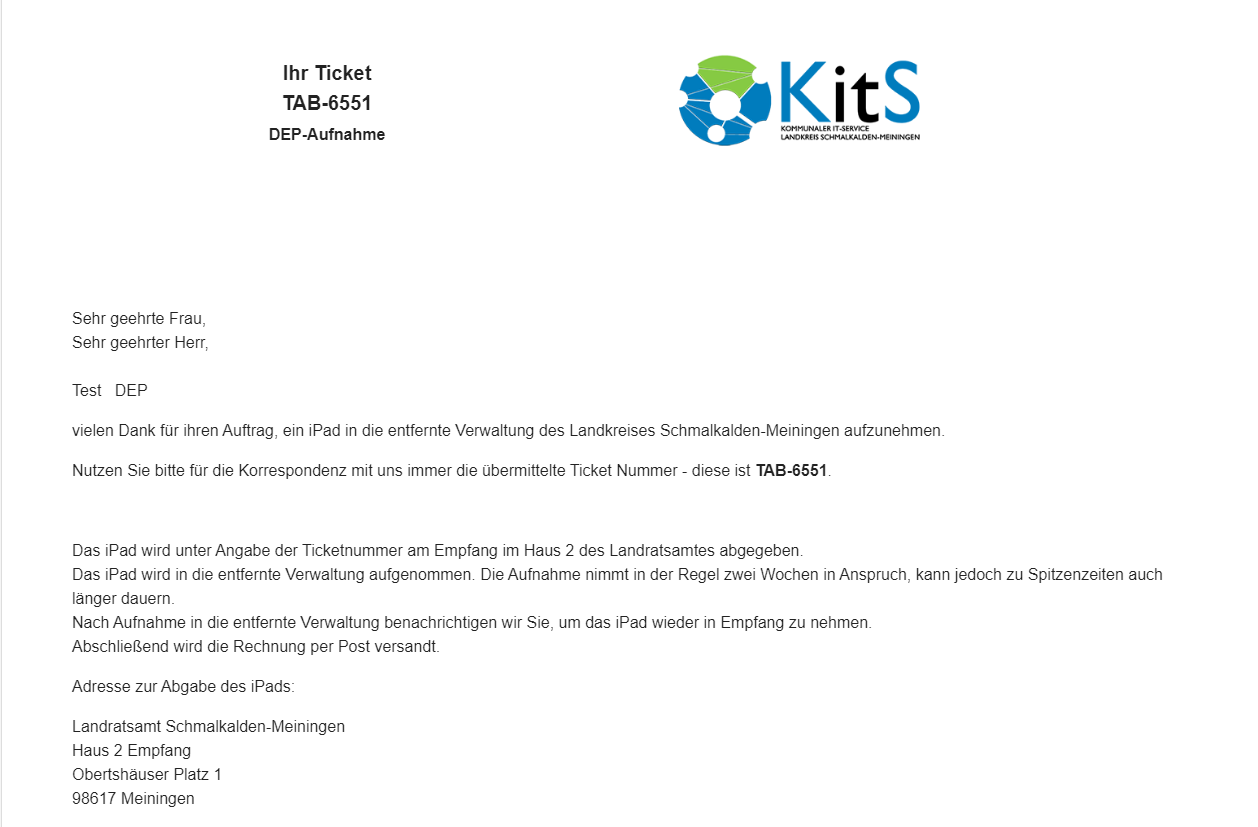
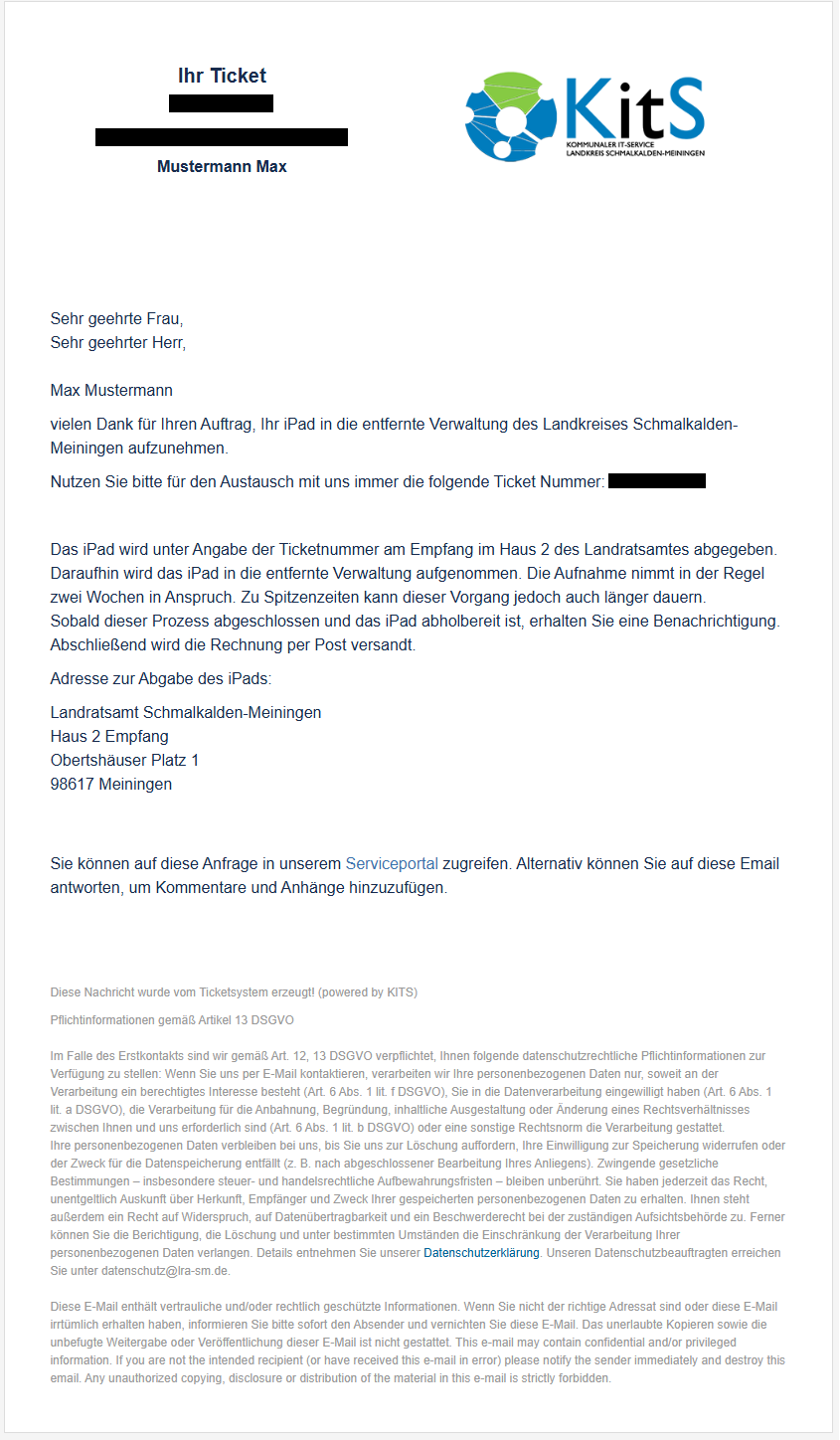
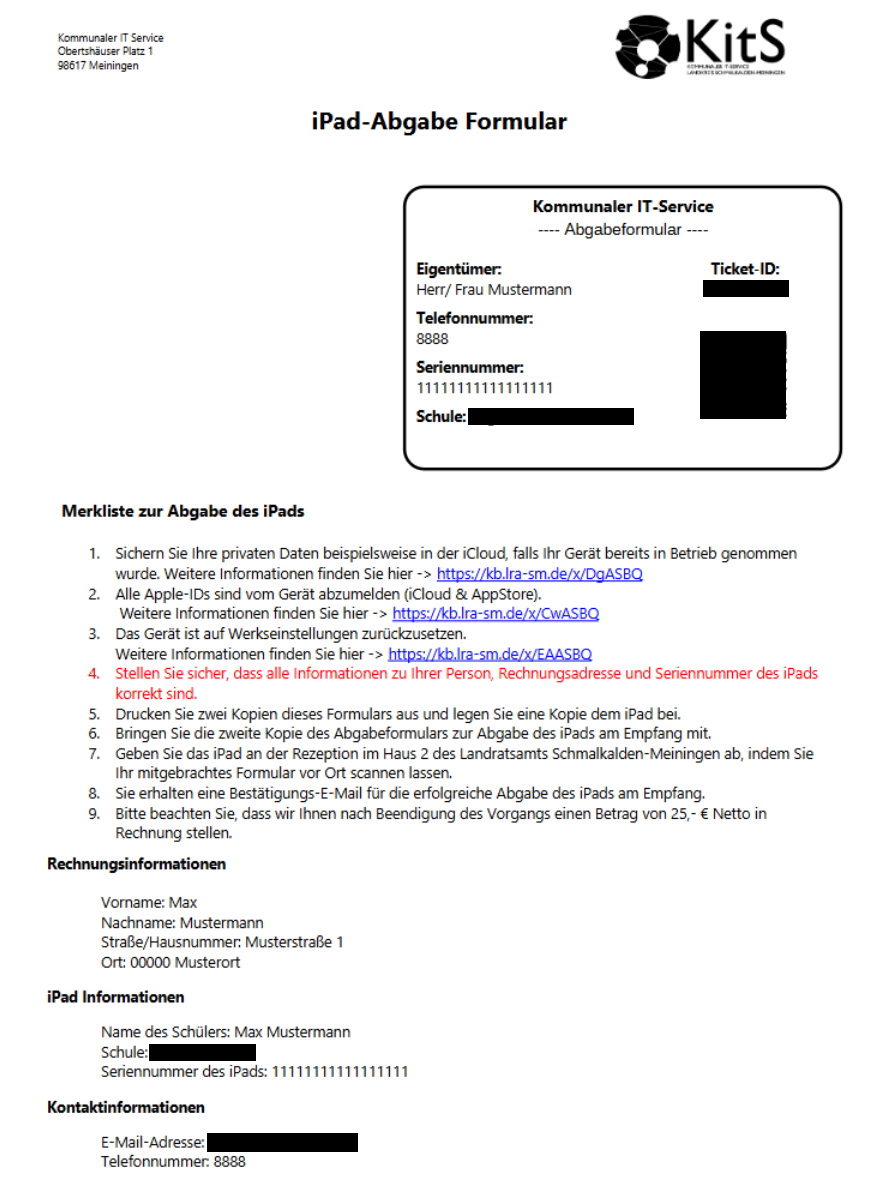
Schritt 12: Anweisungen zur iPad-Abgabe
|
|
|
|
|
| Aura - Panel | |||||
|---|---|---|---|---|---|
| |||||
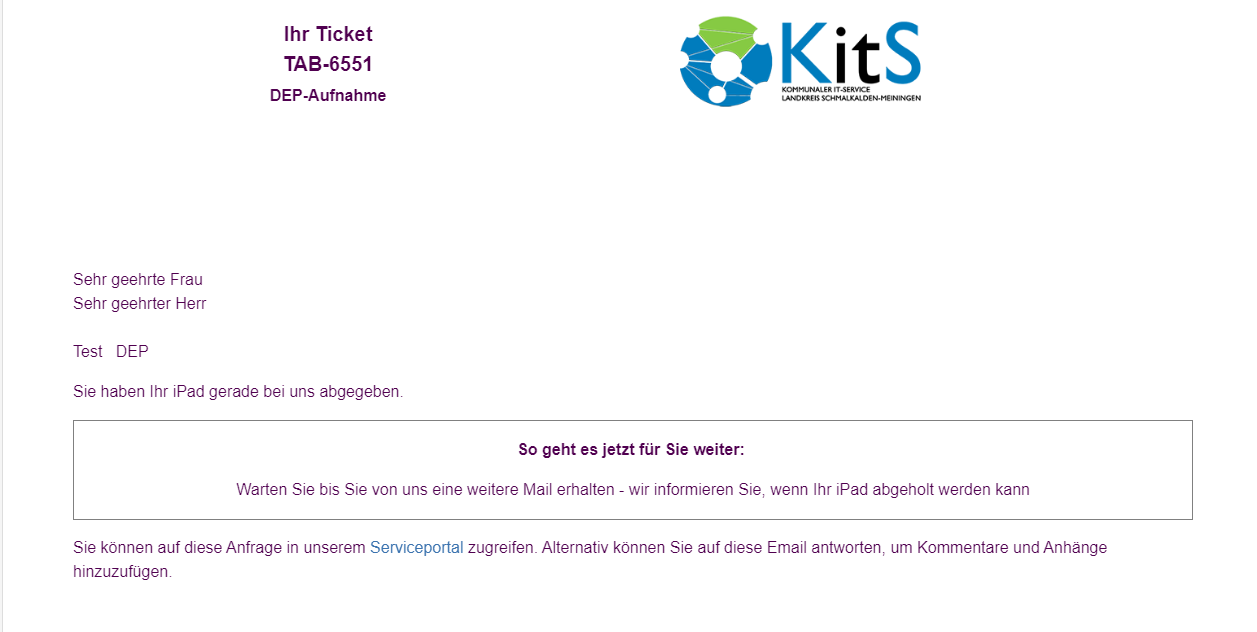
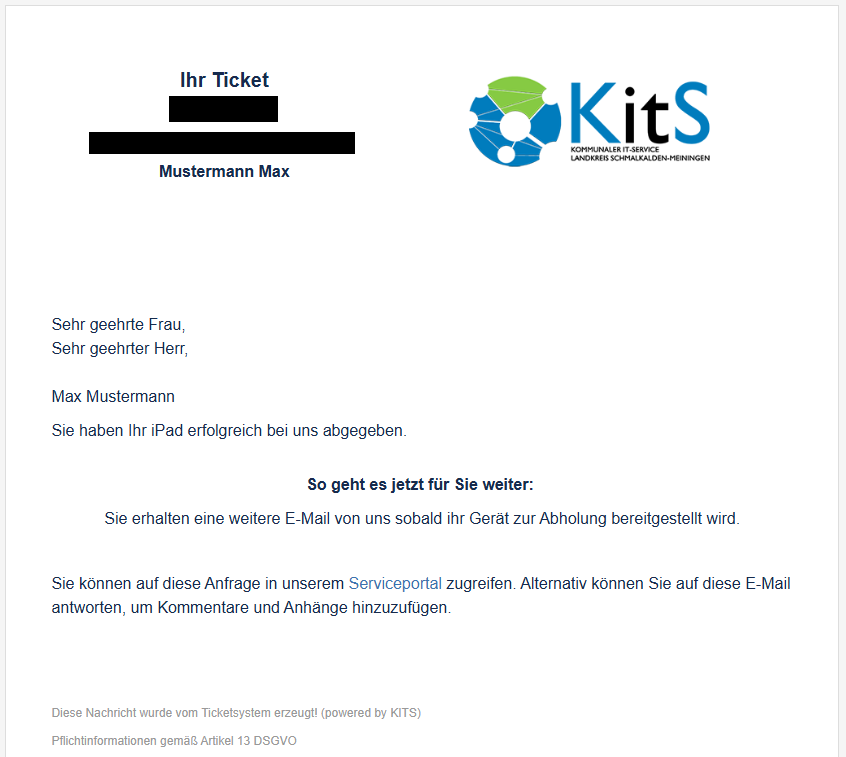
Schritt 13: Anweisungen nach iPad-Abgabe
|
|
| Aura - Panel | |||||
|---|---|---|---|---|---|
| |||||
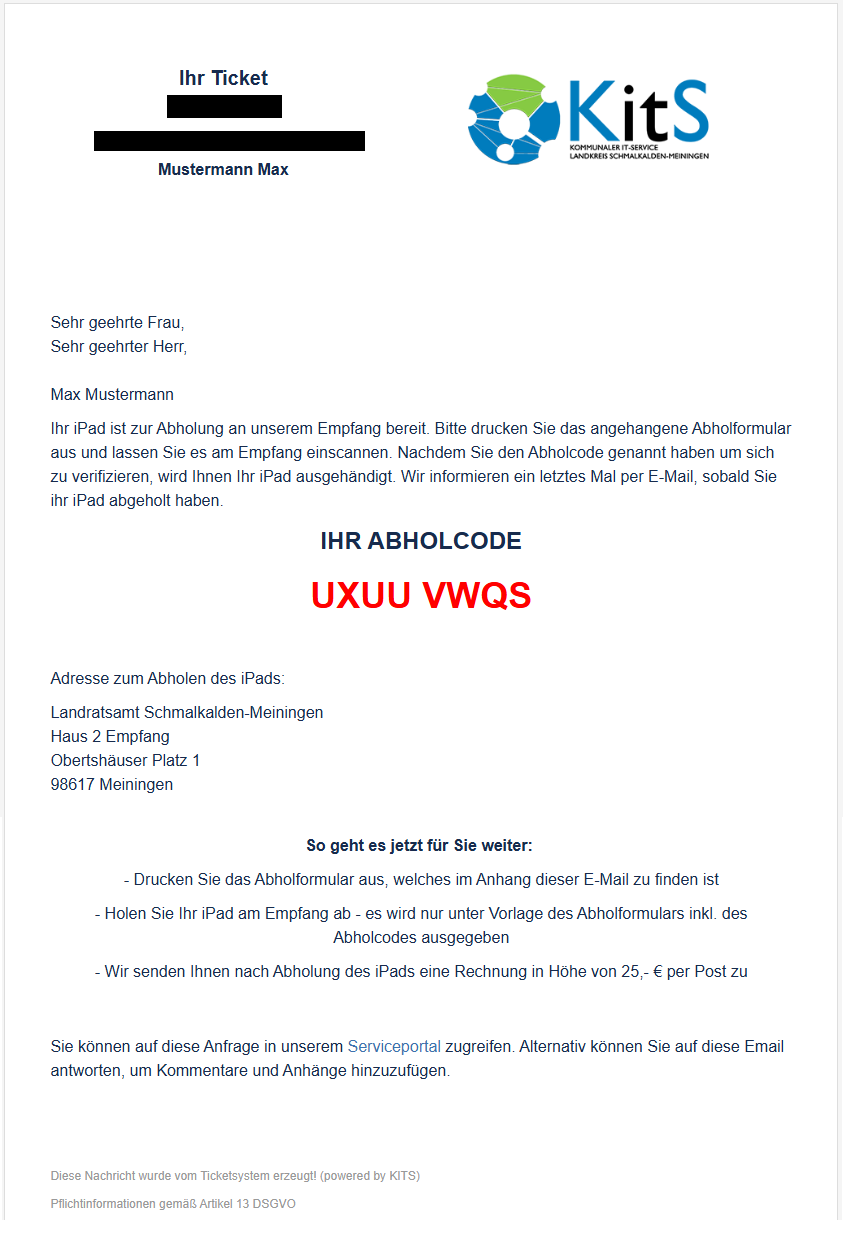
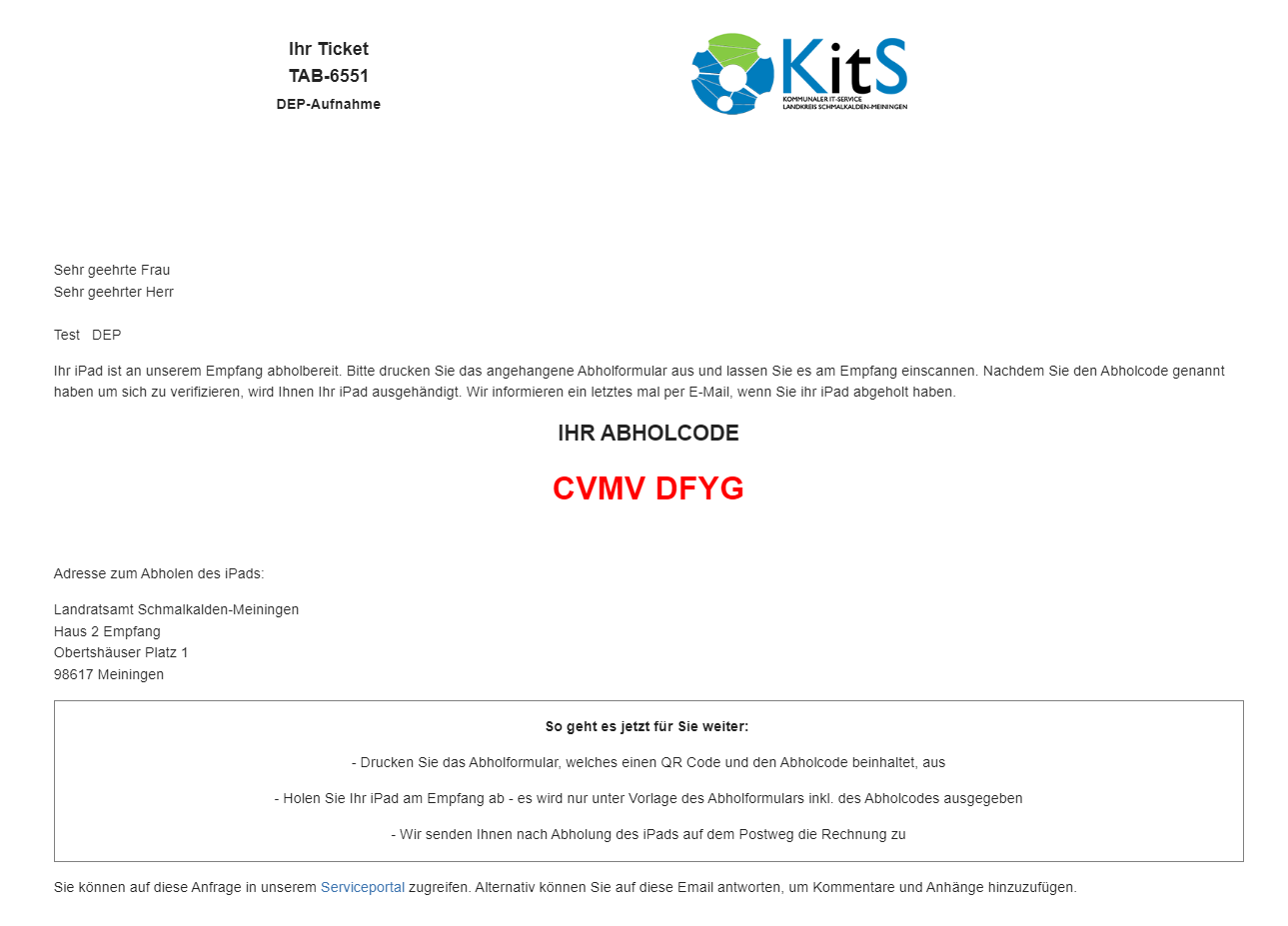
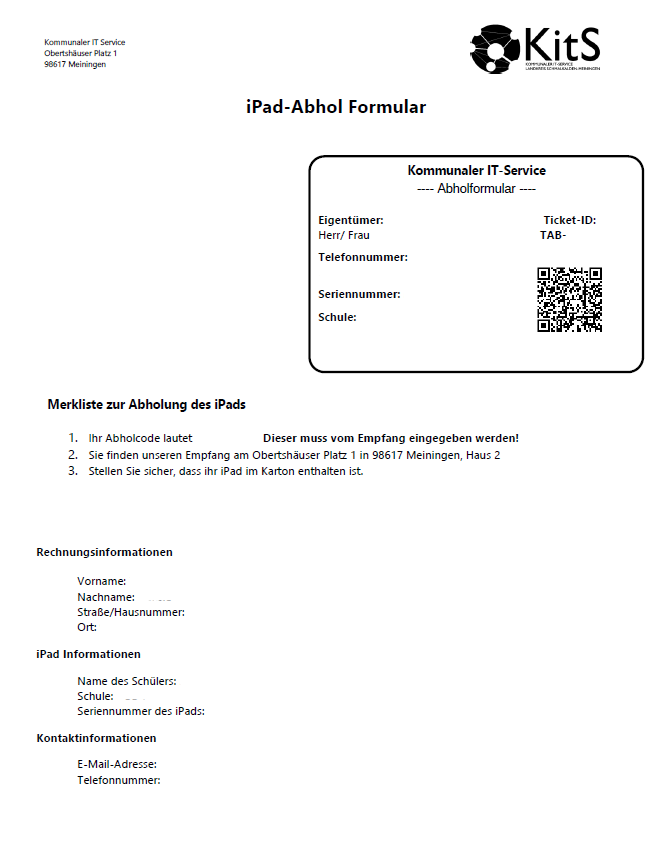
Schritt 14: Anweisungen zur iPad-Abholung
|
|
|
|
| Aura - Panel | |||||
|---|---|---|---|---|---|
| |||||
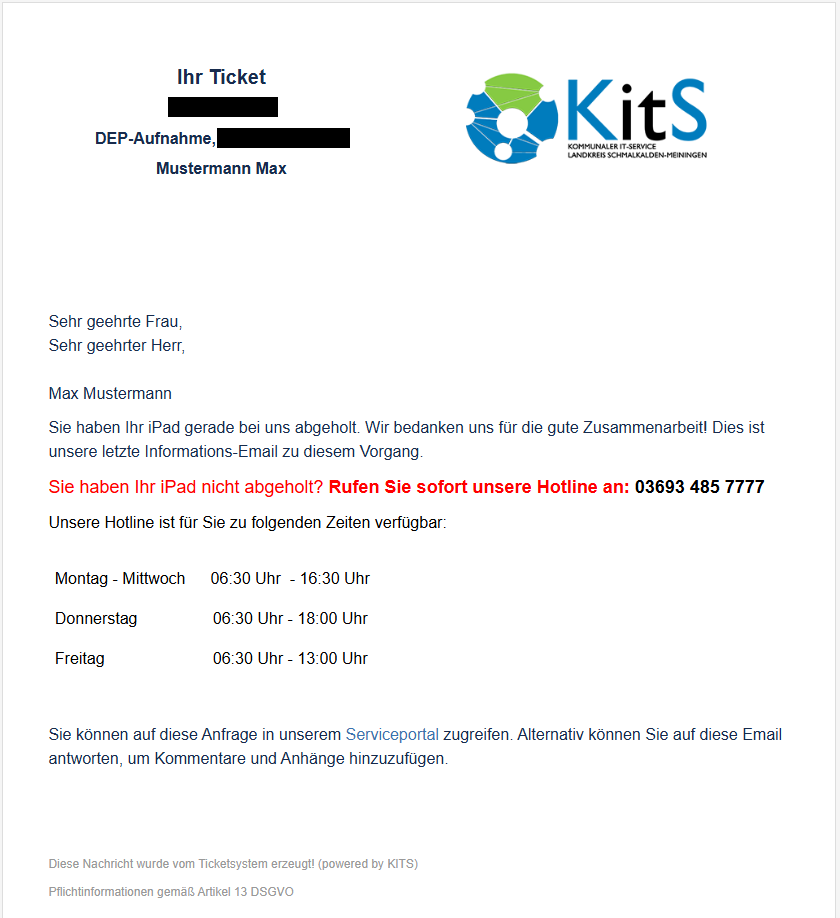
Schritt 15: Abholbestätigung
|
| Aura - Divider | ||||
|---|---|---|---|---|
|
| Aura - Panel | ||||
|---|---|---|---|---|
| ||||
LINK Anleitung: https://kb.lra-sm.de/x/OYCIBQ LINK Portal: Anfrage erstellen ← hier melden Sie Ihr iPad zur DEP-Aufnahme bei uns an. Das iPad muss im Landratsamt abgegeben werden. Für diese Aufnahme berechnen wir 29,75 €. |
