Tablets an Schulen Neu
Space shortcuts
Space Tools
Tablets an Schulen Neu TSN

Versions Compared

Key

  • This line was added.
  • This line was removed.
  • Formatting was changed.


Section


Page properties
idAllgemein


Name

Page info
infoTypeTitle
page$self
typeFlat

KurzbezeichnungAN-PARENT
Status
Status
colourGreen
titleAktiv
AutorDavid Dänner
Erstellungsdatum03.09.2018
Version1
TypAntrag
Mitgezeichnet
mitgezeichnet /
Genhmigt
genehmigt

genehmigt am20.06.2018
Beschreibung

Dieser Antrag soll verwendet werden, damit Eltern die Geräte ihrer Kinder verwalten können. Nach Abschluss des Antrages erhalten die Eltern Zugriff auf die Jamf Parent Konsole.

Nutzen Sie bitte den digitalen Prozess im Ticket Portal.

Alternativ muss der ausgedruckte Jamf Parent Antrag im Sekretariat abgeben werden. Die Schulsachbearbeitung erstellt dann aus Schul-Seite das Ticket für Sie.


Dateien:

Image Removed

Aura - Divider
serializedStyles{"alignment":{"horizontal":"start"},"icon":{"name":"faPaperPlane","color":"#333","size":24},"text":{"color":"#333","fontSize":14,"textAlign":"left","fontWeight":"bold","text":"Aura Divider"},"border":{"top":false,"right":false,"bottom":true,"left":false,"color":{"light":"#b6c2cf"},"style":"solid","width":1},"size":{}}
typeregular


Aura - Divider
serializedStyles{"alignment":{"horizontal":"start"},"icon":{"name":"faPaperPlane","color":"#333","size":24},"text":{"color":"#333","fontSize":14,"textAlign":"left","fontWeight":"bold","text":"Aura Divider"},"border":{"top":false,"right":false,"bottom":true,"left":false,"color":{"light":"#b6c2cf"},"style":"solid","width":1},"size":{}}
typeregular


Anleitung zum erstellen eines Antrages auf Elternzugang

1.  Um Zugang zum Ticketportal für Schulen zu erhalten, öffnen Sie bitte den folgenden Link:  https://deinrz.de/schule

2.  Falls Sie noch kein Konto haben, müssen Sie sich zunächst registrieren. Klicken Sie hierzu auf "Für ein Konto registrieren"

Wenn Sie bereits ein Konto besitzen, überspringen Sie die nächsten Schritte und fahren Sie unter Punkt 5 fort.
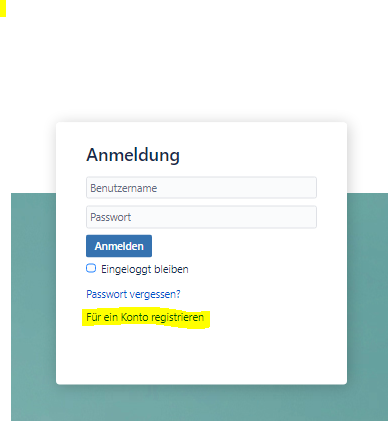
Image Modified

3. Geben Sie Ihre Daten ein, einschließlich E-Mail-Adresse, Name, selbst erstelltes Passwort und Captcha-Wort. Stellen Sie sicher, dass Sie das Kästchen "Bei der Anmeldung akzeptieren..." anklicken, bevor Sie auf "Registrieren" klicken.
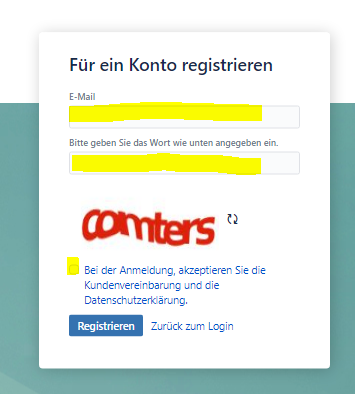
Image Modified

4. Nach erfolgreicher Registrierung erhalten sie von
 

ticket@lra-sm.de eine Bestätigungsmail, dass ihr Konto angelegt wurde.

5. Jetzt können Sie erneut auf den oben genannten Link   https://deinrz.de/schule zugreifen und sich gegebenenfalls anmelden. 

6. Sie werden dann automatisch auf das Ticketportal weitergeleitet.

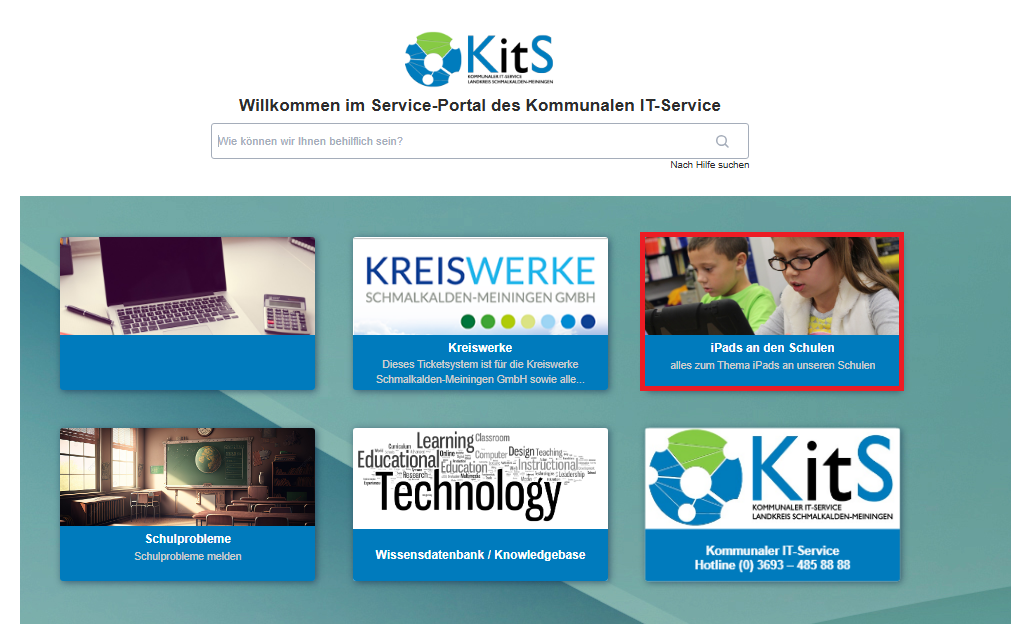
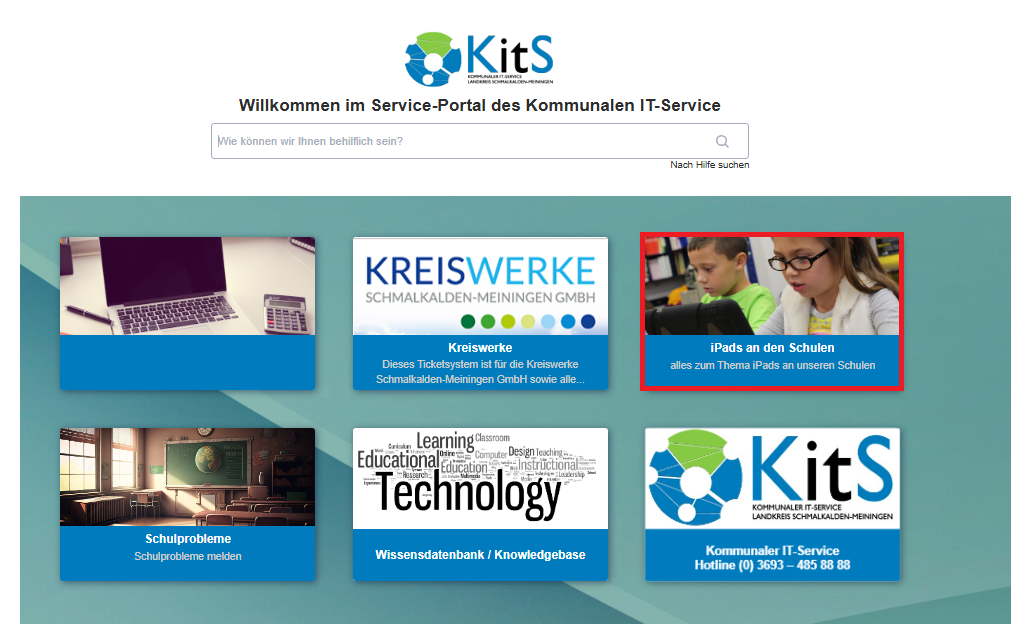
7. Wählen Sie in der Website-Navigation den Punkt "iPads an Schulen" aus .

Image Removed

Image Added

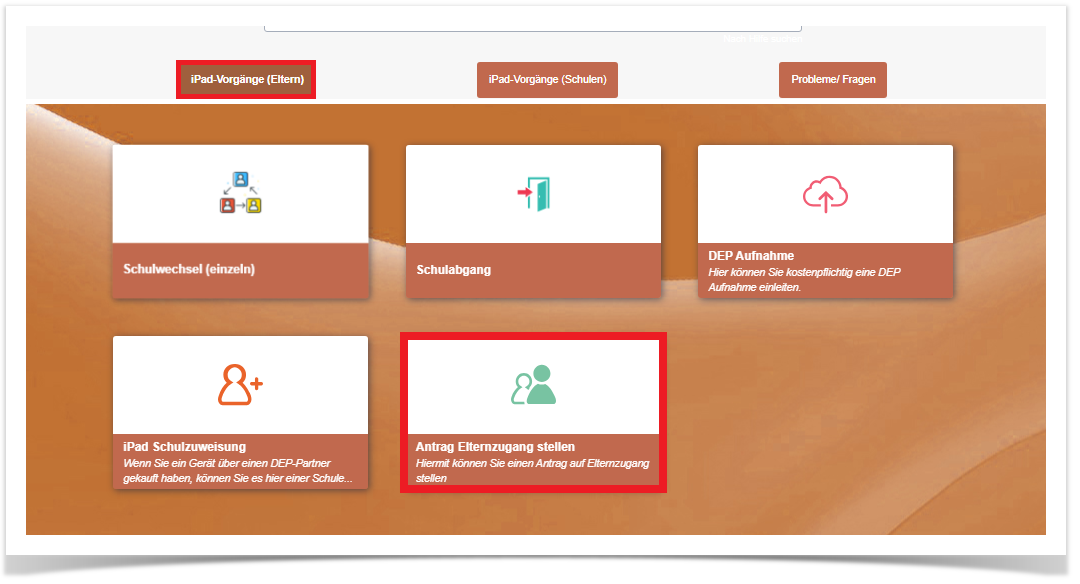
8. Klicken Sie dann auf "iPad-Vorgänge (Eltern)" und anschließend auf "iPad Schulzuweisung".
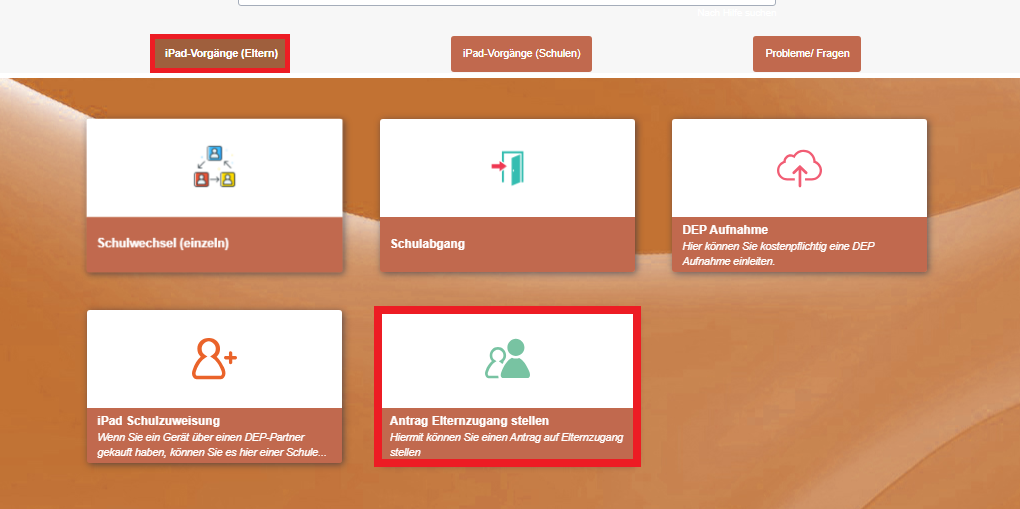
Image Removed

Image Added

9. Nun benötigen wir noch einige Angaben von Ihnen.
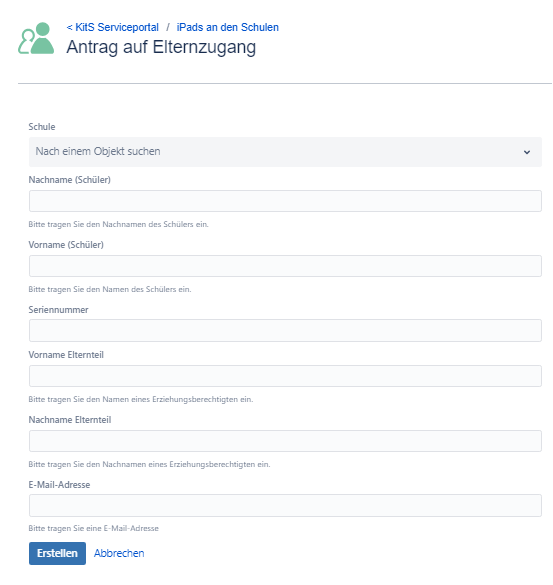
Image Modified

Folgende Angaben werden benötigt:

  • die Schule
  • Vorname des Kindes
  • Nachname des Kindes
  • Seriennummer des Gerätes
  • Vorname des Elternteils
  • Nachname des Elternteils 
  • eine E-Mailadresse

10. Daraufhin wird Ihr Ticket an die Schule weitergeleitet, welche Ihre Angaben Prüft und uns die Richtigkeit bestätigt.

11.Nach abgeschlossener Arbeit erhalten Sie eine Nachricht, dass das Ticket geschlossen wurde.

Wichtig! Sollten Sie bei Abschluss des Tickets noch keine E-Mail erhalten haben in welchen Zugangsdaten für JAMF Parent enthalten sind, kontaktieren Sie uns bitte umgehend.


Tablets an Schulen Neu TSN