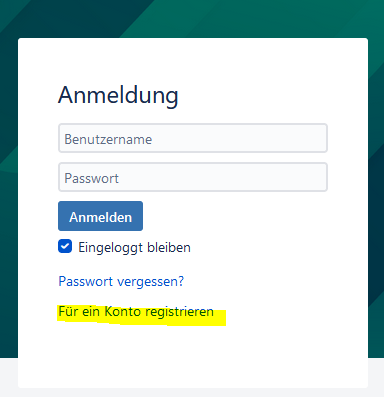
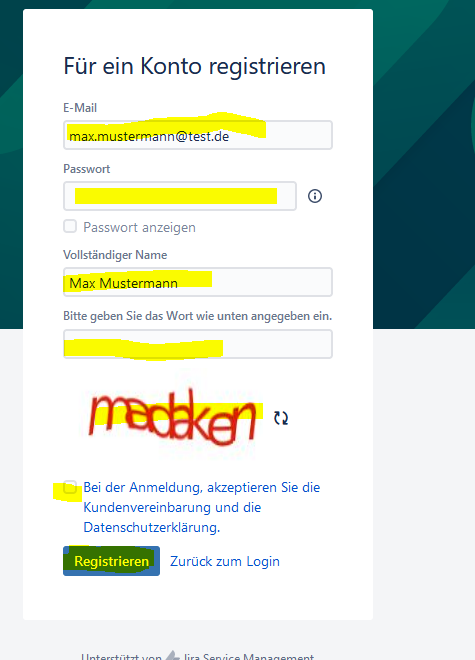
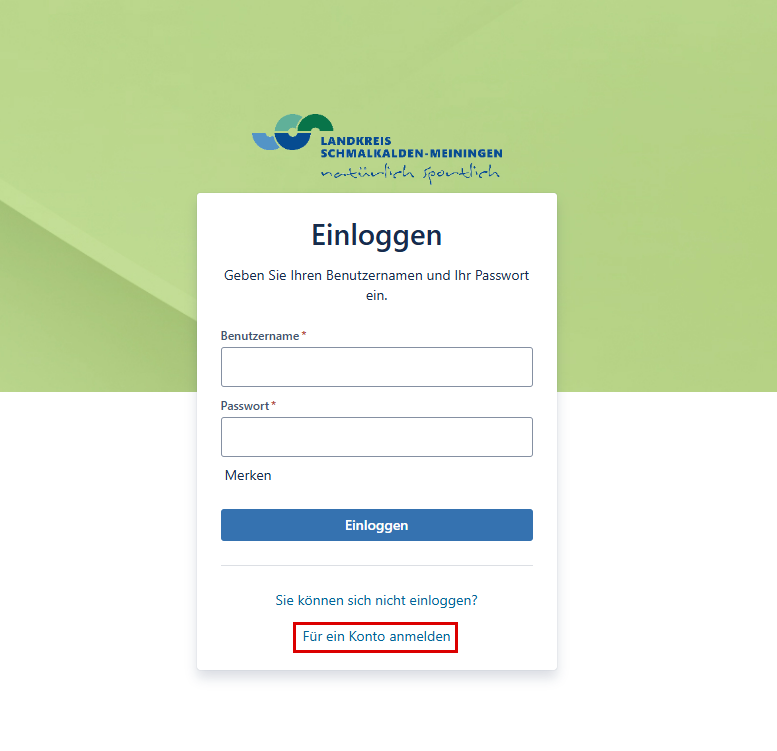
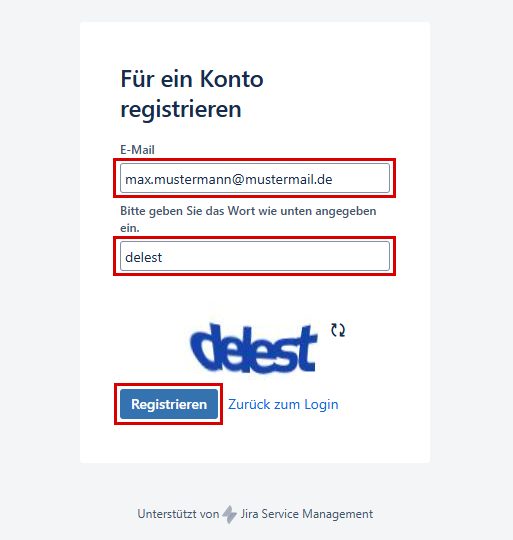
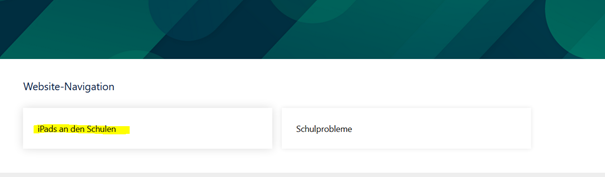
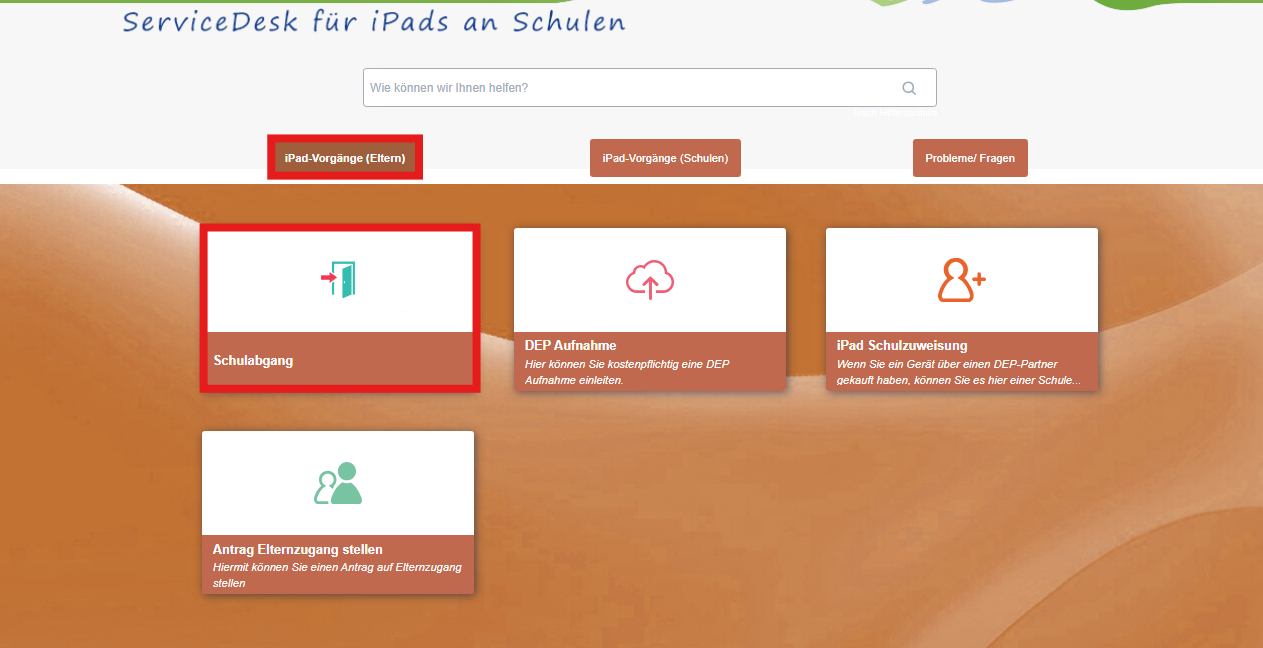
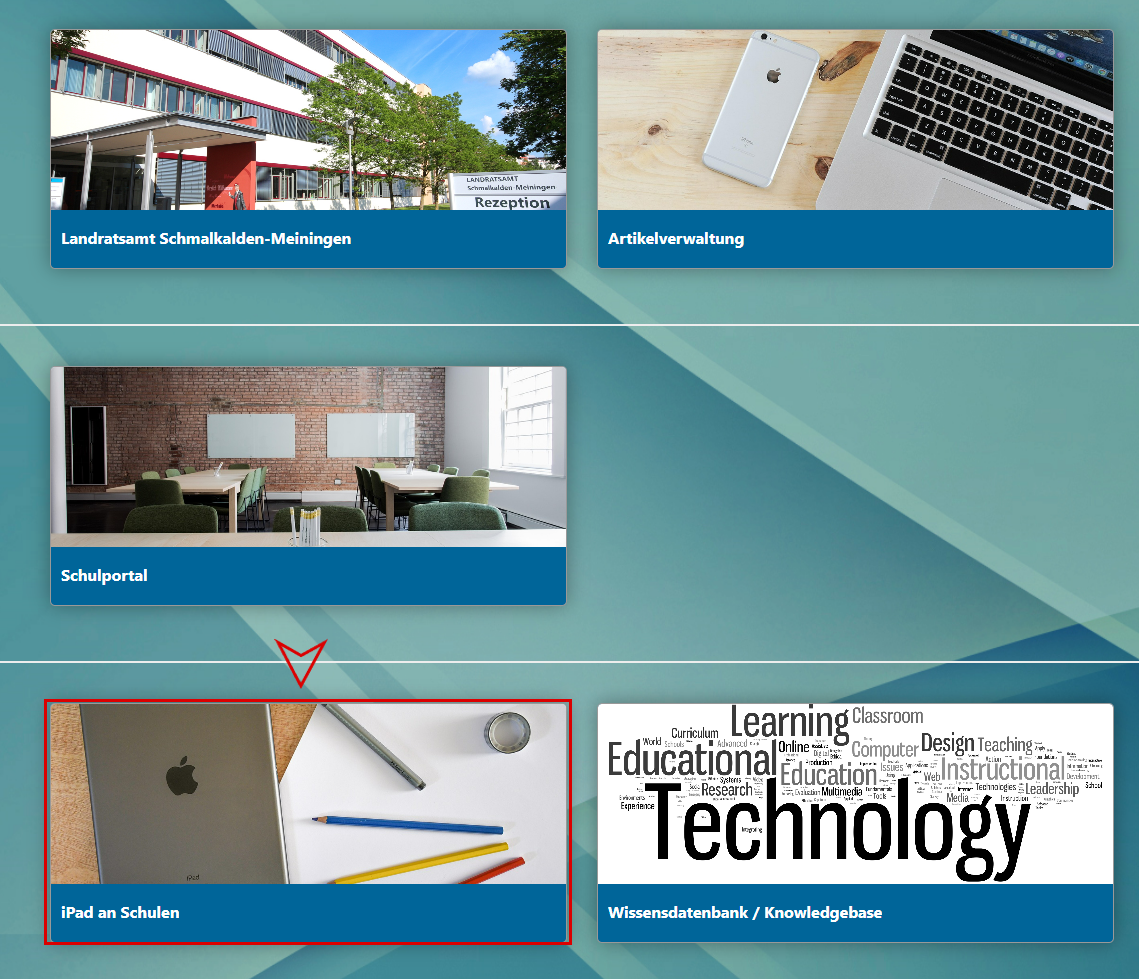
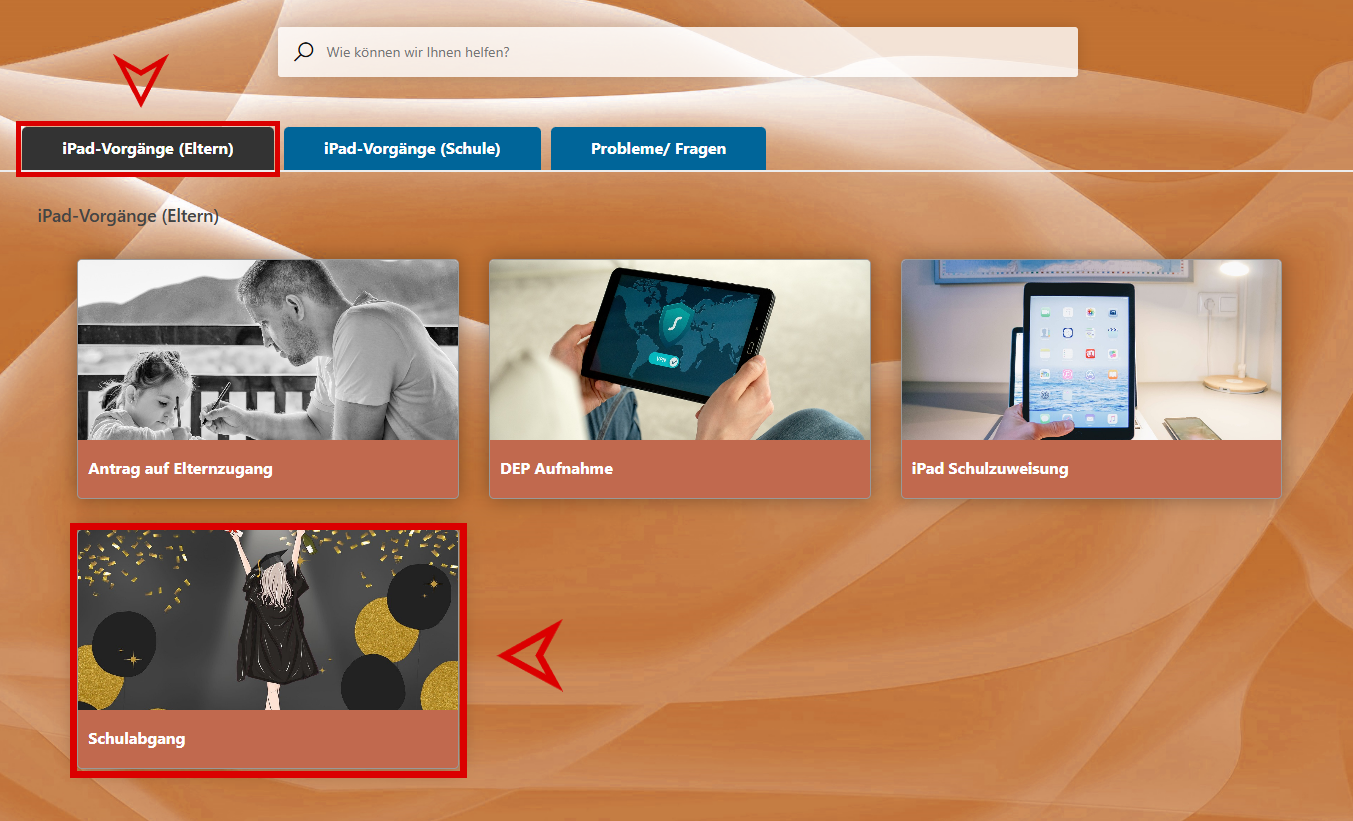
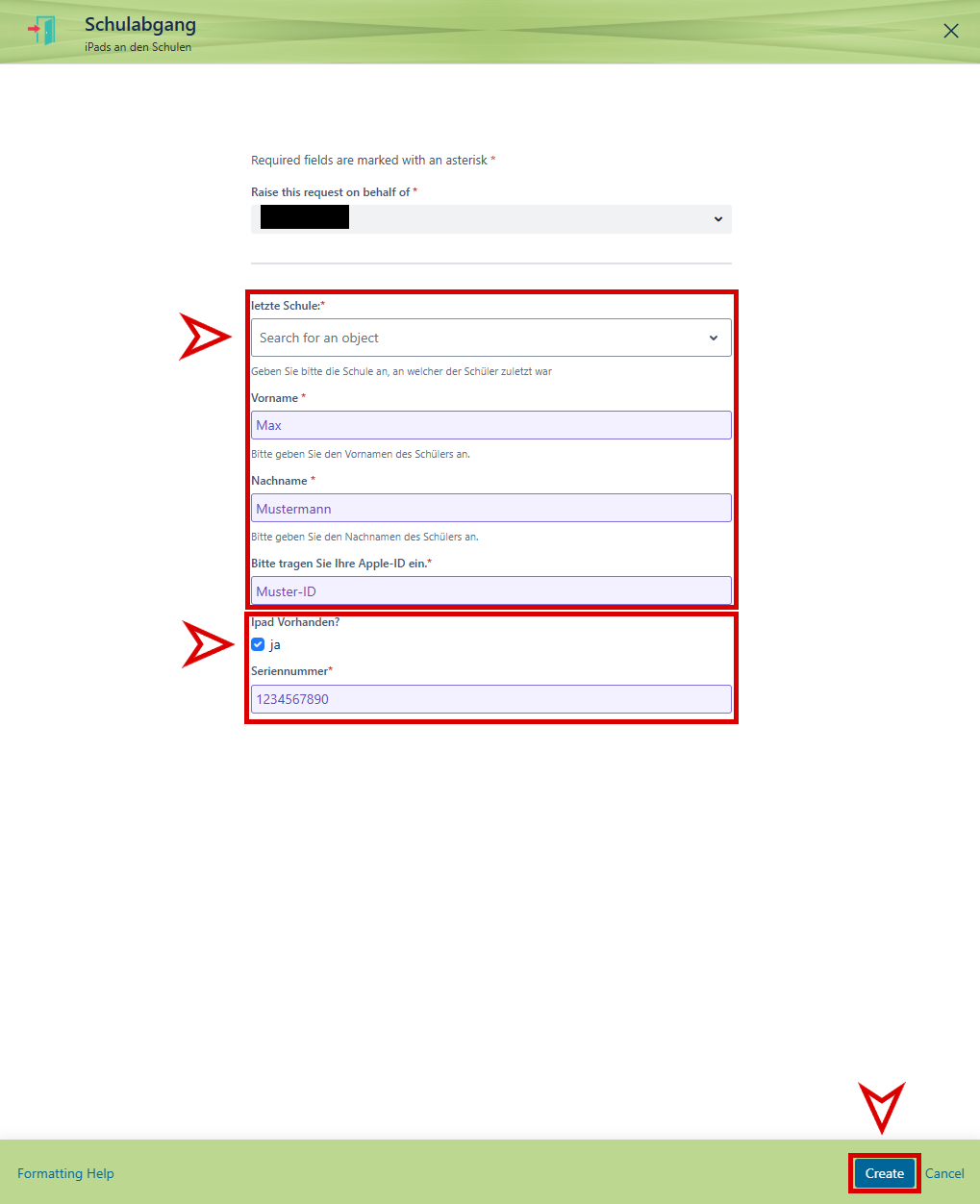
 Image Removed
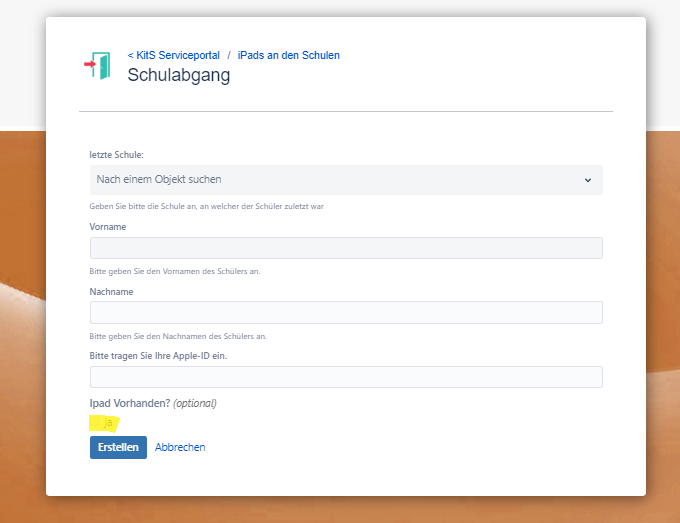
Sobald Sie auf "Erstellen" klicken wird ein Ticket bei uns eröffnet.
Wie geht es weiter?
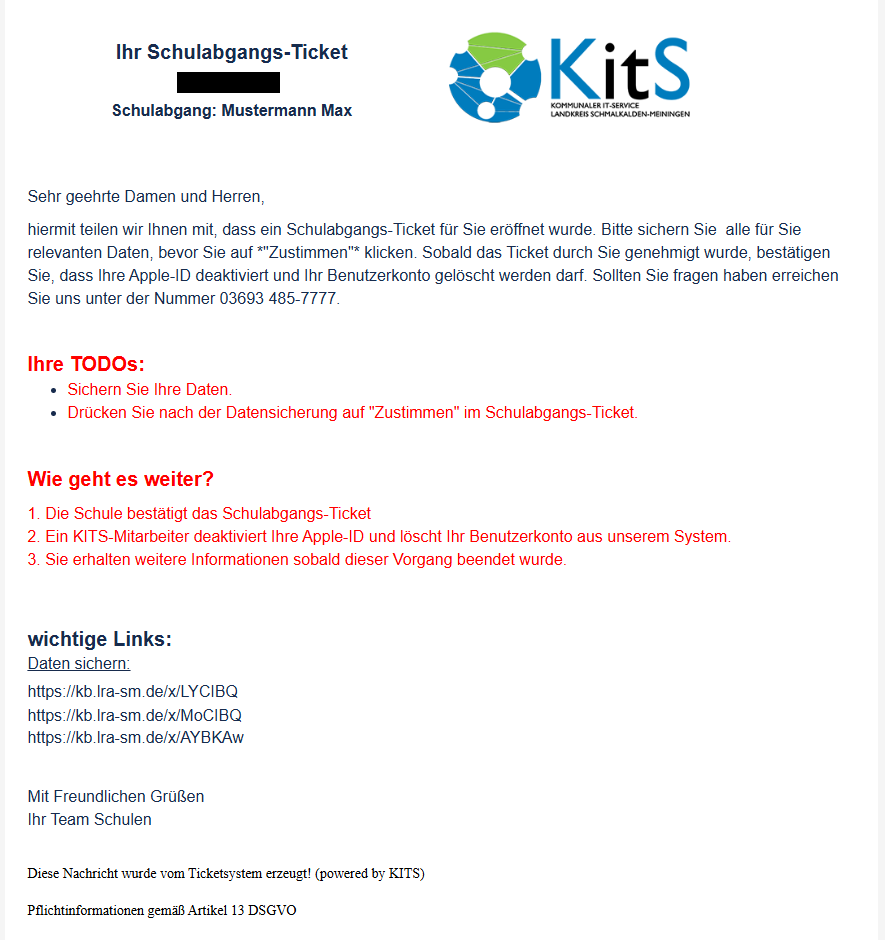
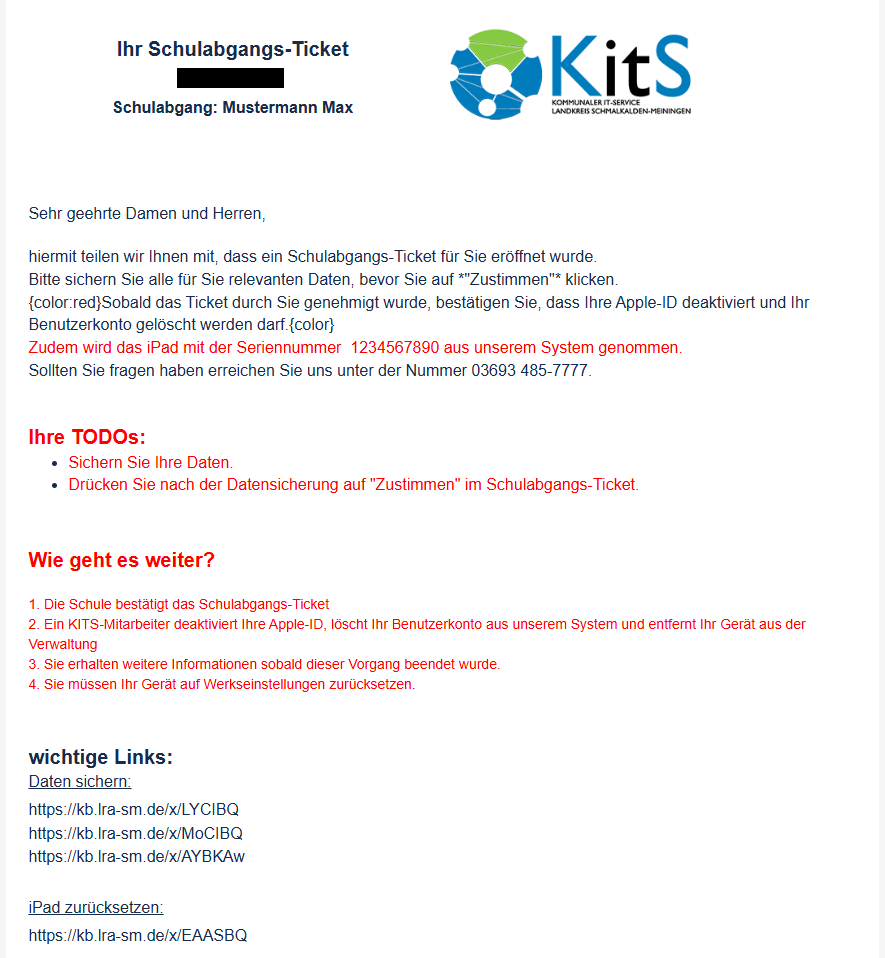
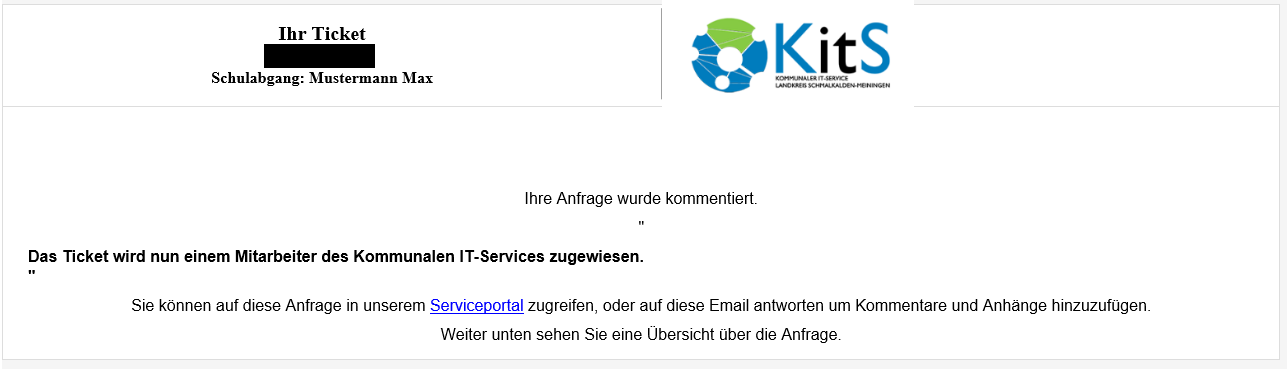
1. Sie erhalten eine automatisch erstellte E-Mail, welche Sie auffordert alle relevanten Daten von Ihrem iPad und Ihrer schulischen Apple-ID zu sichern.
Der Kommentar sieht wie folgt aus:
Sehr geehrte Damen und Herren,
hiermit teilen wir Ihnen mit, dass ein Schulabgangs-Ticket für Sie eröffnet wurde.
Bitte sichern Sie alle für Sie relevanten Daten, bevor Sie auf "Zustimmen" klicken.
Sobald das Ticket durch Sie Genehmigt wurde, werden Ihre Daten durch uns aus dem System gelöscht.
Zudem wird das iPad mit der Seriennummer "" aus unserem System genommen.
Sollten Sie fragen haben erreichen Sie uns unter der Nummer 03693 485-7777.
Ihre TODOs:- sichern Sie Ihre Daten- drücken Sie nach der Datensicherung auf ZustimmenWie geht es weiter?1. die Schule bestätigt das Ticket2. Sie und Ihr Gerät werden durch einen KITS Mitarbeiter entfernt3. Sie erhalten Informationen sobald wir die Arbeit beendet haben4. Sie müssen Ihr Gerät auf Werkseinstellungen zurücksetzenwichtige Links:
Daten sichern: https://kb.lra-sm.de/x/LYCIBQ
https://kb.lra-sm.de/x/MoCIBQ
https://kb.lra-sm.de/x/AYBKAw
iPad zurücksetzen: https://kb.lra-sm.de/x/EAASBQ
Mit freundlichen Grüßen,
Ihr Team Schule
2. Im nächsten schritt, müssen Sie Ihre Zustimmung geben, dass Ihre Daten bereits gesichert wurden.
Diese Zustimmung erfolgt im Ticketportal.
Um zu bestätigen, dass alle Ihre Daten gesichert wurden, müssen Sie auf "Zustimmen" klicken
 Image Removed
- Wichtig, sollten Sie Ihre Daten noch nicht gesichert haben und trotzdem auf "Zustimmen" klicken, ist mit Datenverlust zu Rechnen. Sichern Sie umgehend Ihre Daten und schreiben Sie einen Kommentar in das Ticket in Welchen Sie uns Mitteilen, dass Ihre Daten noch nicht gesichert sind.
3. Nach Ihrer Zustimmung, wird die Schule zu dem Ticket hinzugefügt. Die Schule muss uns dann ebenfalls durch eine Zustimmung die Richtigkeit und Rechtmäßigkeit des Tickets bestätigen.
4. Nach der Zustimmung durch die Schule, wird das Ticket durch einen KITS Mitarbeiter bearbeitet.
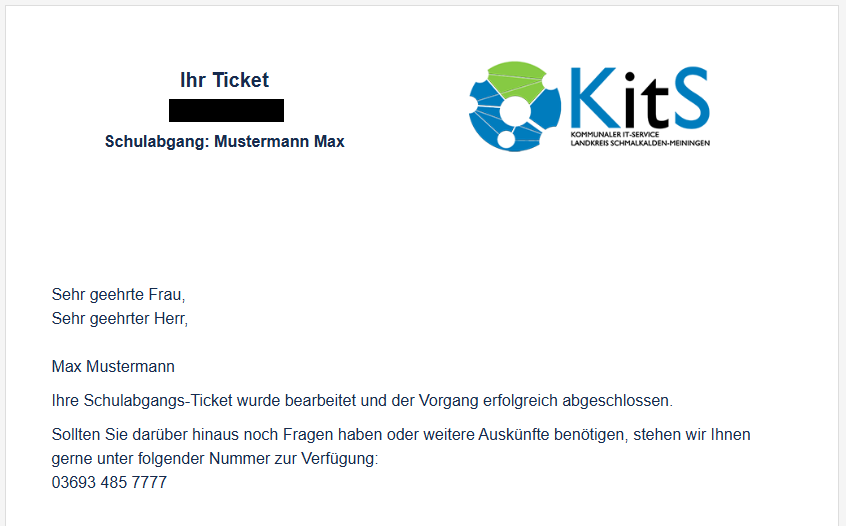
5. Sie erhalten eine Information, sobald die Arbeit beendet wurde.
6. Nach Beendigung der Arbeit durch den KITS Mitarbeiter, erhalten Sie Information über die Nächsten Schritte (das iPad muss auf Werkseinstellungen zurückgesetzt werden). Diese Mitteilung erhalten Sie per E-Mail.
Wichtig!| Aura - Panel |
|---|
| tab | 1 |
|---|
| styles | {"base":{"backgroundColor":{"color":"var(--aui-body-background)"},"border":{"color":"#e5556e","width":4,"top":false,"right":false,"bottom":false,"left":true,"style":"solid"},"borderRadius":{"radius":8},"boxShadow":{"shadows":[{"color":"rgba(0, 0, 0, 0.08)","x":0,"y":1,"blur":1,"spread":0},{"color":"rgba(0, 0, 0, 0.16)","x":0,"y":1,"blur":3,"spread":1}]}},"body":{"text":{"fontSize":14,"color":{"light":"#363636"},"fontWeight":"normal","textAlign":"left"}},"header":{"icon":{"name":"faExclamationCircle","color":"#e5556e","size":36}},"headline":{"text":{"text":"Wichtig","color":"var(--ds-text)","fontSize":36,"fontWeight":"bold","textAlign":"left"}}} |
|---|
|
E-Mails werden an jene Adresse geschickt, welche unter |
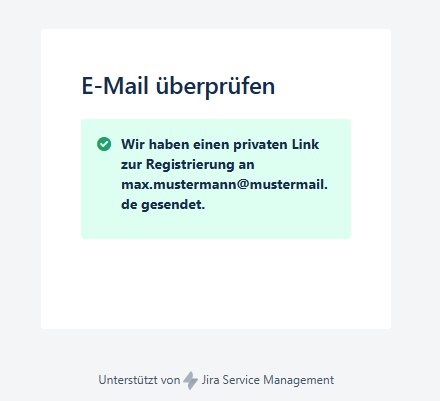
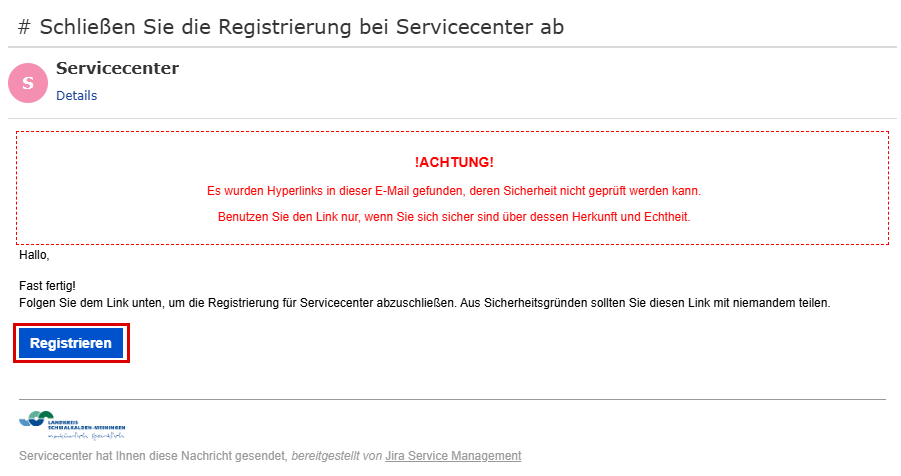
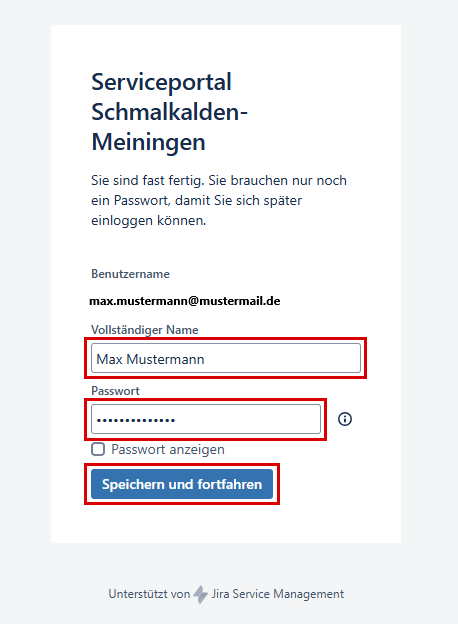
Punkt Schritt 3 (Kontoregistrierung) eingetragen wurde. |