Tablets an Schulen Neu
Space shortcuts
Space Tools
Tablets an Schulen Neu TSN

Versions Compared

Key

  • This line was added.
  • This line was removed.
  • Formatting was changed.
Page properties
hiddentrue
InhaltAnleitung für die DEP Aufnahme bei Kauf von externen Anbietern
Version1
Status

Status
colourGreen
titleaktiv

Aura - Button
elevationflat
outlinedregular
borderRadius8
color{"light":"#FFFFFF","dark":"#FFFFFF"}
sizemedium
background{"light":"#007bbd"}
iconfaArrowLeft
iconPositionleft
hrefTypepage
href163119336
labelZurück
alignmentleft

Aura - Background Content
backgroundImageHrefTypeattachment
padding40
backgroundImageHref163120776
containerMinHeight250
backgroundSizecontain
contentPositionflex-end
backgroundPositioncenter center


Aura - Title
color{"light":"#363636"}
textAligncenter
fontSize32
lineHeight48
cloudTextDemo Title
tagh1
fontWeightnormal
Anleitung für die Externe DEP Aufnahme Ticketportal


aura-
dividerserializedStyles
Panel
tab1
styles{"base":{"backgroundColor
{"alignment
":{"
horizontal
color":"
start
var(--aui-body-background)"},"
icon
border":{"
name
color":{"
faPaperPlane","color
light":"
#333
#007bbd"},"
size
width":
24}
4,"
text
top":
{
false,"
color
right":
"#333"
false,"
fontSize
bottom":
14
false,"
textAlign
left":
"left"
true,"
fontWeight
style":"
bold
solid"},"
text
borderRadius":{"
Aura Divider
radius":8},"
border
boxShadow":{"shadows":[{"
top
color":
false
"rgba(0, 0, 0, 0.08)","
right
x":
false
0,"
bottom
y":
true
1,"
left
blur":
false
1,"
color
spread":0},{"
light
color":
"#b6c2cf"},"style":"solid","width":1},"size":{}}typeregular
Aura - Panel
tab0
styles{"body":{"rgba(0, 0, 0, 0.16)","x":0,"y":1,"blur":3,"spread":1}]}},"body":{"text":{"fontSize":14,"color":{"light":"#363636"},"textAlignfontWeight":"leftnormal","fontWeighttextAlign":"normalleft"}},"header":{},"headlineicon":{"alignment"name":"faInfoCircle","color":{"horizontallight":"start"#007bbd"},"size":36}},"baseheadline":{"boxShadowtext":{"shadowstext":[{"Info","color":"rgba(0, 0, 0, 0.08var(--ds-text)","xfontSize":036,"yfontWeight":1,"blurbold":1,"spreadtextAlign":0},{"left"}}}

Im Folgenden wird Ihnen erklärt, wie die DEP Aufnahme funktioniert, wenn Sie Ihr iPad von einem externen Händler (nicht über einen EDU-Partner) gekauft haben.

LINK Portal: Anfrage erstellen ← hier melden Sie Ihr iPad zur DEP-Aufnahme bei uns an. Das iPad muss im Landratsamt abgegeben werden.


Aura - Panel
tab1
styles{"base":{"color":"rgba(0, 0, 0, 0.16)","x":0,"y":1,"blur":3,"spread":1}]},"borderRadius":{"radius":8},"backgroundColor":{"color":{"light":"#f2f2f2"}}"var(--aui-body-background)"},"border":{"color":{"light#e5556e":,"#c1c1c1width"}:4,"styletop":false,"solidright":false,"widthbottom":2false,"bottomleft":true,"topstyle":false"solid"},"leftborderRadius":false,{"rightradius":false8},"sizeboxShadow":{"shadows":{}}}

  Schritt 1:

Expand
titleEin-/Ausklappen

Um Zugang zum Ticketportal für Schulen zu erhalten, öffnen Sie bitte den folgenden Link:  https://deinrz.de/schule

Aura - Panel
tab0
styles{"body":{"text":{"fontSize":14,"color":{"light":"#363636"},"textAlign":"left","fontWeight":"normal"}},"header":{},"headline":{"alignment":{"horizontal":"start"}},"base":{"boxShadow":{"shadows":[{"color":"rgba(0, 0, 0, 0.08)","x":0,"y":1,"blur":1,"spread":0},{"color":"rgba(0, 0, 0, 0.16)","x":0,"y":1,"blur":3,"spread":1}]},"borderRadius":{"radius":8},"backgroundColor":{"color":{"light":"#f2f2f2"}},"border":{"color":{"light":"#c1c1c1"},"style":"solid","width":2,"bottom":true,"top":false,"left":false,"right":false},"size":{}}}
[{"color":"rgba(0, 0, 0, 0.08)","x":0,"y":1,"blur":1,"spread":0},{"color":"rgba(0, 0, 0, 0.16)","x":0,"y":1,"blur":3,"spread":1}]}},"body":{"text":{"fontSize":14,"color":"#9d9d9d","fontWeight":"normal","textAlign":"left"}},"header":{"icon":{"name":"faExclamationCircle","color":"#e5556e","size":36}},"headline":{"text":{"text":"Hinweis","color":"var(--ds-text)","fontSize":36,"fontWeight":"bold","textAlign":"left"}}}

Für diese Aufnahme berechnen wir 29,75 €.

Aura - Divider
serializedStyles{"alignment":{"horizontal":"start"},"icon":{"name":"faPaperPlane","color":"#333","size":24},"text":{"color":"#333","fontSize":14,"textAlign":"left","fontWeight":"bold","text":"Aura Divider"},"border":{"top":false,"right":false,"bottom":true,"left":false,"color":{"light":"#b6c2cf"},"style":"solid","width":1},"size":{}}
typeregular

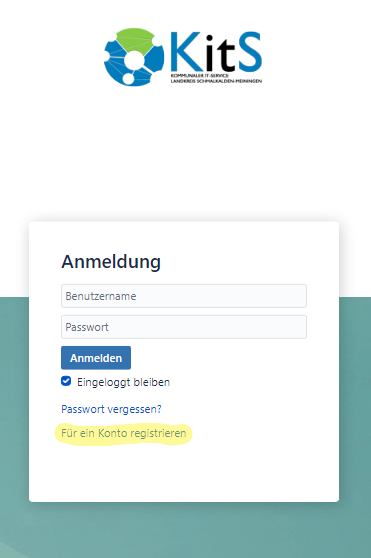
Falls Sie noch kein Konto haben, müssen Sie sich zunächst registrieren. Klicken Sie hierzu auf "Für ein Konto registrieren"

Image Removed
Aura - Title
color{"light":"#007bbd"}
textAlignleft
fontSize28
lineHeight0
cloudTextDemo Title
tagh1
fontWeightbold
Zum Service Desk

  Schritt 2:

Expand
titleEin-/Ausklappen


{"body":{"text":{"fontSize":14,"color":{"light":"#363636"},"textAlign":"left","fontWeight":"normal"}},"header":{},"headline":{"
Aura - Panel
tab0
styles{"body":{"text":{"fontSize":14,"color":{"light":"#363636"},"textAlign":"left","fontWeight":"normal"}},"header":{},"headline":{"alignment":{"horizontal":"start"}},"base":{"boxShadow":{"shadows":[{"color":"rgba(0, 0, 0, 0.08)","x":0,"y":1,"blur":1,"spread":0},{"color":"rgba(0, 0, 0, 0.16)","x":0,"y":1,"blur":3,"spread":1}]},"borderRadius":{"radius":8},"backgroundColor":{"color":{"light":"#f2f2f2"}},"border":{"color":{"light":"#c1c1c1"},"style":"solid","width":2,"bottom":true,"top":false,"left":false,"right":false},"size":{}}}
 

Schritt

3

1:

Expand
titleEin-/Ausklappen

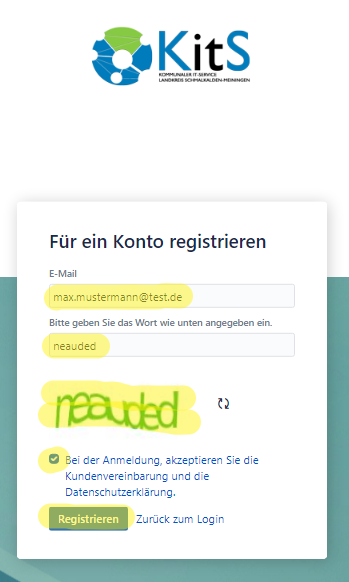
Geben Sie Ihre E-Mail-Adresse und Captcha-Wort ein. Stellen Sie sicher, dass Sie das Kästchen "Bei der Anmeldung akzeptieren..." anklicken, bevor Sie auf "Registrieren" klicken.

Image Removed

Aura - Panel
tab0
styles

 Zugang zum Ticketportal

Um Zugang zum Ticketportal für Schulen zu erhalten, klicken Sie auf die Schaltfläche "Service Desk"

Aura - Button
elevationflat
outlinedregular
borderRadius8
color{"light":"#FFFFFF","dark":"#FFFFFF"}
sizelarge
background{"light":"#007bbd"}
iconPositionleft
hrefTypelink
hrefhttps://tam.lra-sm.de/plugins/servlet/desk
labelService Desk
alignmentleft

Aura - Divider
serializedStyles{"alignment":{"horizontal":"start"}
}
,"
base
icon":{"
boxShadow
name":
{
"
shadows
faPaperPlane"
:[{
,"color":"
rgba(0, 0, 0, 0.08)
#333","
x
size":
0
24},"
y
text":
1,
{"
blur
color":
1
"#333","
spread
fontSize":
0}
14,
{
"
color
textAlign":"
rgba(0, 0, 0, 0.16)
left","
x
fontWeight":
0,
"
y
bold"
:1
,"
blur
text":
3,
"
spread
Aura Divider"
:1
}
]}
,"
borderRadius
border":{"
radius
top":
8}
false,"
backgroundColor
right":
{
false,"
color
bottom":
{
true,"
light
left":
"#f2f2f2"}},"border":{"
false,"color":{"light":"
#c1c1c1
#b6c2cf"},"style":"solid","width":
2,"bottom":true,"top":false,"left":false,"right":false
1},"size":{}}
}
typeregular

Nach erfolgreicher Registrierung erhalten sie von ticket@lra-sm.de eine Bestätigungsmail, dass ihr Konto angelegt wurde.

Image Removed
Aura - Title
color{"light":"#007bbd"}
textAlignleft
fontSize28
lineHeight0
cloudTextDemo Title
tagh1
fontWeightbold
Erstellen eines KITS Kontos

  Schritt 4:

Expand
titleEin-/Ausklappen


Aura - Panel
tab0
styles{"body":{"text":{"fontSize":14,"color":{"light":"#363636"},"textAlign":"left","fontWeight":"normal"}},"header":{},"headline":{"alignment":{"horizontal":"start"}},"base":{"boxShadow":{"shadows":[{"color":"rgba(0, 0, 0, 0.08)","x":0,"y":1,"blur":1,"spread":0},{"color":"rgba(0, 0, 0, 0.16)","x":0,"y":1,"blur":3,"spread":1}]},"borderRadius":{"radius":8},"backgroundColor":{"color":{"light":"#f2f2f2"}},"border":{"color":{"light":"#c1c1c1"},"style":"solid","width":2,"bottom":true,"top":false,"left":false,"right":false},"size":{}}}

  Schritt

5

2: KITS Konto erstellen

Expand
titleEin-/Ausklappen

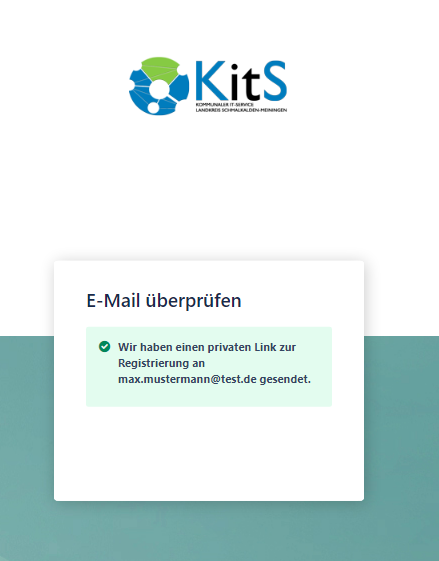
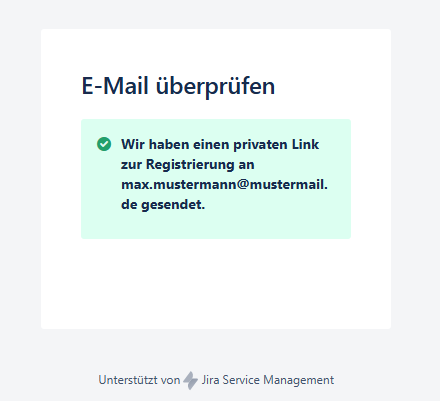
Überprüfen Sie Ihre E-Mails.

Image Removed

Wenn Sie schon ein Konto besitzen, überspringen Sie bis "Schritt 9".

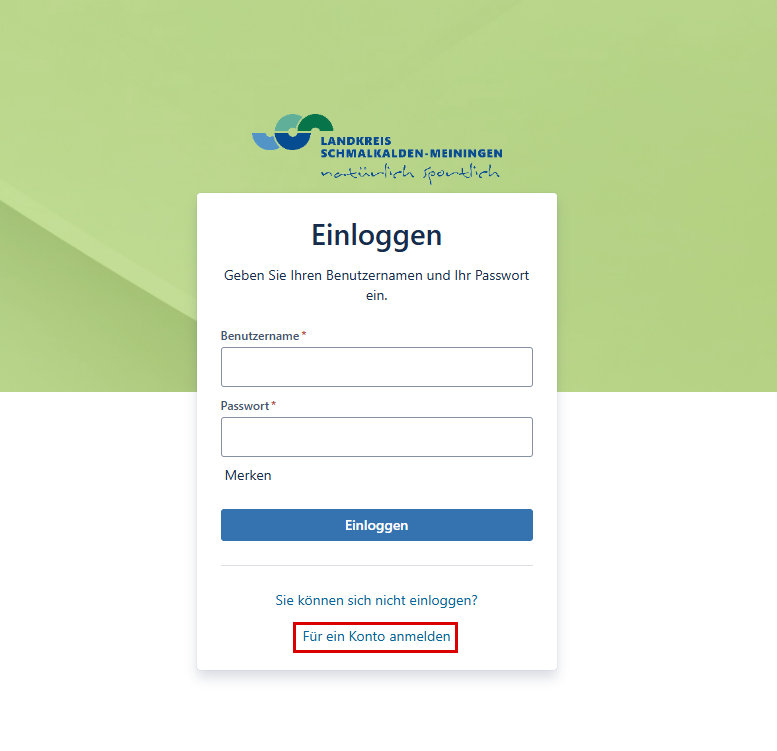
Falls Sie noch kein Konto haben, müssen Sie sich zunächst registrieren. Klicken Sie hierzu auf "Für ein Konto anmelden".

Image Added

Aura - Panel
tab0
Aura - Panel
tab0
styles{"body":{"text":{"fontSize":14,"color":{"light":"#363636"},"textAlign":"left","fontWeight":"normal"}},"header":{},"headline":{"alignment":{"horizontal":"start"}},"base":{"boxShadow":{"shadows":[{"color":"rgba(0, 0, 0, 0.08)","x":0,"y":1,"blur":1,"spread":0},{"color":"rgba(0, 0, 0, 0.16)","x":0,"y":1,"blur":3,"spread":1}]},"borderRadius":{"radius":8},"backgroundColor":{"color":{"light":"#f2f2f2"}},"border":{"color":{"light":"#c1c1c1"},"style":"solid","width":2,"bottom":true,"top":false,"left":false,"right":false},"size":{}}}

  Schritt

6

3: KITS Konto registrieren

Expand
titleEin-/Ausklappen

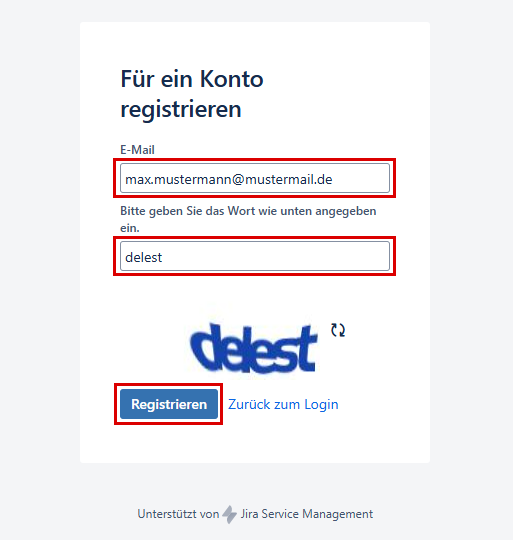
Geben Sie Ihre E-Mail-Adresse und Captcha-Wort ein. Klicken Sie auf "Registrieren".

Image Added

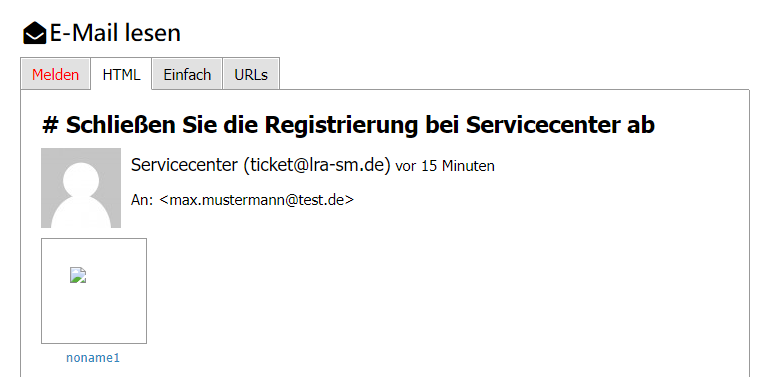
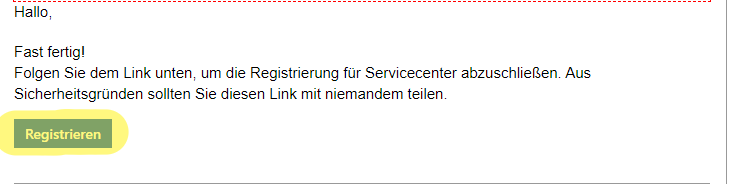
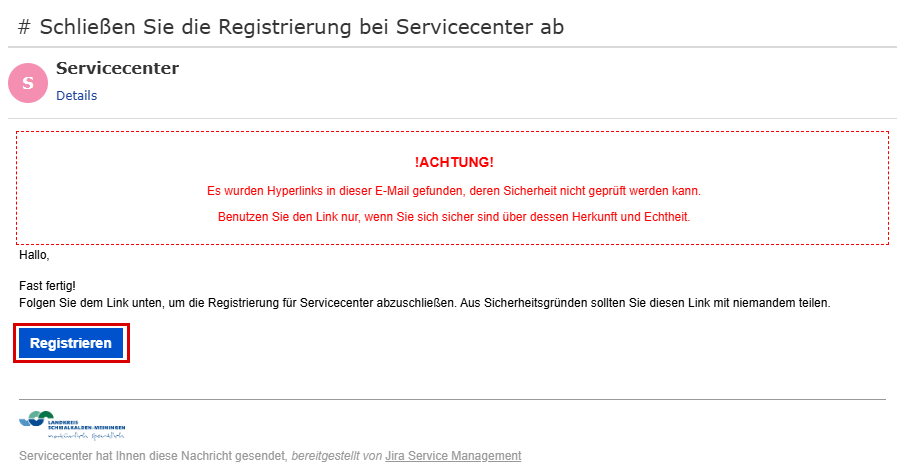
Bestätigen Sie Ihre Registrierung, in dem Sie auf Registrieren klicken.

Image Removed

Aura - Panel
tab0
styles{"body":{"text":{"fontSize":14,"color":{"light":"#363636"},"textAlign":"left","fontWeight":"normal"}},"header":{},"headline":{"alignment":{"horizontal":"start"}},"base":{"boxShadow":{"shadows":[{"color":"rgba(0, 0, 0, 0.08)","x":0,"y":1,"blur":1,"spread":0},{"color":"rgba(0, 0, 0, 0.16)","x":0,"y":1,"blur":3,"spread":1}]},"borderRadius":{"radius":8},"backgroundColor":{"color":{"light":"#f2f2f2"}},"border":{"color":{"light":"#c1c1c1"},"style":"solid","width":2,"bottom":true,"top":false,"left":false,"right":false},"size":{}}}

  Schritt

7

4:Kontoregistrierung überprüfen

Expand
titleEin-/Ausklappen

Nach

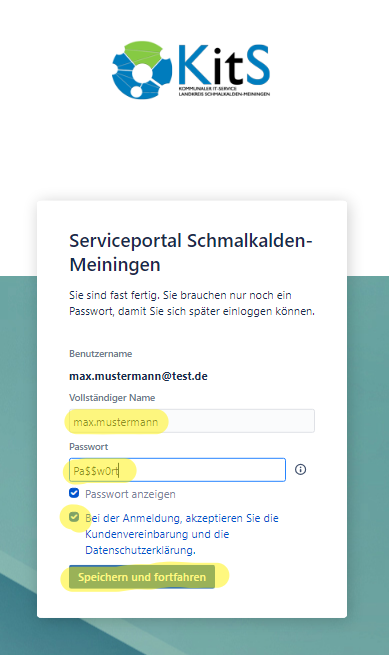
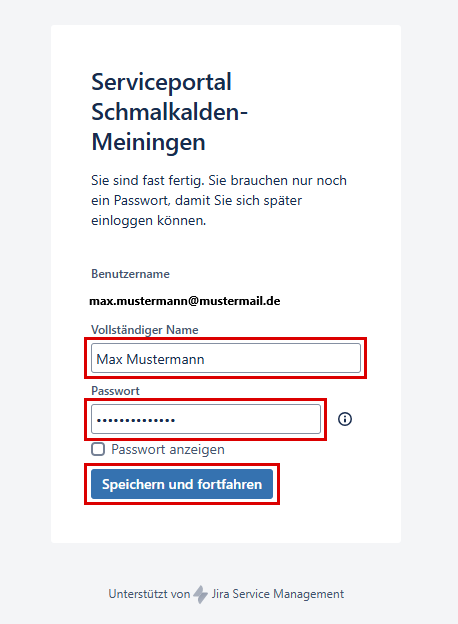
dem Sie zum Ticketportal weitergeleitet wurden, vervollständigen Sie bitte Ihren "Vollständigen Name" , vergeben ein sicheres Passwort und akzeptieren die Kundenvereinbarung, sowie die Datenschutzerklärung.

erfolgreicher Registrierung erhalten sie von "ticket@lra-sm.de" eine Bestätigungs-Mail, dass ihr Konto angelegt wurde.

Image Added

Image Removed

Aura - Panel
tab0
styles{"body":{"text":{"fontSize":14,"color":{"light":"#363636"},"textAlign":"left","fontWeight":"normal"}},"header":{},"headline":{"alignment":{"horizontal":"start"}},"base":{"boxShadow":{"shadows":[{"color":"rgba(0, 0, 0, 0.08)","x":0,"y":1,"blur":1,"spread":0},{"color":"rgba(0, 0, 0, 0.16)","x":0,"y":1,"blur":3,"spread":1}]},"borderRadius":{"radius":8},"backgroundColor":{"color":{"light":"#f2f2f2"}},"border":{"color":{"light":"#c1c1c1"},"style":"solid","width":2,"bottom":true,"top":false,"left":false,"right":false},"size":{}}}

  Schritt

8

5: Kontoregistrierung bestätigen

Expand
titleEin-/Ausklappen

Überprüfen Sie Ihre E-Mails.
Bestätigen Sie Ihre Registrierung, in dem Sie auf "Registrieren" klicken.

Image Added

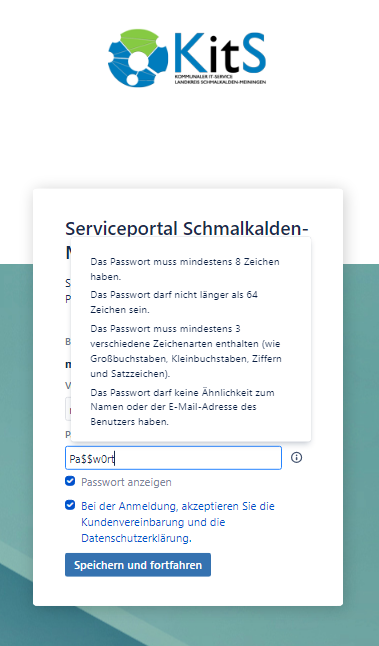
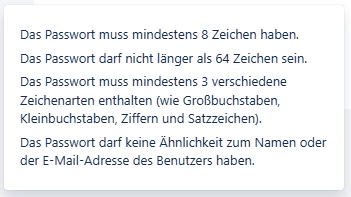
Beachten Sie beim anlegen des Passwortes die Passwortrichtlinie!

Image Removed

Aura - Panel
tab0
styles{"body":{"text":{"fontSize":14,"color":{"light":"#363636"},"textAlign":"left","fontWeight":"normal"}},"header":{},"headline":{"alignment":{"horizontal":"start"}},"base":{"boxShadow":{"shadows":[{"color":"rgba(0, 0, 0, 0.08)","x":0,"y":1,"blur":1,"spread":0},{"color":"rgba(0, 0, 0, 0.16)","x":0,"y":1,"blur":3,"spread":1}]},"borderRadius":{"radius":8},"backgroundColor":{"color":{"light":"#f2f2f2"}},"border":{"color":{"light":"#c1c1c1"},"style":"solid","width":2,"bottom":true,"top":false,"left":false,"right":false},"size":{}}}

  Schritt

9

6: Name und Passwort festlegen

Expand
titleEin-/Ausklappen

Nach dem Sie zum Ticketportal weitergeleitet wurden, vervollständigen Sie bitte Ihren "Vollständigen Name" , vergeben ein sicheres Passwort und akzeptieren die Kundenvereinbarung, sowie die Datenschutzerklärung.

Image Added

Jetzt können Sie erneut auf den oben genannten Link https://deinrz.de/schule zugreifen und sich gegebenenfalls anmelden. 

Aura - Panel
tab0
styles{"body":{"text":{"fontSize":14,"color":{"light":"#363636"},"textAlign":"left","fontWeight":"normal"}},"header":{},"headline":{"alignment":{"horizontal":"start"}},"base":{"boxShadow":{"shadows":[{"color":"rgba(0, 0, 0, 0.08)","x":0,"y":1,"blur":1,"spread":0},{"color":"rgba(0, 0, 0, 0.16)","x":0,"y":1,"blur":3,"spread":1}]},"borderRadius":{"radius":8},"backgroundColor":{"color":{"light":"#f2f2f2"}},"border":{"color":{"light":"#c1c1c1"},"style":"solid","width":2,"bottom":true,"top":false,"left":false,"right":false},"size":{}}}

  Schritt

10

7: Passwortrichtlinien beachten

Expand
titleEin-/Ausklappen

Beachten Sie beim anlegen des Passwortes die Passwortrichtlinie!

Image Added

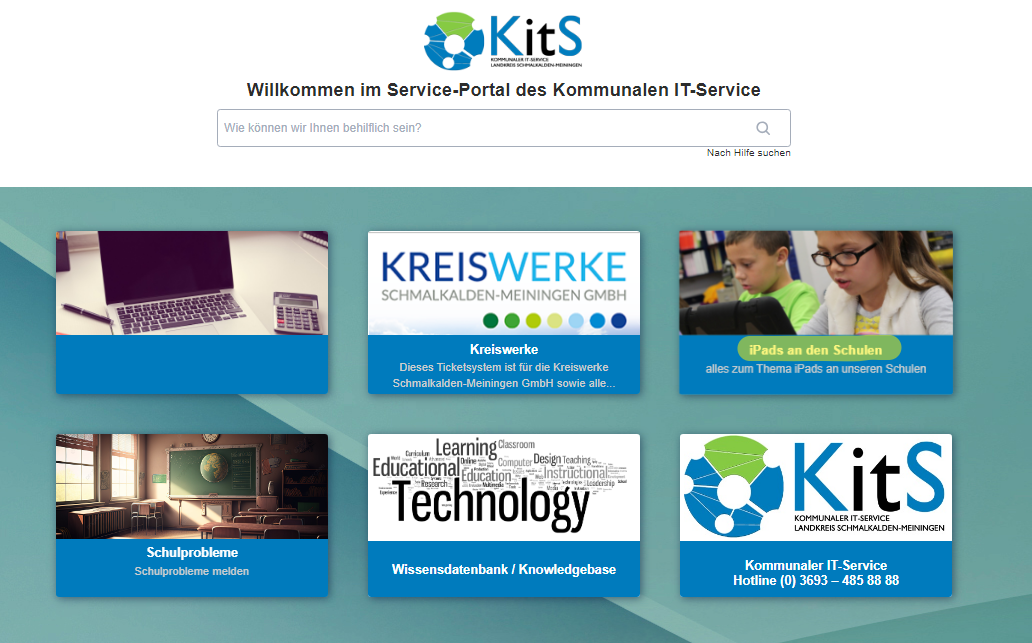
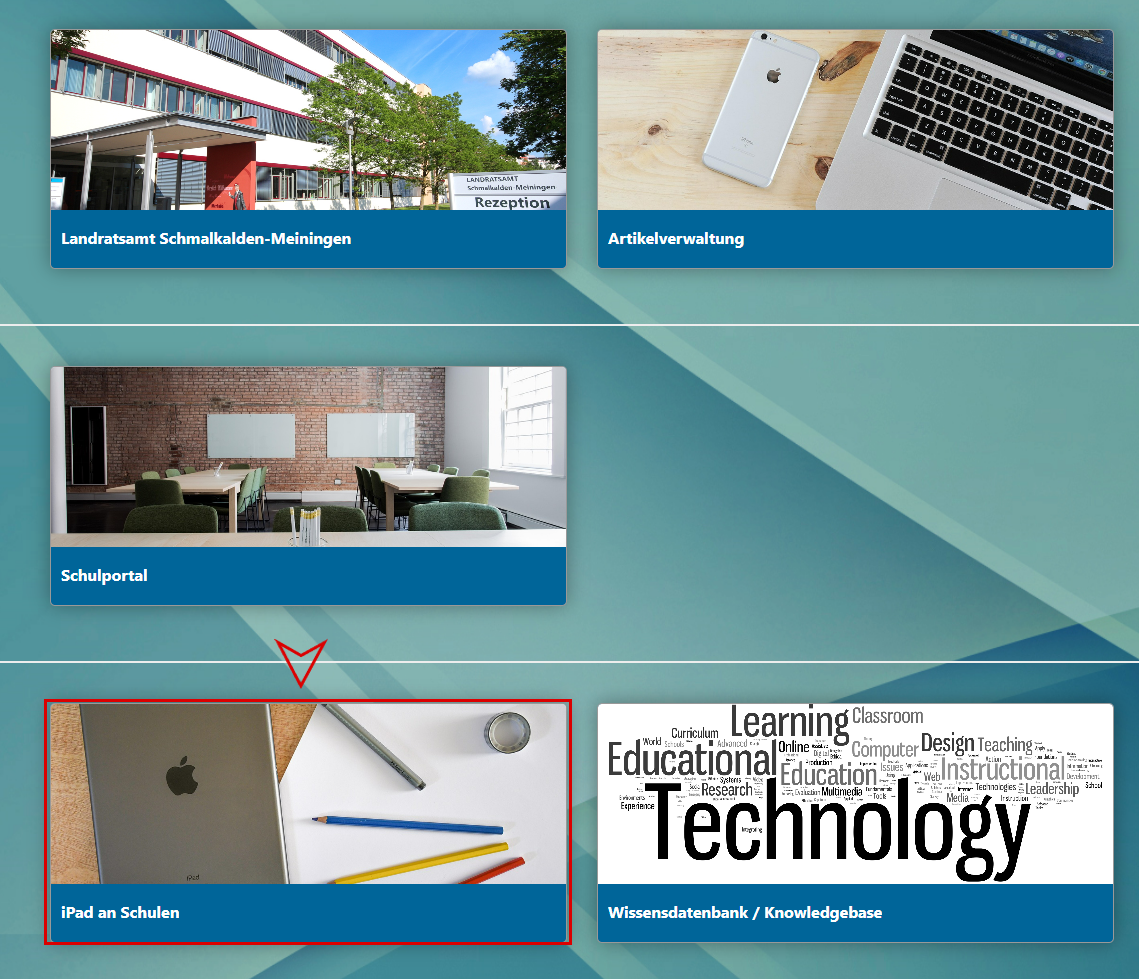
Wählen Sie in der Website-Navigation den Punkt "iPads an Schulen" aus .

Image Removed

Aura - Panel
tab0
styles{"body":{"text":{"fontSize":14,"color":{"light":"#363636"},"textAlign":"left","fontWeight":"normal"}},"header":{},"headline":{"alignment":{"horizontal":"start"}},"base":{"boxShadow":{"shadows":[{"color":"rgba(0, 0, 0, 0.08)","x":0,"y":1,"blur":1,"spread":0},{"color":"rgba(0, 0, 0, 0.16)","x":0,"y":1,"blur":3,"spread":1}]},"borderRadius":{"radius":8},"backgroundColor":{"color":{"light":"#f2f2f2"}},"border":{"color":{"light":"#c1c1c1"},"style":"solid","width":2,"bottom":true,"top":false,"left":false,"right":false},"size":{}}}

  Schritt

11

8:Im Ticketportal anmelden

Expand
titleEin-/Ausklappen
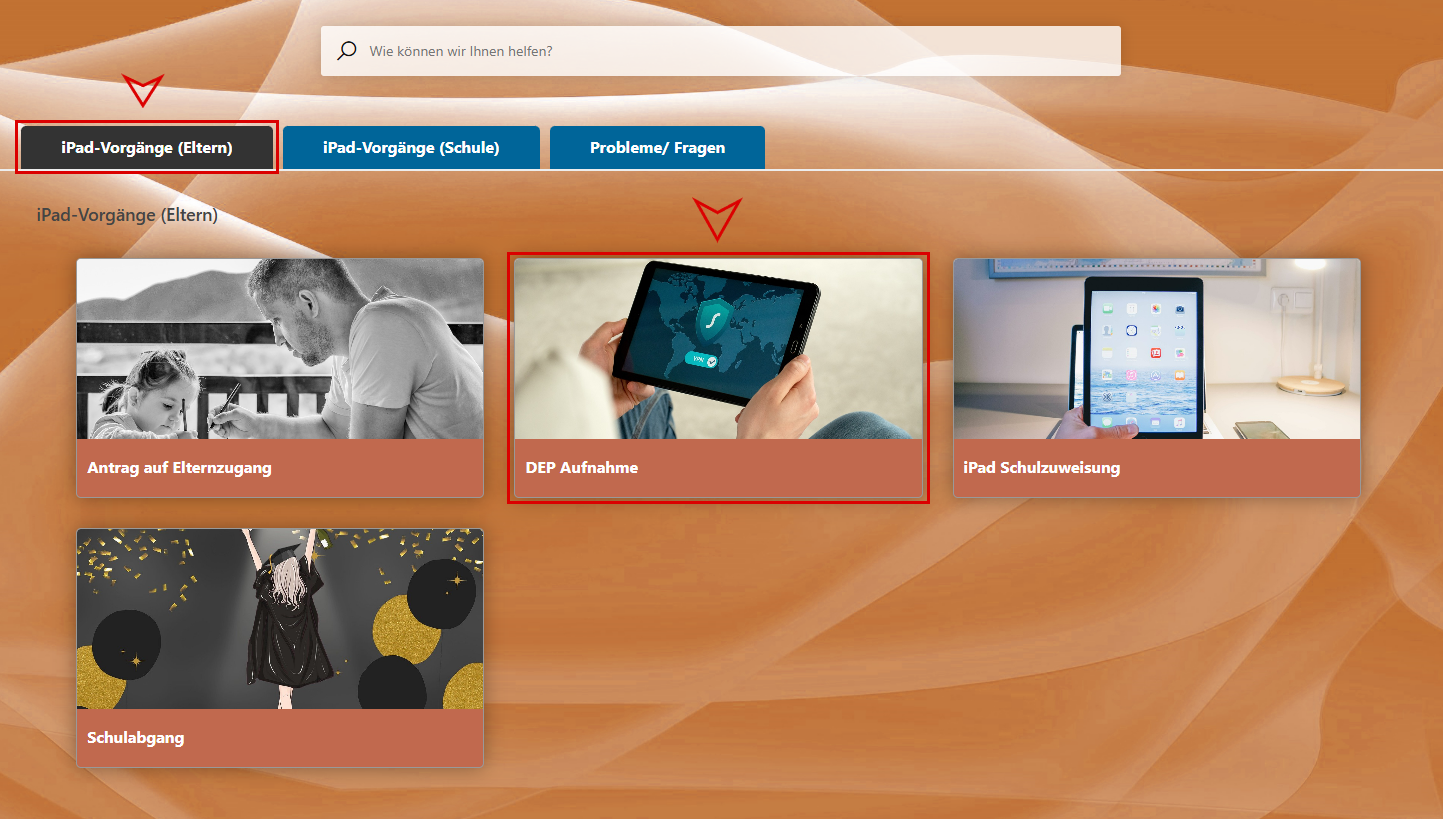
Klicken

Jetzt können Sie

dann

erneut auf

"iPad-Vorgänge (Eltern)".Image Removed

folgenden Link "ServiceDesk" zugreifen und sich gegebenenfalls anmelden. 

aura-

panel

divider

tab

serializedStyles

0styles

{"

body

alignment":{"

text

horizontal":

{

"

fontSize

start"

:14

},"

color

icon":{"

light

name":"

#363636

faPaperPlane"

}

,"

textAlign

color":"

left

#333","

fontWeight

size":

"normal"}

24},"

header

text":{

}

"color":"#333","

headline

fontSize":

{

14,"

alignment

textAlign":

{"horizontal

"left","fontWeight":"

start

bold"

}}

,"

base

text":

{

"

boxShadow":{"shadows

Aura Divider"},"border":

[

{"

color

top":false,"right":false,"bottom":true,"left":false,"color":{"light":"#b6c2cf"},"style":"solid","width":1},"size":{}}
typeregular

Aura - Title
color{"light":"#007bbd"}
textAlignleft
fontSize28
lineHeight0
cloudTextDemo Title
tagh1
fontWeightbold
Erstellen eines DEP-Aufnahme Antrags


Aura - Panel
tab0
styles{"body":{"text":{"fontSize":14,"rgba(0, 0, 0, 0.08)","x":0,"y":1,"blur":1,"spread":0},{"color":"rgba(0, 0, 0, 0.16)","x":0,"y":1,"blur":3,"spread":1}]},"borderRadius":{"radius":8},"backgroundColor":{"color":{"light":"#f2f2f2"}},"border":{"color":{"light":"#c1c1c1#363636"},"styletextAlign":"solidleft","widthfontWeight":2"normal"}},"bottomheader":true{},"topheadline":false,{"leftalignment":false,{"righthorizontal":false},"sizestart":{}}}

  Schritt 12:

Expand
titleEin-/Ausklappen

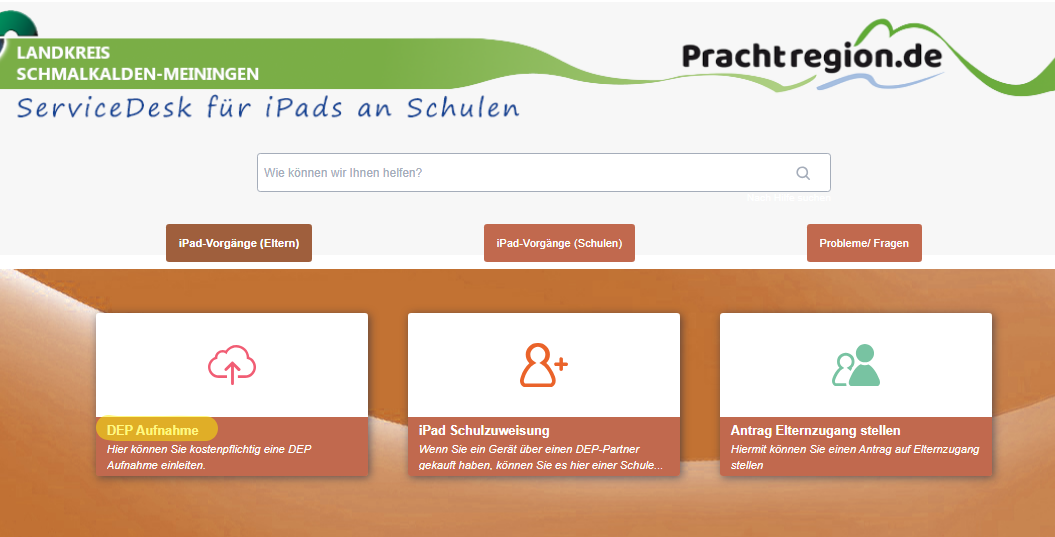
Und anschließend auf "DEP-Aufnahme".

Image Removed

Aura - Panel
tab0
styles{"body,"base":{"boxShadow":{"textshadows":[{"fontSize":14,"color":{"light":"#363636"},"textAlign":"left","fontWeight":"normal"}},"header":{},"headline":{"alignment":{"horizontal":"start"}},"base":{"boxShadow":{"shadows":[{"color":"rgba"rgba(0, 0, 0, 0.08)","x":0,"y":1,"blur":1,"spread":0},{"color":"rgba(0, 0, 0, 0.16)","x":0,"y":1,"blur":3,"spread":1}]},"borderRadius":{"radius":8},"backgroundColor":{"color":{"light":"#f2f2f2"}},"border":{"color":{"light":"#c1c1c1"},"style":"solid","width":2,"bottom":true,"top":false,"left":false,"right":false},"size":{}}}

  Schritt

13

9:Thema iPads an Schulen wählen

Expand
titleEin-/Ausklappen

Wählen Sie in der Website-Navigation den Punkt "iPads an Schulen" aus .

Image Added

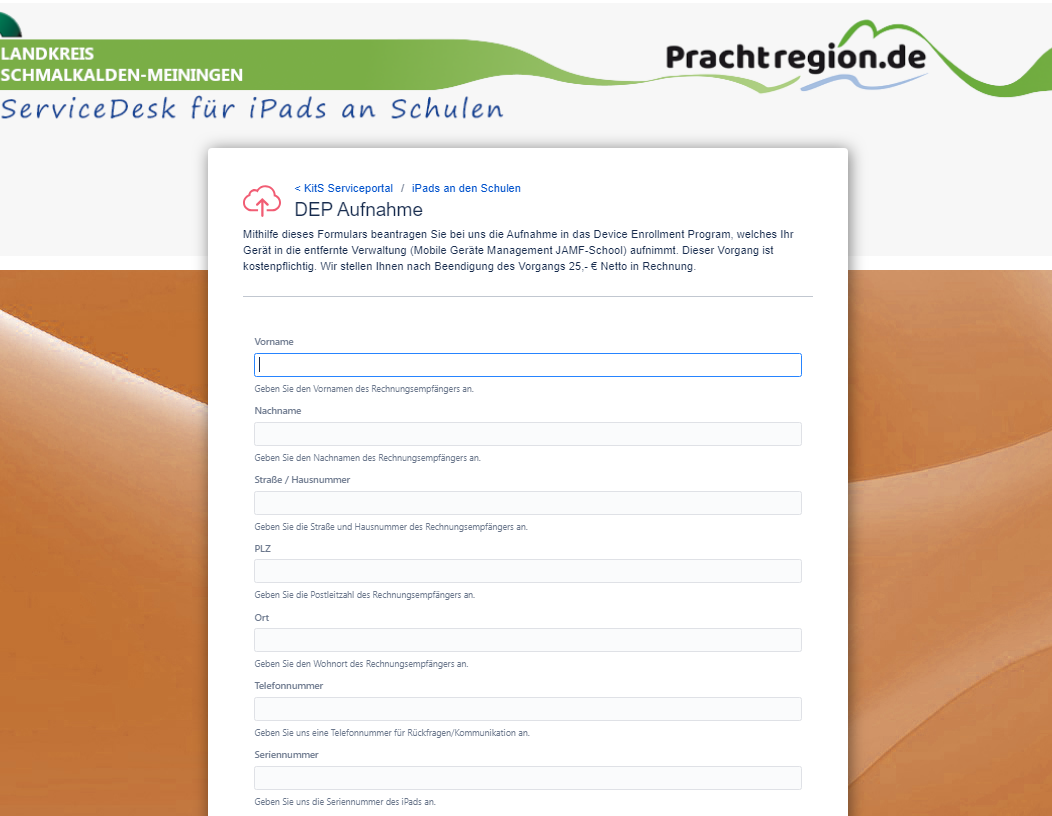
Nun öffnet sich das Formular für die DEP Aufnahme.

Image Removed

Image Removed

Aura - Panel
tab0
styles{"body":{"text":{"fontSize":14,"color":{"light":"#363636"},"textAlign":"left","fontWeight":"normal"}},"header":{},"headline":{"alignment":{"horizontal":"start"}},"base":{"boxShadow":{"shadows":[{"color":"rgba(0, 0, 0, 0.08)","x":0,"y":1,"blur":1,"spread":0},{"color":"rgba(0, 0, 0, 0.16)","x":0,"y":1,"blur":3,"spread":1}]},"borderRadius":{"radius":8},"backgroundColor":{"color":{"light":"#f2f2f2"}},"border":{"color":{"light":"#c1c1c1"},"style":"solid","width":2,"bottom":true,"top":false,"left":false,"right":false},"size":{}}}

  Schritt

14

10: DEP-Aufnahmeformular aufrufen

Expand
titleEin-/Ausklappen

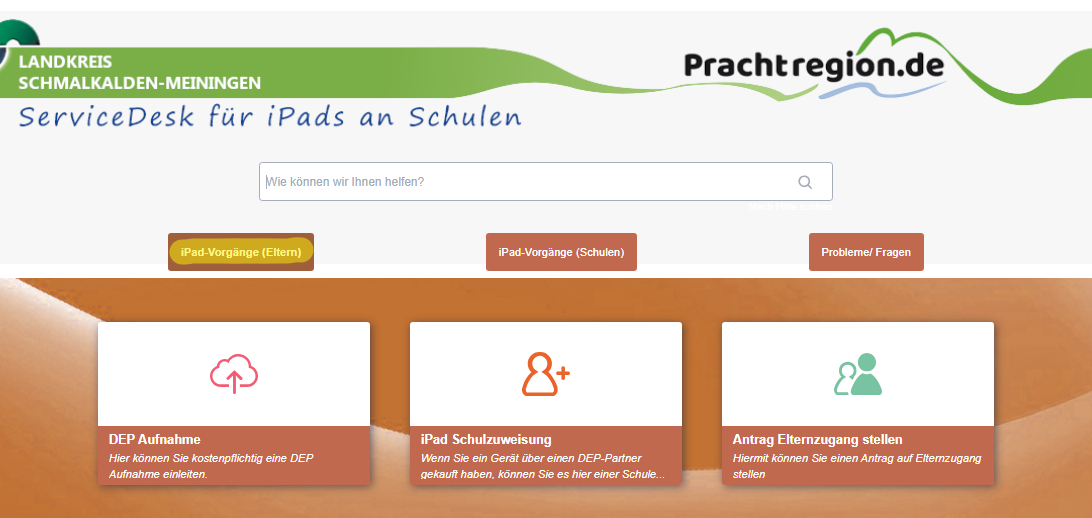
Klicken Sie innerhalb der Rubrik "iPad-Vorgänge (Eltern)" auf "DEP Aufnahme".

Image Added

Bitte tragen Sie hier Ihre Daten ein, beginnend mit den Daten des Rechnungsempfängers.

Image Removed

Aura - Panel
tab0
styles{"body":{"text":{"fontSize":14,"color":{"light":"#363636"},"textAlign":"left","fontWeight":"normal"}},"header":{},"headline":{"alignment":{"horizontal":"start"}},"base":{"boxShadow":{"shadows":[{"color":"rgba(0, 0, 0, 0.08)","x":0,"y":1,"blur":1,"spread":0},{"color":"rgba(0, 0, 0, 0.16)","x":0,"y":1,"blur":3,"spread":1}]},"borderRadius":{"radius":8},"backgroundColor":{"color":{"light":"#f2f2f2"}},"border":{"color":{"light":"#c1c1c1"},"style":"solid","width":2,"bottom":true,"top":false,"left":false,"right":false},"size":{}}}

  Schritt

15

11:Formular ausfüllen

Expand
titleEin-/Ausklappen

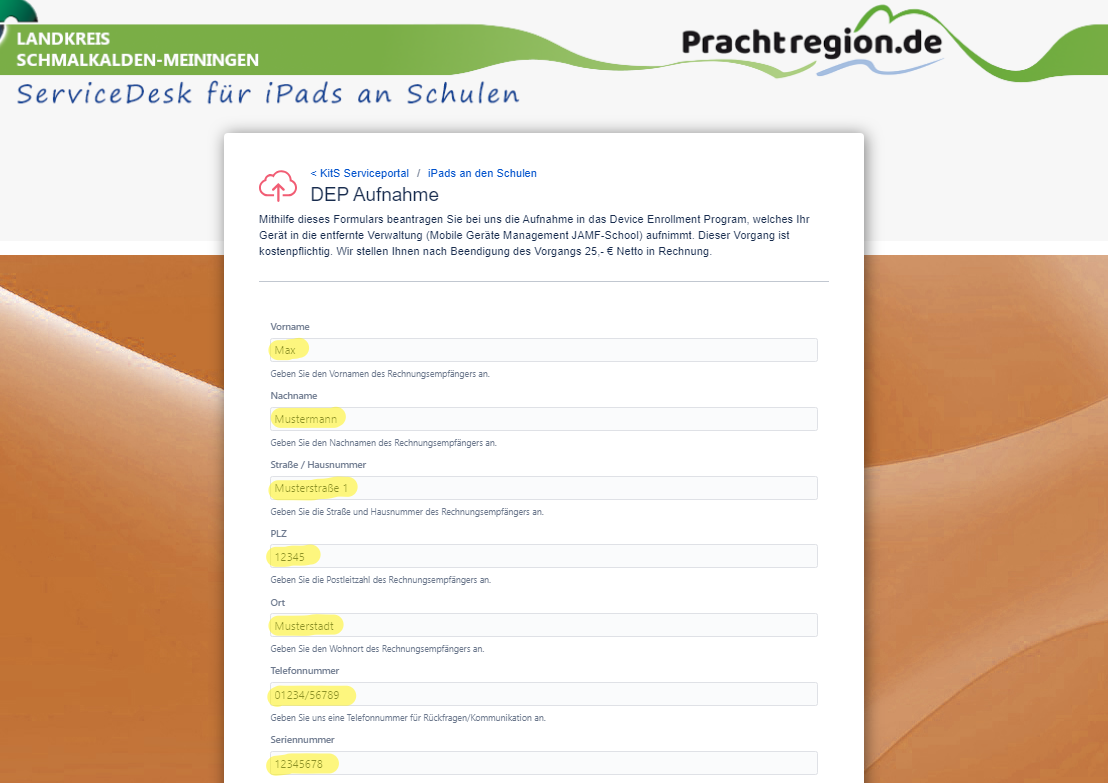
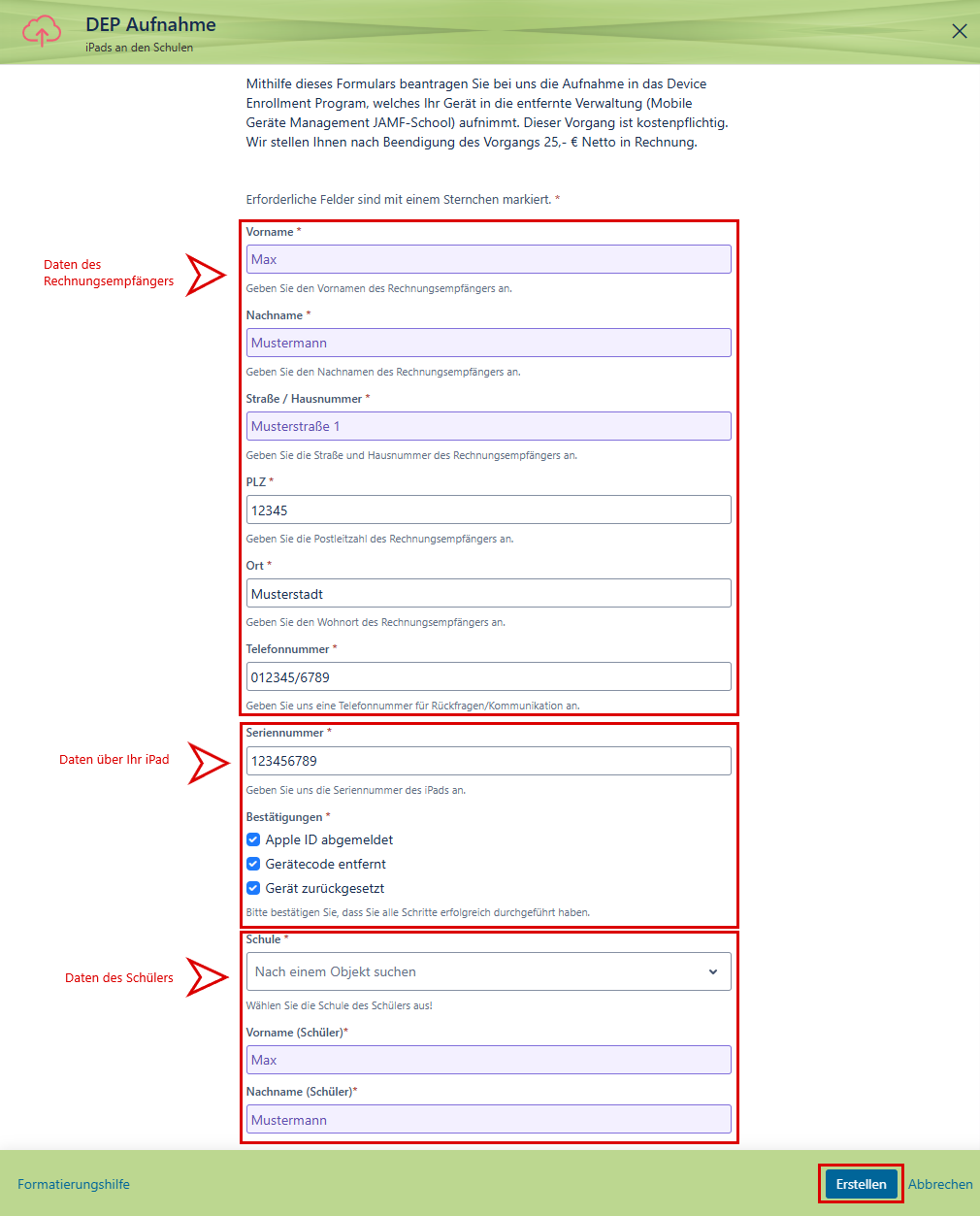
Nun öffnet sich das Formular für die DEP Aufnahme.
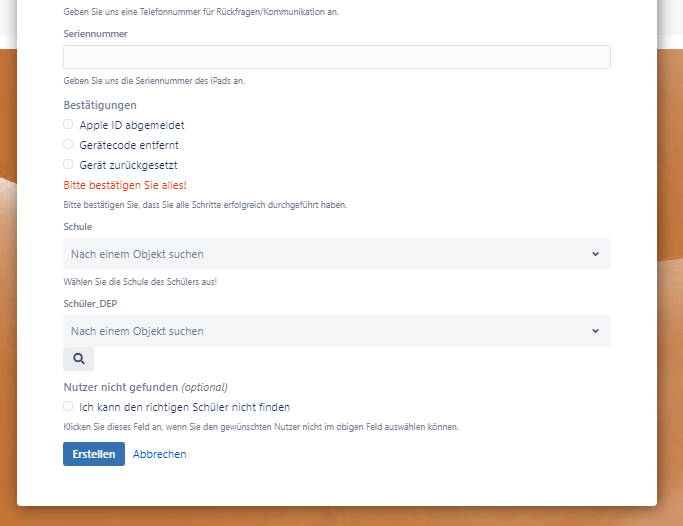
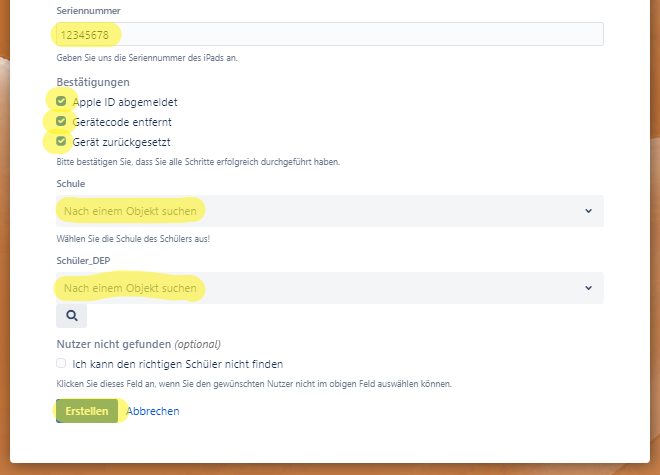
Geben Sie Ihre Daten nach dem Beispiel im Bild in das Formular ein.

Geben Sie auch die Seriennummer Geben Sie auch die Seriennummer des iPads an. Beachten Sie, dass die Apple ID abgemeldet und das Gerät zurückgesetzt sein muss, bevor wir es erfassen können. Sobald dies erledigt ist, können Sie die entsprechenden Kästchen markieren.

Suchen Sie nun zuerst nach der Schule und dann nach dem Schüler. Wenn Sie das Formular vollständig ausgefüllt haben, klicken drücken Sie anschließend auf "Erstellen", um es abzuschicken.

Image Removed

Wie geht es weiter?Image Added

aura-

panel

divider

tab

serializedStyles

0styles

{"

body

alignment":{"

text

horizontal":

{

"

fontSize

start"

:14

},"

color

icon":{"

light

name":"

#363636

faPaperPlane"

}

,"

textAlign

color":"

left

#333","

fontWeight

size":

"normal"}

24},"

header

text":{

},

"

headline

color":

{"alignment

"#333","fontSize":

{

14,"

horizontal

textAlign":"

start"}}

left","fontWeight":"bold","

base

text":

{

"

boxShadow":{"shadows

Aura Divider"},"border":

[

{"

color

top":false,"right":false,"bottom":true,"left":false,"color":{"light":"#b6c2cf"},"style":"solid","width":1},"size":{}}
typeregular

Aura - Title
color{"light":"#007bbd"}
textAlignleft
fontSize28
lineHeight0
cloudTextDemo Title
tagh1
fontWeightbold
Wie geht es nun weiter?


Aura - Panel
tab0
styles{"body":{"text":{"fontSize":14,""rgba(0, 0, 0, 0.08)","x":0,"y":1,"blur":1,"spread":0},{"color":"rgba(0, 0, 0, 0.16)","x":0,"y":1,"blur":3,"spread":1}]},"borderRadius":{"radius":8},"backgroundColor":{"color":{"light":"#f2f2f2"}},"border":{"color":{"light":"#c1c1c1#363636"},"styletextAlign":"solidleft","widthfontWeight":2"normal"}},"bottomheader":true{},"topheadline":false,{"leftalignment":false,{"righthorizontal":false"start"}},"sizebase":{"boxShadow":{"shadows":{}}}[{"color":"rgba(0, 0, 0, 0.08)","x":0,"y":1,"blur":1,"spread":0},{"color":"rgba(0, 0, 0, 0.16)","x":0,"y":1,"blur":3,"spread":1}]},"borderRadius":{"radius":8},"backgroundColor":{"color":{"light":"#f2f2f2"}},"border":{"color":{"light":"#c1c1c1"},"style":"solid","width":2,"bottom":true,"top":false,"left":false,"right":false},"size":{}}}

  Schritt 12: Anweisungen zur iPad-Abgabe

Expand
titleEin-/Ausklappen

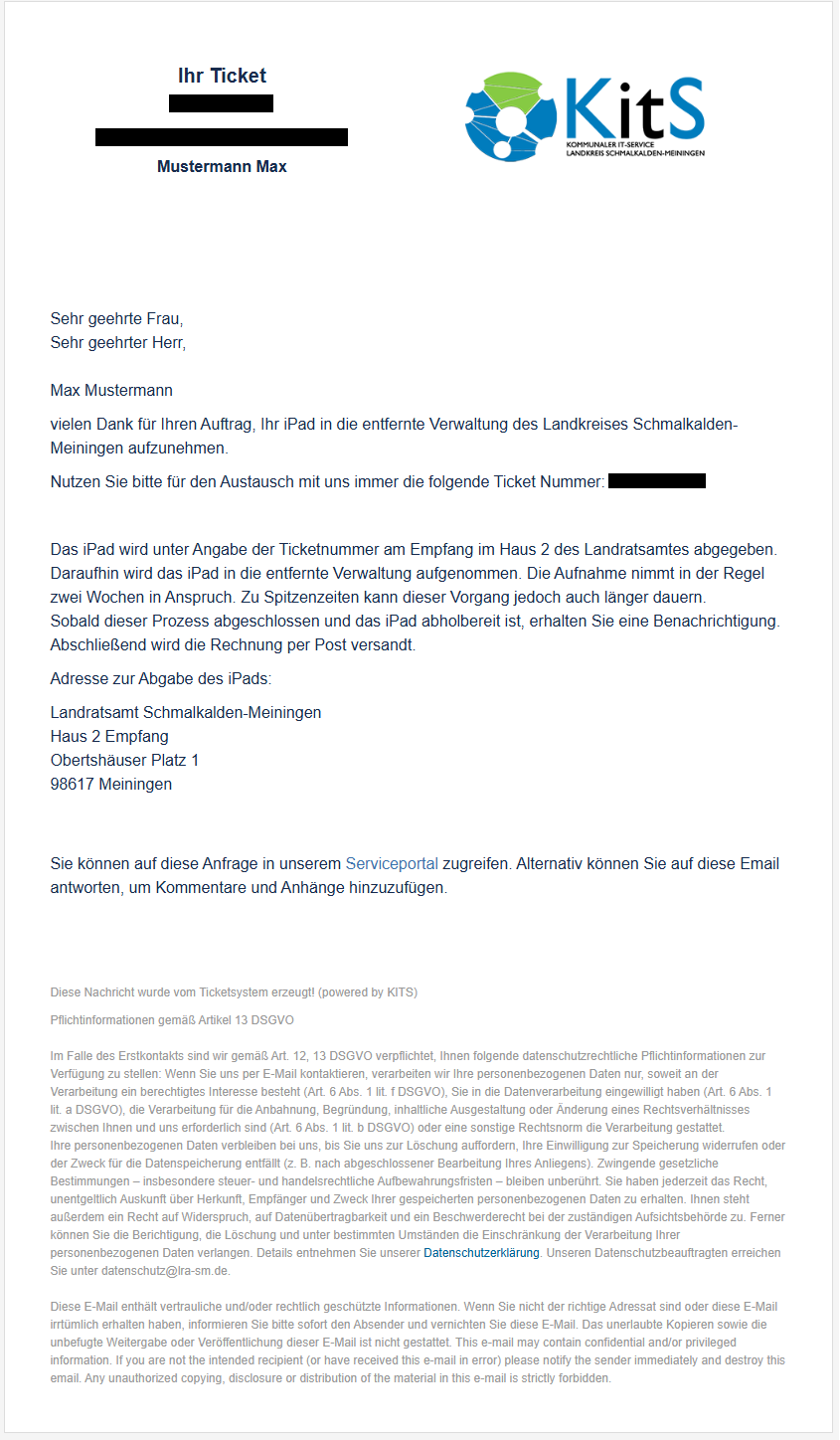
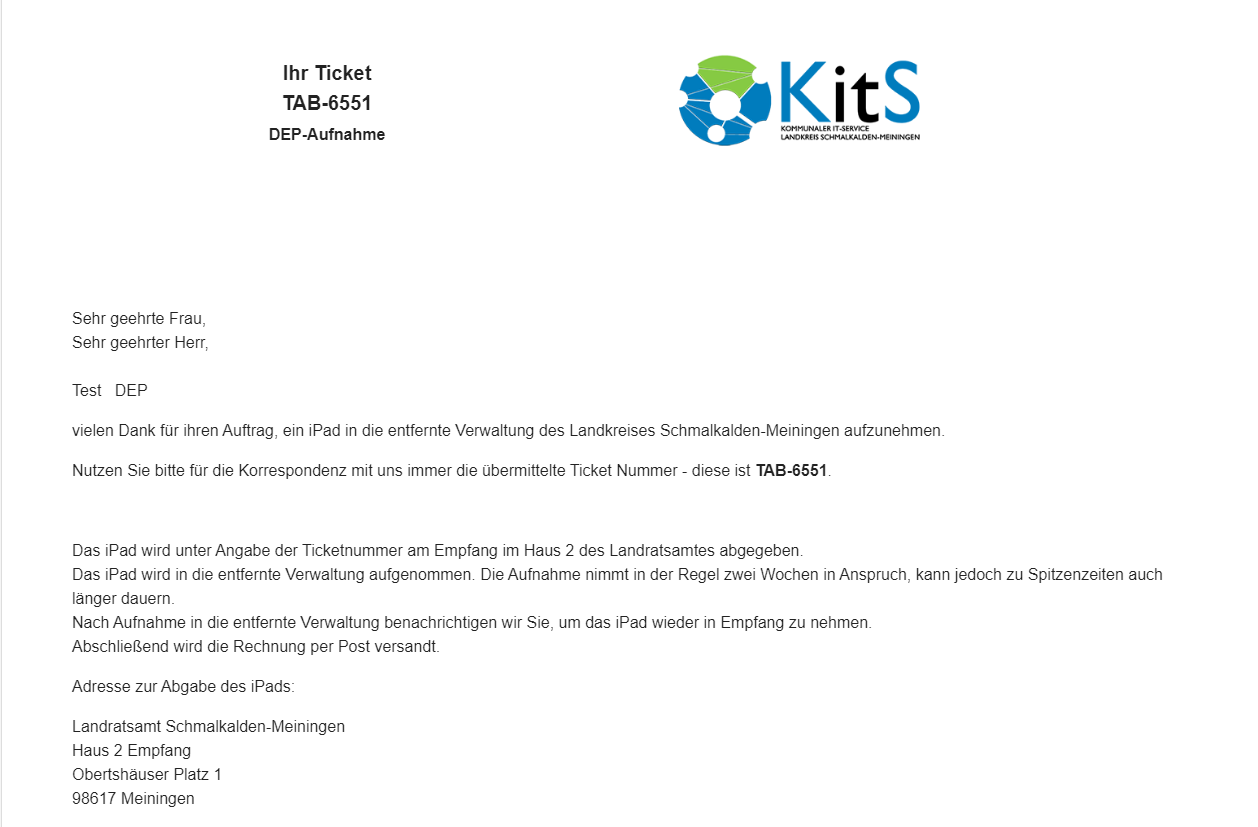
Sie erhalten von uns nach Erstellung des Vorgangs eine E-Mail mit weiterführenden Informationen und Anweisungen.
Folgen sie diesen Anweisungen.

Die E-Mail sollte wie folgt aussehen:

Image Added

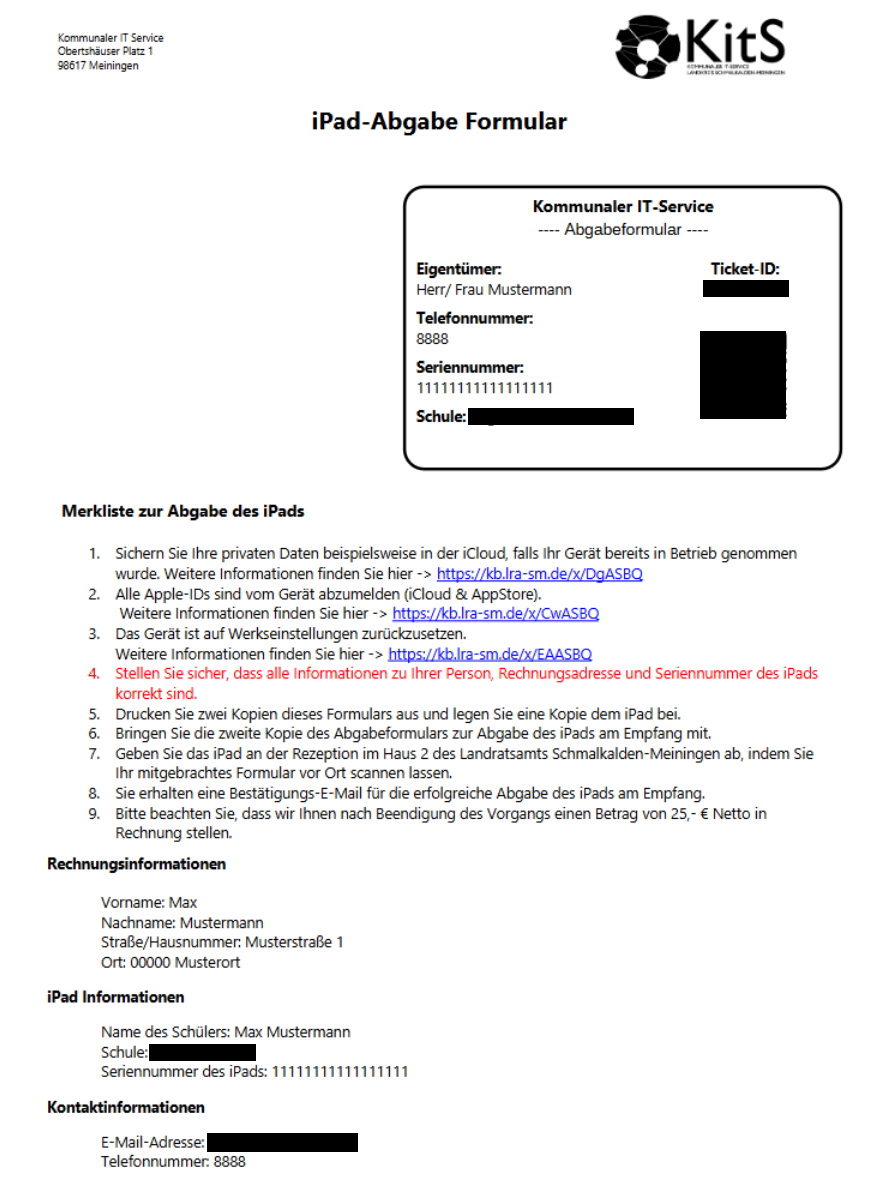
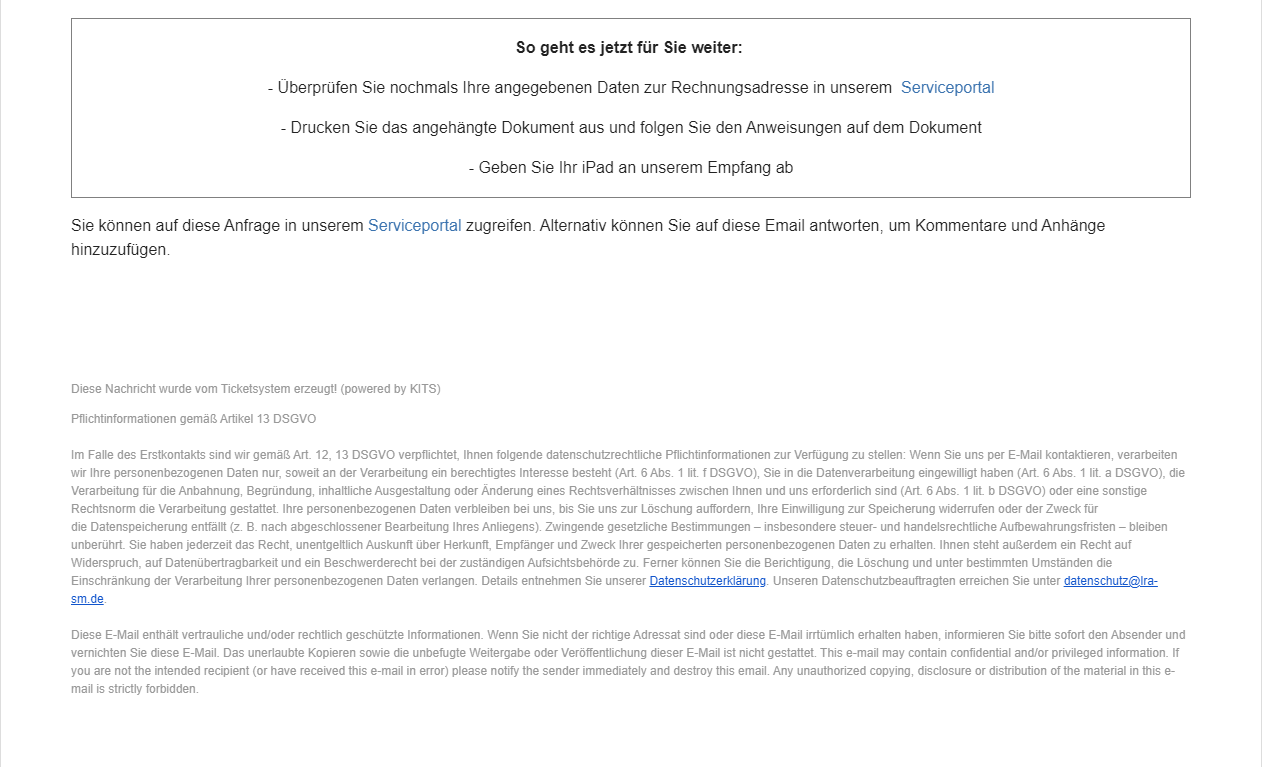
Im Anhang der E-Mail finden Sie eine PDF-Datei mit weiteren Anweisungen.
Die PDF-Datei sollte wie folgt aussehen:

Image Added

Aura - Panel
tab0
styles{"body":{"text":{"fontSize":14,"color":{"light":"#363636"},"textAlign":"left","fontWeight":"normal"}},"header":{},"headline":{"alignment":{"horizontal":"start"}},"base":{"boxShadow":{"shadows":[{"color":"rgba(0, 0, 0, 0.08)","x":0,"y":1,"blur":1,"spread":0},{"color":"rgba(0, 0, 0, 0.16)","x":0,"y":1,"blur":3,"spread":1}]},"borderRadius":{"radius":8},"backgroundColor":{"color":{"light":"#f2f2f2"}},"border":{"color":{"light":"#c1c1c1"},"style":"solid","width":2,"bottom":true,"top":false,"left":false,"right":false},"size":{}}}

  Schritt 13: Anweisungen nach iPad-Abgabe

Expand
titleEin-/Ausklappen

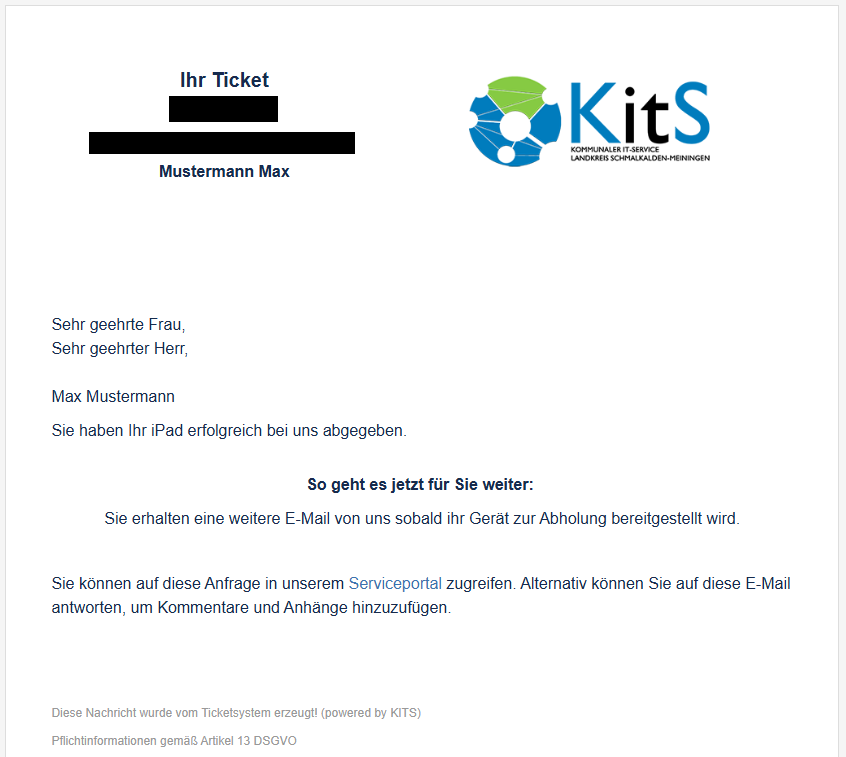
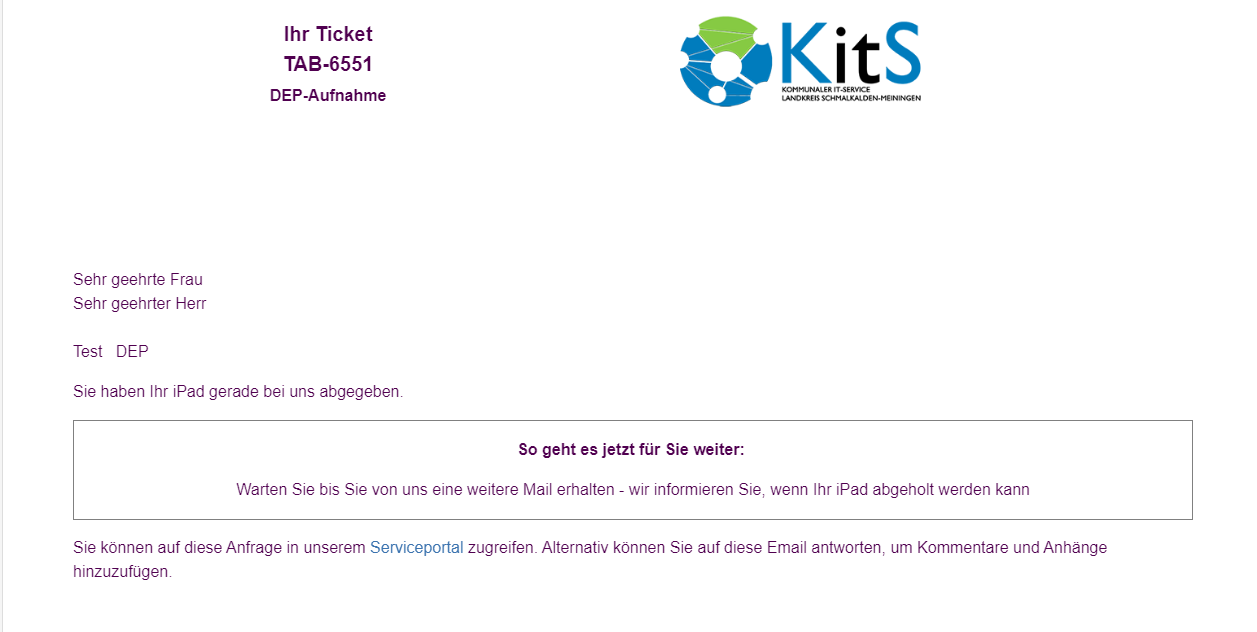
Sie haben Ihr iPad abgegeben?

In kürze sollten Sie eine E-Mail bekommen, in welcher die Abgabe bestätigt wird.

Diese sollte wie folgt Aussehen:

Image Added

Wenn Sie diese Mitteilung erhalten haben, bitten wir Sie um etwas Geduld. Ein zuständiger Administrator wird sich schnellstmöglich um die Integration des Gerätes kümmern.

Aura - Panel
tab0
styles{"body":{"text":{"fontSize":14,"color":{"light":"#363636"},"textAlign":"left","fontWeight":"normal"}},"header":{},"headline":{"alignment":{"horizontal":"start"}},"base":{"boxShadow":{"shadows":[{"color":"rgba(0, 0, 0, 0.08)","x":0,"y":1,"blur":1,"spread":0},{"color":"rgba(0, 0, 0, 0.16)","x":0,"y":1,"blur":3,"spread":1}]},"borderRadius":{"radius":8},"backgroundColor":{"color":{"light":"#f2f2f2"}},"border":{"color":{"light":"#c1c1c1"},"style":"solid","width":2,"bottom":true,"top":false,"left":false,"right":false},"size":{}}}

  Schritt 14: Anweisungen zur iPad-Abholung

Expand
titleEin-/Ausklappen

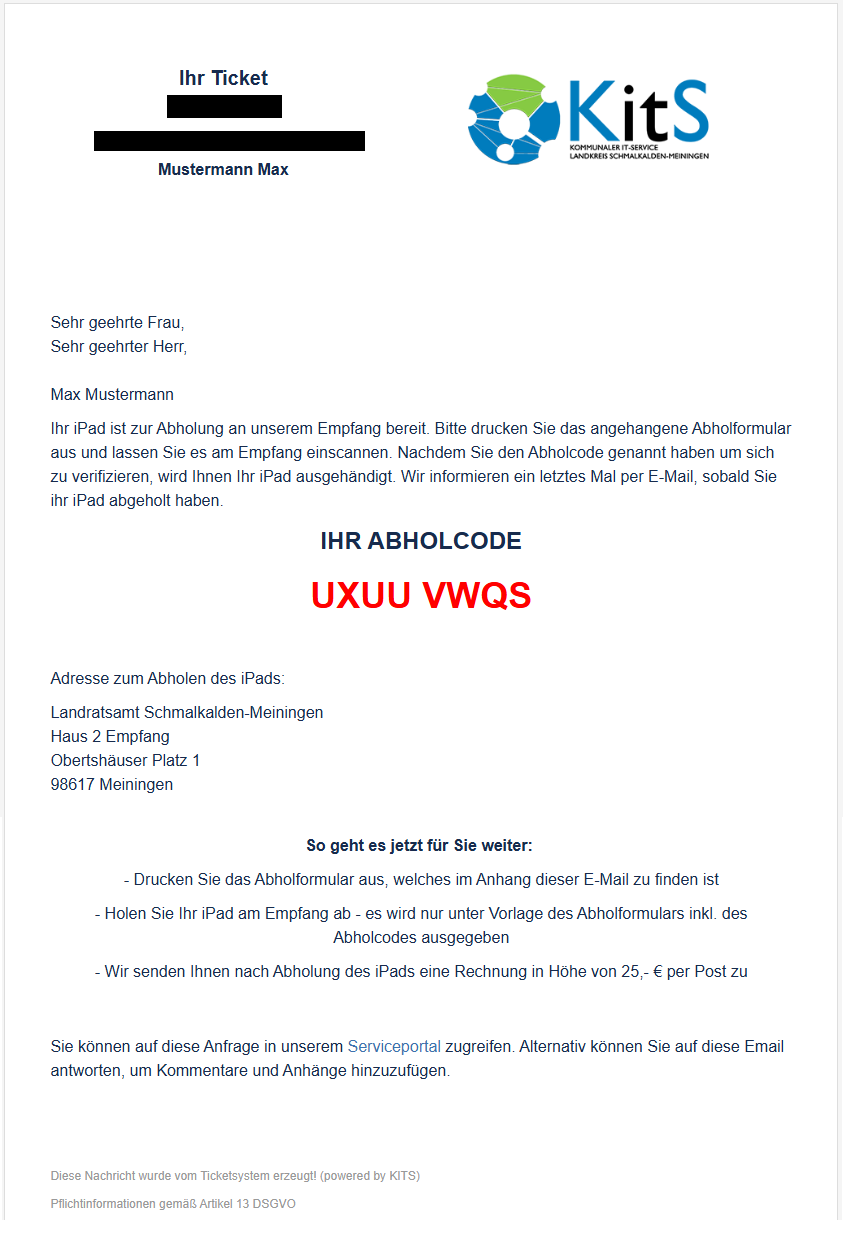
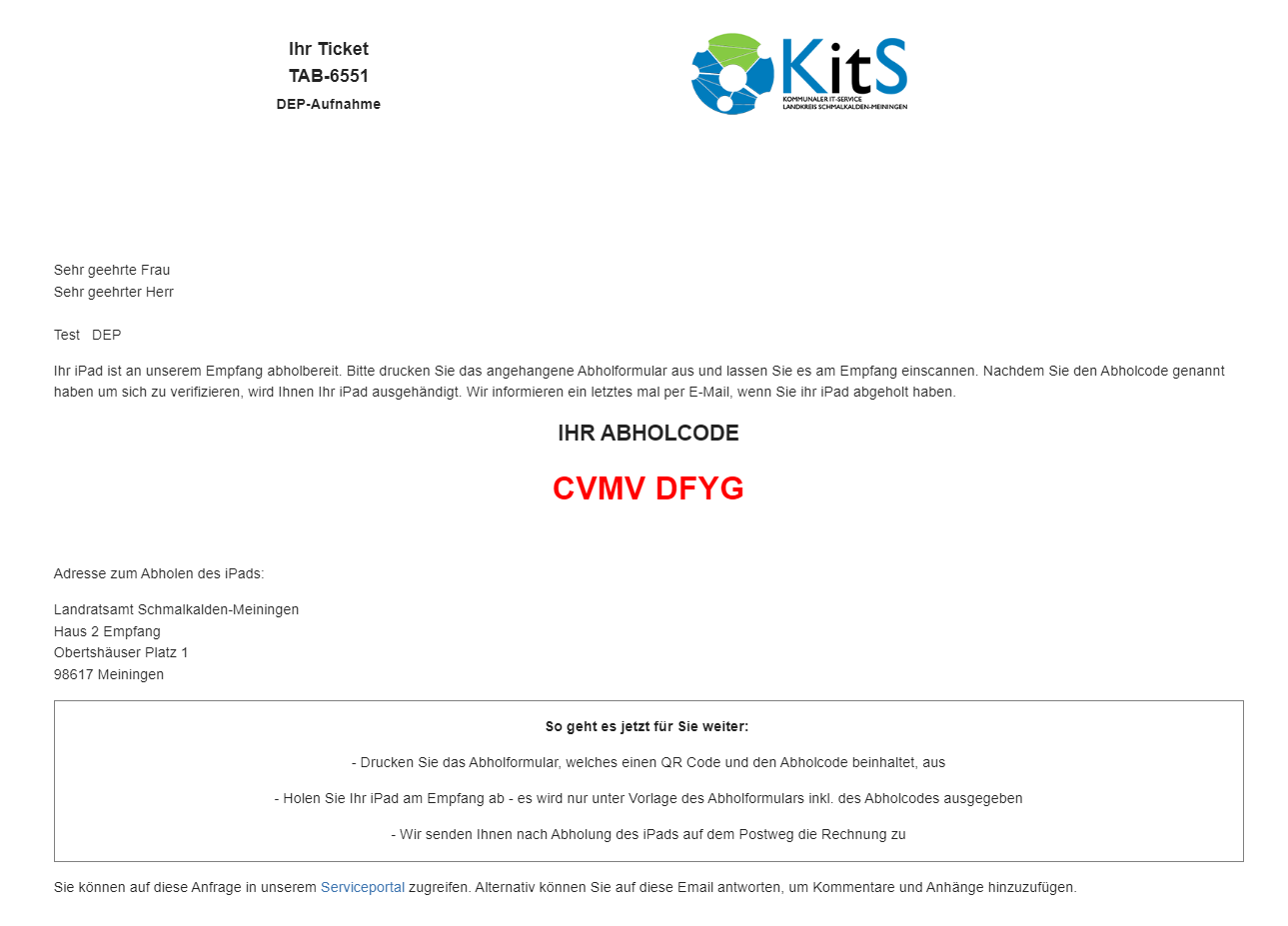
Sobald Ihr Gerät wieder am Empfang des Landratsamtes Schmalkalden-Meiningen liegt, werden Sie per E-Mail über weitere Schritte informiert. 

Diese E-Mail sieht wie folgt aus:

Image Added

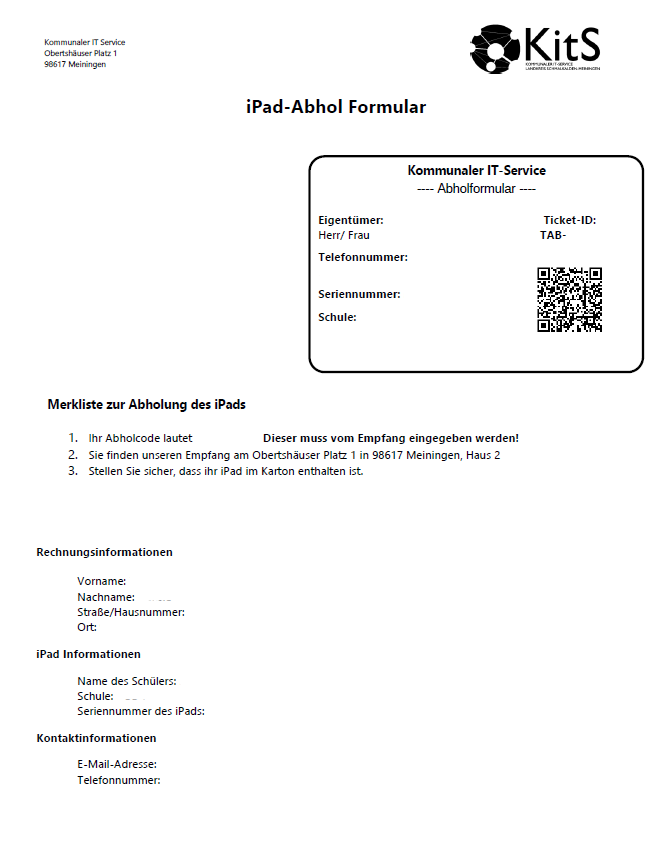
Im Anhang der E-Mail finden Sie ein weiteres PDF-Dokument, welches Sie bei der Abholung mitbringen müssen.

Das PDF-Dokument sollte wie folgt aussehen:

Image Added

Aura - Panel
tab0
styles{"body":{"text":{"fontSize":14,"color":{"light":"#363636"},"textAlign":"left","fontWeight":"normal"}},"header":{},"headline":{"alignment":{"horizontal":"start"}},"base":{"boxShadow":{"shadows":[{"color":"rgba(0, 0, 0, 0.08)","x":0,"y":1,"blur":1,"spread":0},{"color":"rgba(0, 0, 0, 0.16)","x":0,"y":1,"blur":3,"spread":1}]},"borderRadius":{"radius":8},"backgroundColor":{"color":{"light":"#f2f2f2"}},"border":{"color":{"light":"#c1c1c1"},"style":"solid","width":2,"bottom":true,"top":false,"left":false,"right":false},"size":{}}}

  Schritt 15: Abholbestätigung

Expand
titleEin-/Ausklappen

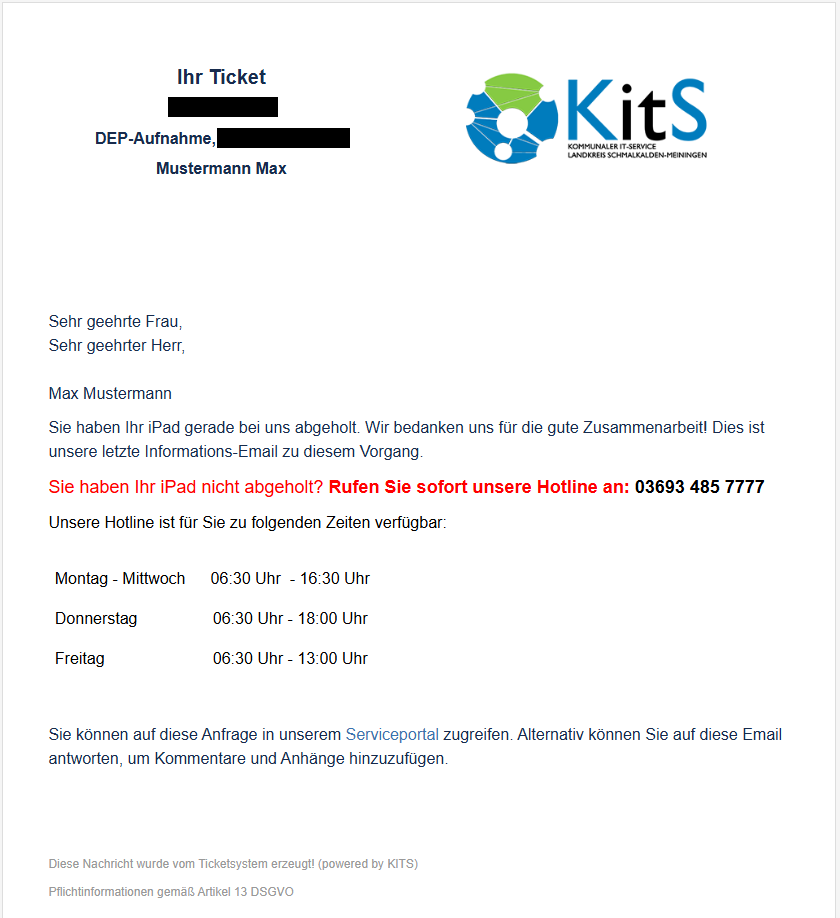
Sobald Sie den Schritten auf der Abhol-E-Mail gefolgt sind und Ihr iPad erfolgreich an der Rezeption abgeholt haben erhalten Sie noch eine letzte Bestätigungs-E-Mail.

Diese sollte wie folgt aussehen:

Image Added

Nun ist der DEP-Aufnahme Vorgang beendet.

Erhalten Sie diese E-Mail bereits bevor Sie Ihr iPad an der Rezeption abgeholt haben, rufen Sie dringend unsere Hotline an: 03693 485 7777

  Schritt 16:

Expand
titleEin-/Ausklappen

Sie erhalten von uns nach Erstellung des Vorgangs eine E-Mail mit weiterführenden Informationen und Anweisungen.

Die E-Mail sollte wie folgt aussehen:

Image Removed

Image Removed

Im Anhang finden Sie eine Datei welche Sie Ausgedruckt bei der Abgabe Ihres IPads mitbringen müssen.

Sie haben Ihr iPad abgegeben?
In kürze sollten Sie eine E-Mail bekommen, in welcher die Abgabe bestätigt wird.

Diese sollte wie folgt Aussehen:

Image Removed

Wenn Sie diese Mitteilung erhalten haben, bitten wir Sie um etwas Geduld. Ein zuständiger Administrator wird sich schnellstmöglich um die Integration des Gerätes kümmern.

Sobald Ihr Gerät wieder am Empfang des Landratsamtes Schmalkalden-Meiningen liegt, werden Sie per E-Mail über weitere schritte Informiert. 

Image Removed

Im Anhang der E-Mail finden Sie ein weiteres Dokument, welches Sie bei der Abholung mitbringen müssen.

Aura - Divider
serializedStyles{"alignment":{"horizontal":"start"},"icon":{"name":"faPaperPlane","color":"#333","size":24},"text":{"color":"#333","fontSize":14,"textAlign":"left","fontWeight":"bold","text":"Aura Divider"},"border":{"top":false,"right":false,"bottom":true,"left":false,"color":{"light":"#b6c2cf"},"style":"solid","width":1},"size":{}}
typeregular

Aura - Panel
tab1
styles{"body":{"text":{"color":{"light":"#363636"},"textAlign":"left","fontWeight":"normal","fontSize":14}},"header":{"backgroundColor":{"color":{"light":"#007bbd"}},"icon":{"size":1426,"name":"faFileAlt","color":"var(--ds-text-inverse)"}},"headline":{"text":{"text":"weiterführende Informationen","color":"var(--ds-text-inverse)","textAlign":"left","fontWeight":"bold","fontSize":1436,"tag":"h1"},"alignment":{"horizontal":"start"}},"base":{"boxShadow":{"shadows":[{"color":"rgba(0, 0, 0, 0.08)","x":0,"y":1,"blur":1,"spread":0},{"color":"rgba(0, 0, 0, 0.16)","x":0,"y":1,"blur":3,"spread":1}]},"backgroundColor":{"color":{"light":"#f2f2f2"}},"border":{"color":{"light":"#c1c1c1"},"style":"solid","width":2,"bottom":true,"top":false,"left":false,"right":false},"borderRadius":{"radius":8},"size":{}}}

LINK Anleitung: https://kb.lra-sm.de/x/OYCIBQ

LINK Portal: Anfrage erstellen ←  hier melden Sie Ihr iPad zur DEP-Aufnahme bei uns an. Das iPad muss im Landratsamt abgegeben werden. Für diese Aufnahme berechnen wir 29,75 €.

Tablets an Schulen Neu TSN