| Page properties |
|---|
|
| Inhalt | Dieser kurze Beitrag erläutert Ihnen die Voraussetzungen um Schoolwork richtig einzusetzen. Er zeigt den Umgang mit Schoolwork und enthält zahlreiche Links und Dokumente zu weiterführenden Informationen. |
|---|
| Version | 1 |
|---|
| Status | |
|---|
|
| Aura - Divider |
|---|
| serializedStyles | {"alignment":{"horizontal":"start"},"icon":{"name":"faPaperPlane","color":"#333","size":24},"text":{"color":"#333","fontSize":14,"textAlign":"left","fontWeight":"bold","text":"Aura Divider"},"border":{"top":false,"right":false,"bottom":true,"left":false,"color":{"light":"#b6c2cf"},"style":"solid","width":1},"size":{}} |
|---|
| type | regular |
|---|
|
Was "kann" Schoolwork?
- dem Schüler Handouts und Aufgaben geben
- Aufgaben abfordern
- Den Fortschritt des Schülers anzeigen
- Dem Schüler SOFORT ein Feedback geben
- Aufgaben zu einem bestimmten Zeitpunkt „einsammeln“
- Den Unterricht (auch Fächerübergreifend) strukturieren
| Aura - Divider |
|---|
| serializedStyles | {"alignment":{"horizontal":"start"},"icon":{"name":"faPaperPlane","color":"#333","size":24},"text":{"color":"#333","fontSize":14,"textAlign":"left","fontWeight":"bold","text":"Aura Divider"},"border":{"top":false,"right":false,"bottom":true,"left":false,"color":{"light":"#b6c2cf"},"style":"solid","width":1},"size":{}} |
|---|
| type | regular |
|---|
|
Voraussetzungen für Schoolwork
Folgende Voraussetzungen müssen für die Nutzung erfüllt sein:
- Alle Lehrer und Schüler besitzen eine verwaltete Apple-ID und sind mit dieser auf dem iPad angemeldet!
- Der Zugriff auf iCloud muss aktiviert sein
- Die Klassen sind korrekt im Apple School Manager(ASM) angelegt
- Die Schüler und Lehrer sind im ASM korrekt zugeordnet
| Panel |
|---|
| borderColor | #aabbcc |
|---|
| titleBGColor | #aaccdd |
|---|
| borderStyle | solid |
|---|
| title | Videos mit Anleitungen |
|---|
|
https://www.apple.com/de/education/teaching-tools/
https://www.youtube.com/watch?v=pf0-3cxwpeY
https://www.youtube.com/watch?v=GsYYST3qRiQ
https://www.youtube.com/watch?v=xJnlz0Nhsc8
| Aura - Divider |
|---|
| serializedStyles | {"alignment":{"horizontal":"start"},"icon":{"name":"faPaperPlane","color":"#333","size":24},"text":{"color":"#333","fontSize":14,"textAlign":"left","fontWeight":"bold","text":"Aura Divider"},"border":{"top":false,"right":false,"bottom":true,"left":false,"color":{"light":"#b6c2cf"},"style":"solid","width":1},"size":{}} |
|---|
| type | regular |
|---|
|
Aufbau - Der Hauptbildschirm
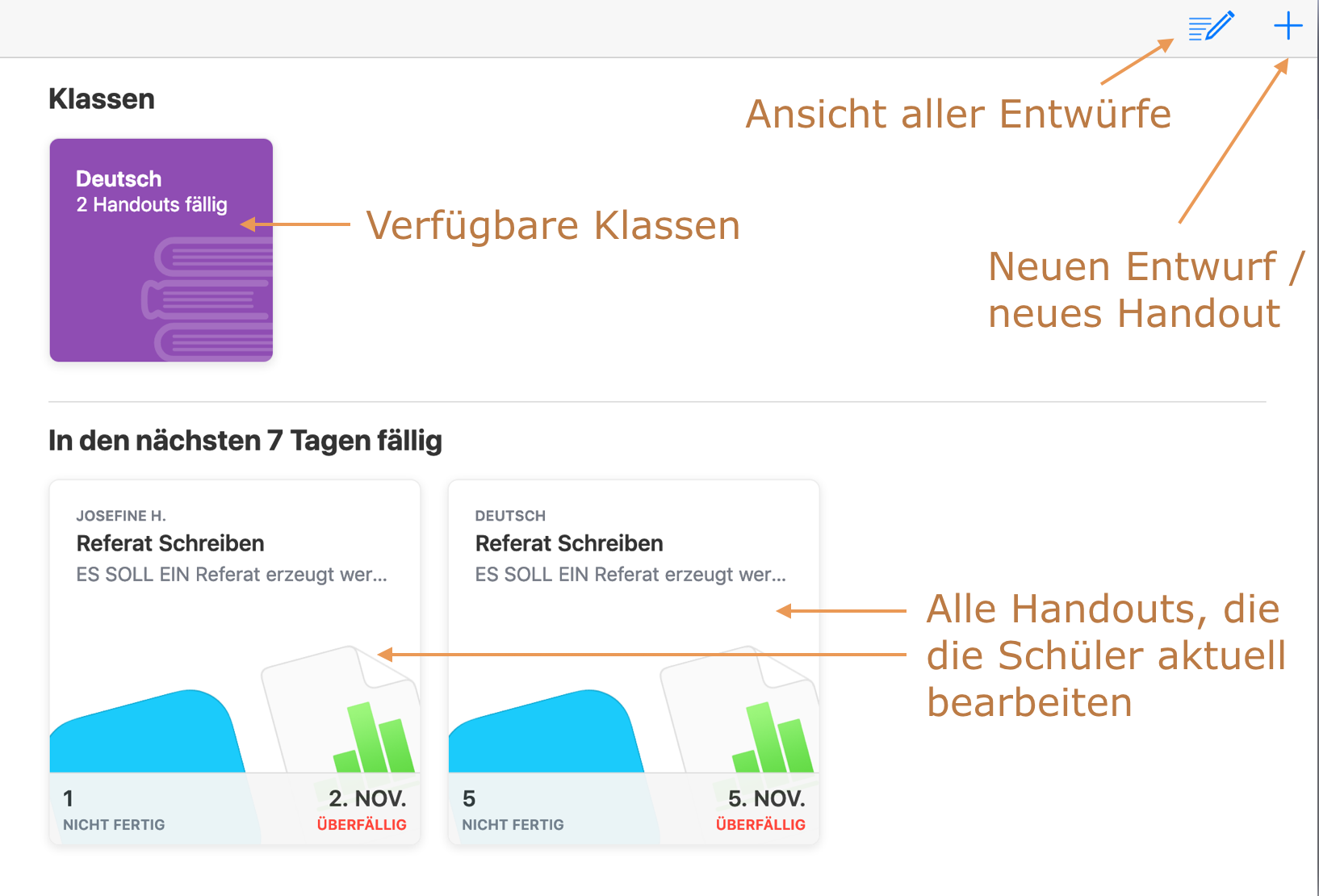
Auf dem Hauptbildschirm von Schoolwork sieht man alle noch anstehenden Aufgaben aller Klassen und kann sich zur weiteren Bearbeitung seine Klasse auswählen.
| Aura - Divider |
|---|
| serializedStyles | {"alignment":{"horizontal":"start"},"icon":{"name":"faPaperPlane","color":"#333","size":24},"text":{"color":"#333","fontSize":14,"textAlign":"left","fontWeight":"bold","text":"Aura Divider"},"border":{"top":false,"right":false,"bottom":true,"left":false,"color":{"light":"#b6c2cf"},"style":"solid","width":1},"size":{}} |
|---|
| type | regular |
|---|
|
Neuen Entwurf anlegen
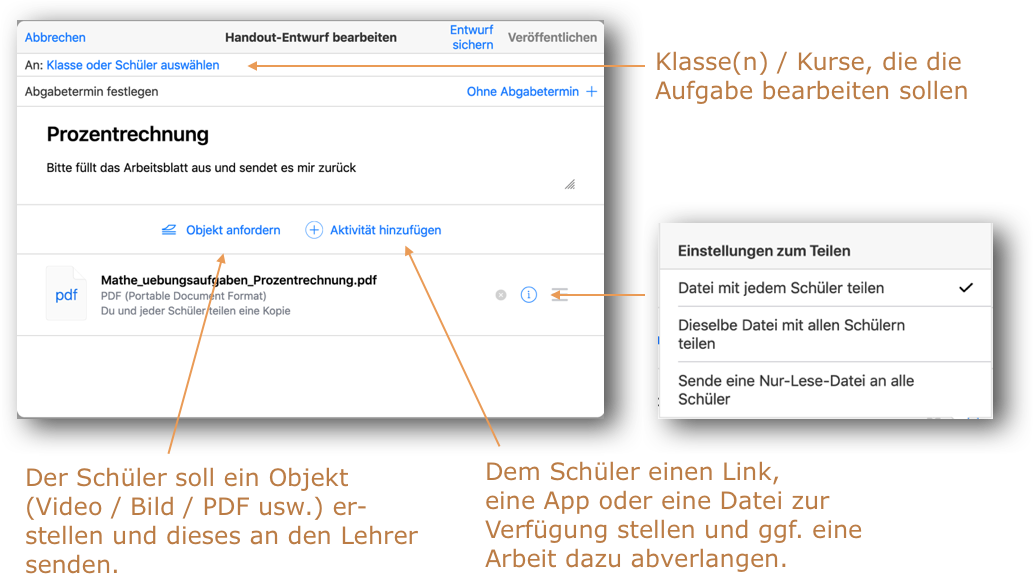
Über das  -Symbol in der oberen Rechten Ecke lässt sich ein neuer Entwurf eines Handouts erstellen. Im Handout selbst kann man dann wählen, welche Tätigkeit vom Schüler ausgeführt werden soll. Zur Auswahl stehen:
- Objekt Anfordern
Der Schüler muss ein eigenes Objekt erstellen und dieses nach Fertigstellung in Schoolwork einfügen, um die Aufgabe zu vervollständigen
- Aktivität Hinzufügen
- Apps
Stellt dem Schüler eine App zur Verfügung oder geleitet Ihn direkt an eine bestimmte Stelle in eine App. Sollte die App die Funktion Schülerfortschritt unterstützen und dieser im Schoolmanager freigeschaltet sein, kann der Lehrer sehen, wie Weit die Arbeit des Schülers fortgeschritten ist. - Dateien
Stellt den Schülern Dateien zur Verfügung. Hierbei kann entweder jedem Schüler eine eigene Kopie der Datei zur Verfügung gestellt werden, oder alle Schüler arbeiten gemeinsam in einem Dokument. - Der Lehrer entscheidet. - Lesezeichen und Links
| Aura - Divider |
|---|
| serializedStyles | {"alignment":{"horizontal":"start"},"icon":{"name":"faPaperPlane","color":"#333","size":24},"text":{"color":"#333","fontSize":14,"textAlign":"left","fontWeight":"bold","text":"Aura Divider"},"border":{"top":false,"right":false,"bottom":true,"left":false,"color":{"light":"#b6c2cf"},"style":"solid","width":1},"size":{}} |
|---|
| type | regular |
|---|
|
Apps mit Fortschrittsanzeige
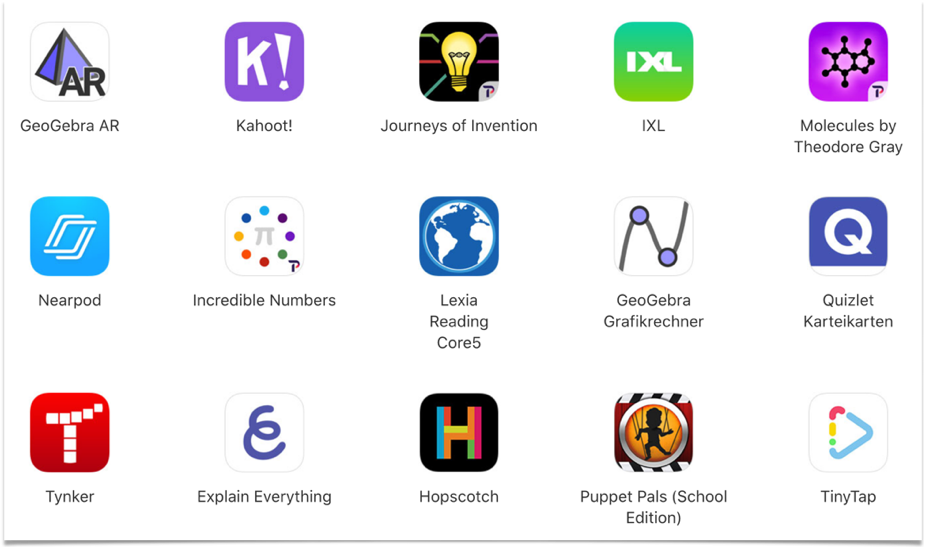
Gegenwärtig (Stand 03/2019) unterstützen nachfolgende Apps die Fortschrittsanzeige in Schoolwork.
| Aura - Divider |
|---|
| serializedStyles | {"alignment":{"horizontal":"start"},"icon":{"name":"faPaperPlane","color":"#333","size":24},"text":{"color":"#333","fontSize":14,"textAlign":"left","fontWeight":"bold","text":"Aura Divider"},"border":{"top":false,"right":false,"bottom":true,"left":false,"color":{"light":"#b6c2cf"},"style":"solid","width":1},"size":{}} |
|---|
| type | regular |
|---|
|
Den Schülerfortschritt verfolgen
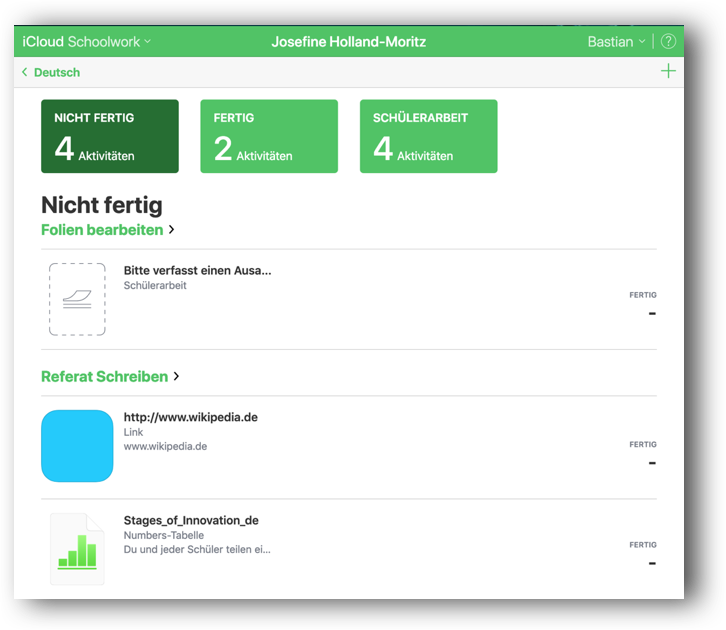
Als Lehrer hat man (bei aktivierter Funktionalität im Schoolmanager) die Möglichkeit den Schülerfortschritt zu verfolgen und dem Schüler eine Rückmeldung zu seiner Arbeit zu geben.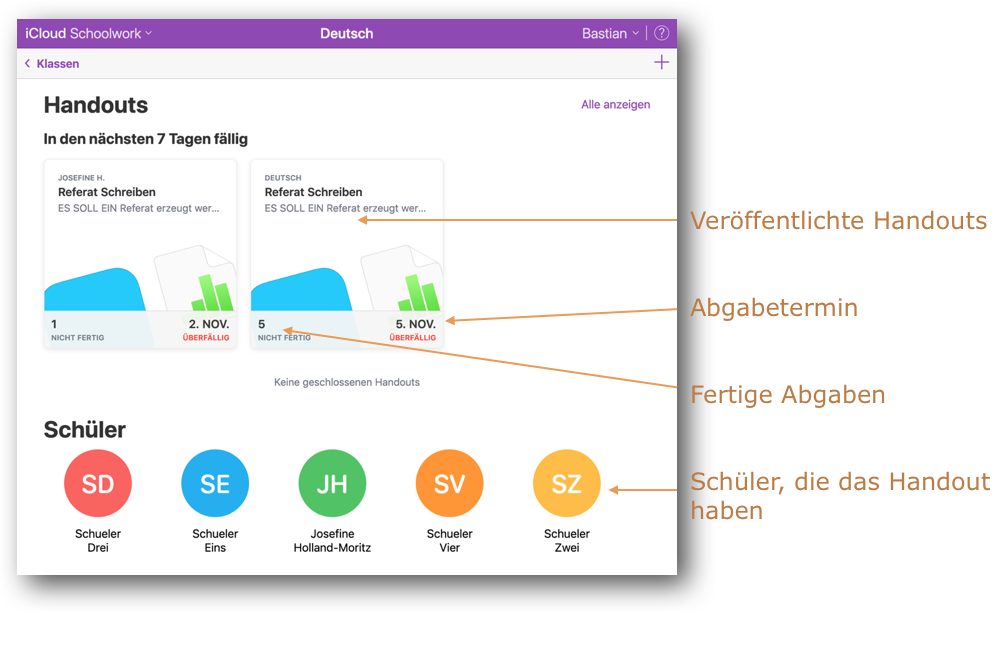
Um den Schülerfortschritt noch genauer zu sehen kann man im unteren Bereich einen Schüler anklicken und erhält somit den Einzelfortschritt von diesem Schüler.
| Aura - Divider |
|---|
| serializedStyles | {"alignment":{"horizontal":"start"},"icon":{"name":"faPaperPlane","color":"#333","size":24},"text":{"color":"#333","fontSize":14,"textAlign":"left","fontWeight":"bold","text":"Aura Divider"},"border":{"top":false,"right":false,"bottom":true,"left":false,"color":{"light":"#b6c2cf"},"style":"solid","width":1},"size":{}} |
|---|
| type | regular |
|---|
|
Datenschutz
Der nachfolgende Absatz ist ein Zitat aus dem Apple-Schoolwork-Leitfaden
Apple nimmt den Schutz der Daten von Lehrern und Schülern sehr ernst. Das Feature „Teilnehmerfortschritt“ muss von Schulen in Apple School Manager für Schoolwork aktiviert werden. Der Fortschritt der Schüler wird nur für Aktivitäten erfasst, die von Ihnen eigens zugewiesen und unter Verwendung einer von der Schule bereitgestellten verwalteten Apple ID ausgeführt wurden. Wenn Sie zum Beispiel den Schülern die Aufgabe stellen, den Prolog von Romeo und Julia in iBooks zu lesen, und ein Schüler liest darüber hinaus Der große Gatsby, sehen Sie und der Schüler nur seinen Fortschritt beim Lesen des zugewiesenen Prologs. Sa?mtliche Daten zum Fortschritt der Schüler werden verschlüsselt übertragen und gespeichert. Sollte Ihre Schule das Feature nicht aktivieren, können Sie Schoolwork dennoch weiterhin nutzen. Damit immer transparent sichtbar ist, wann die Aufzeichnung des Fortschritts aktiv ist, sehen Schüler eine Benachrichtigung, die anzeigt, dass ihr Fortschritt aufgezeichnet wird.
 Schoolwork!