Tablets an Schulen Neu
Space shortcuts
Space Tools
Tablets an Schulen Neu TSN

Versions Compared

Key

  • This line was added.
  • This line was removed.
  • Formatting was changed.


Page properties
hiddentrue


InhaltHier erhalten Sie eine Erklärung von ZuluDesk Teacher Online. Zudem geht es um die Funktionen, die den Lehrern bei der Verwendung von ZuluDesk Teacher zur Verfügung stehen.
Version1
Status

Status
colourGreen
titleaktiv


Login

Der Anmeldebildschirm ist ganz einfach gestaltet. Wählen Sie Ihre Schule aus und loggen Sie sich mit Ihren persönlichen Daten ein. Falls der Lehrer seine Daten vergessen hat, ist es möglich das Passwort zurückzusetzen. 
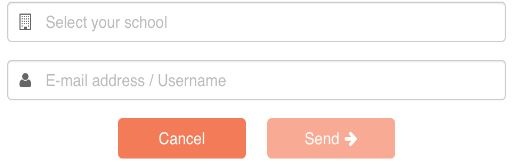
Image Added

Aura - Divider
serializedStyles{"alignment":{"horizontal":"start"},"icon":{"name":"faPaperPlane","color":"#333","size":24},"text":{"color":"#333","fontSize":14,"textAlign":"left","fontWeight":"bold","text":"Aura Divider"},"border":{"top":false,"right":false,"bottom":true,"left":false,"color":{"light":"#b6c2cf"},"style":"solid","width":1},"size":{}}
typeregular

Home

Dieser Bildschirm begrüßt den Lehrer nach dem Anmelden bei „ZuluDesk Teacher Online“.
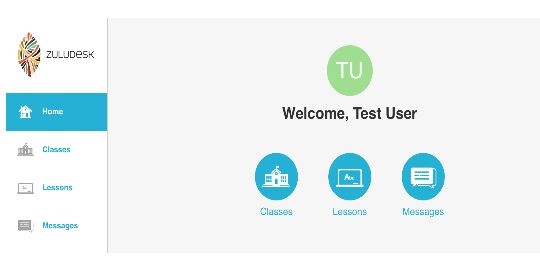
Image Added

Hier kann der Lehrer schnell die Buttons oder die Seitenleiste verwenden. „Jamf-School“ plant dem Begrüßungsbildschirm weitere Funktionen  hinzuzufügen. Falls Sie irgendwelche Vorschläge haben, was Lehrer auf diesem Bildschirm sehen möchten, dann hinterlassen Sie Ihre Ideen bitte im Community Forum.

Aura - Divider
serializedStyles{"alignment":{"horizontal":"start"},"icon":{"name":"faPaperPlane","color":"#333","size":24},"text":{"color":"#333","fontSize":14,"textAlign":"left","fontWeight":"bold","text":"Aura Divider"},"border":{"top":false,"right":false,"bottom":true,"left":false,"color":{"light":"#b6c2cf"},"style":"solid","width":1},"size":{}}
typeregular

Klassen

Wenn Sie die Kategorie Klassen wählen, sehen Sie eine Übersicht von allen Klassen die Sie verwalten können.
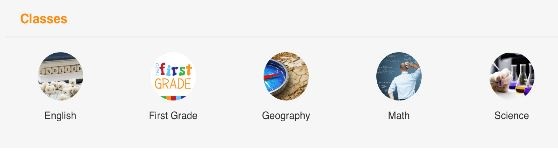
Image Added

Wenn Sie eine Klasse auswählen sehen Sie Folgendes:
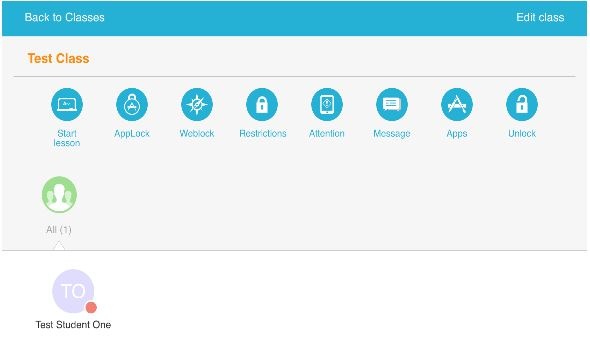
Image Added

Hier haben Sie ein Bündel an Optionen die Sie wählen und welche an die Klassen übertragen werden können.

Aura - Divider
serializedStyles{"alignment":{"horizontal":"start"},"icon":{"name":"faPaperPlane","color":"#333","size":24},"text":{"color":"#333","fontSize":14,"textAlign":"left","fontWeight":"bold","text":"Aura Divider"},"border":{"top":false,"right":false,"bottom":true,"left":false,"color":{"light":"#b6c2cf"},"style":"solid","width":1},"size":{}}
typeregular

Klasse bearbeiten

In der „Klasse bearbeiten“ Übersicht können Lehrer Untergruppen einer bestimmten Klasse erstellen. Das kann erforderlich sein, wenn zum Beispiel ein Gruppenprojekt durchgeführt wird und Sie eine Nachricht an eine bestimmte Gruppe senden wollen.
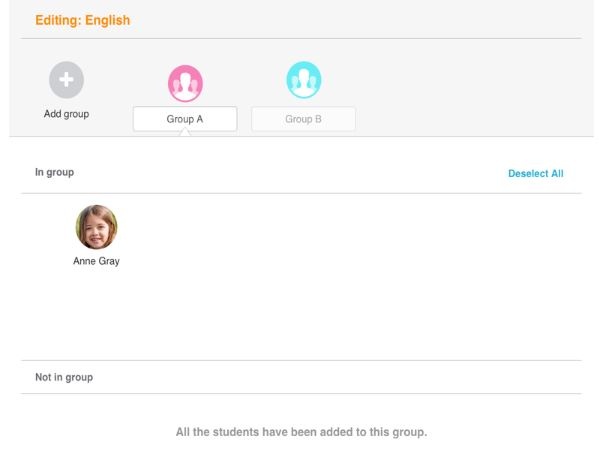
Image Added

Aura - Divider
serializedStyles{"alignment":{"horizontal":"start"},"icon":{"name":"faPaperPlane","color":"#333","size":24},"text":{"color":"#333","fontSize":14,"textAlign":"left","fontWeight":"bold","text":"Aura Divider"},"border":{"top":false,"right":false,"bottom":true,"left":false,"color":{"light":"#b6c2cf"},"style":"solid","width":1},"size":{}}
typeregular

Unterrichtsstunde starten

Mit dieser Option können Lehrer die Unterrichtsstunde, die erstellt wurde, starten. Dies erfolgt in 3 Schritten.

Schritt 1: Wählen Sie einen Schüler aus
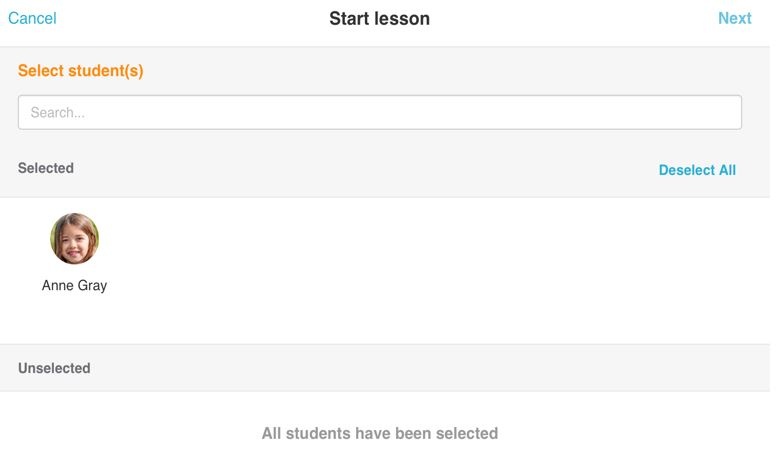
Image Added

Schritt 2: Wählen Sie eine Unterrichtsstunde aus
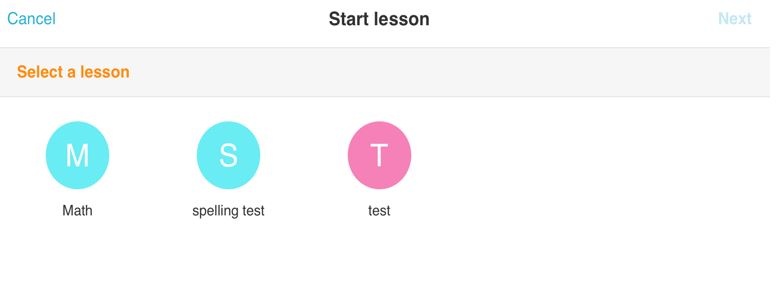
Image Added

Schritt 3: Wählen Sie einen Zeitrahmen aus
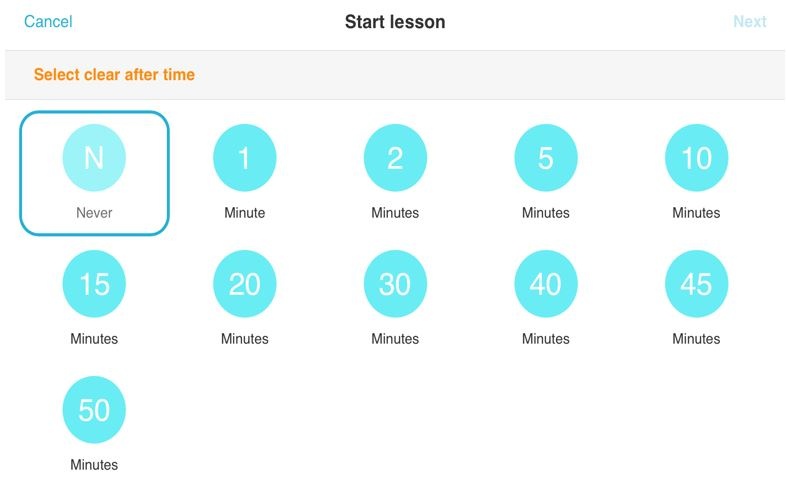
Image Added

Schritt 4: Bestätigen Sie Ihre Auswahl
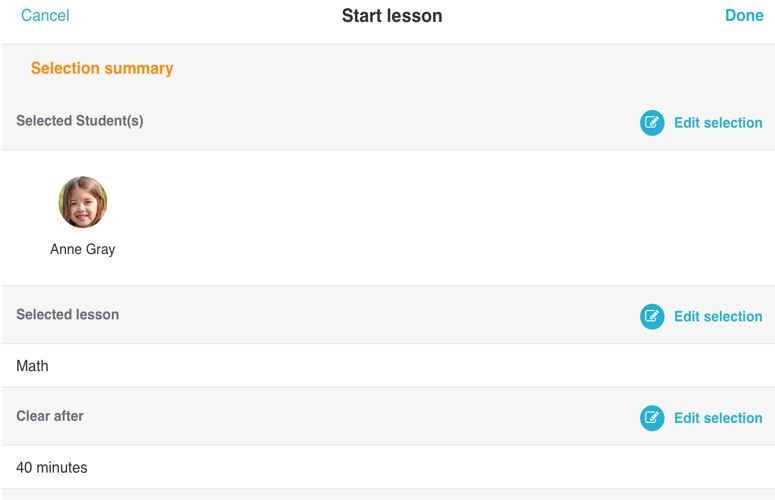
Image Added

Diese vier Schritte werden durchgehend in den meisten Features innerhalb einer Klasse genutzt, mit Ausnahme von Entsperren und Nachrichten.

Aura - Divider
serializedStyles{"alignment":{"horizontal":"start"},"icon":{"name":"faPaperPlane","color":"#333","size":24},"text":{"color":"#333","fontSize":14,"textAlign":"left","fontWeight":"bold","text":"Aura Divider"},"border":{"top":false,"right":false,"bottom":true,"left":false,"color":{"light":"#b6c2cf"},"style":"solid","width":1},"size":{}}
typeregular

AppLock

Mit der AppLock Funktion können Sie Schüler dazu bringen nur ausgewählte Apps zu nutzen.
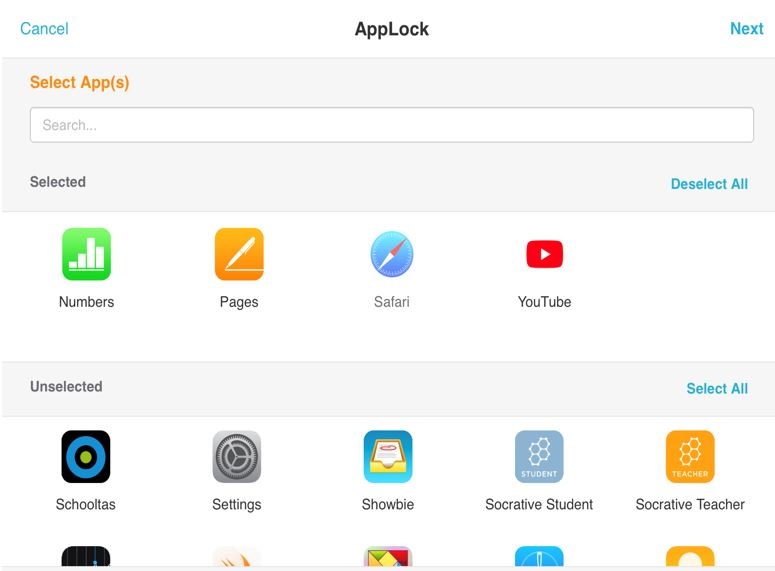
Image Added

Aura - Divider
serializedStyles{"alignment":{"horizontal":"start"},"icon":{"name":"faPaperPlane","color":"#333","size":24},"text":{"color":"#333","fontSize":14,"textAlign":"left","fontWeight":"bold","text":"Aura Divider"},"border":{"top":false,"right":false,"bottom":true,"left":false,"color":{"light":"#b6c2cf"},"style":"solid","width":1},"size":{}}
typeregular

WebLock

Mit WebLock können Lehrer bestimmte Websites für Schüler sperren. Optional kann man auch Safari sperren.
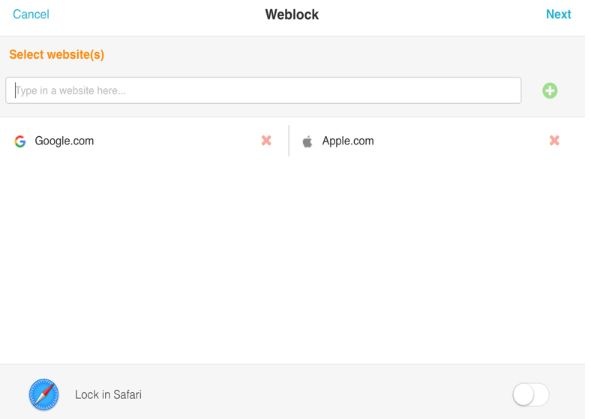
Image Added

Aura - Divider
serializedStyles{"alignment":{"horizontal":"start"},"icon":{"name":"faPaperPlane","color":"#333","size":24},"text":{"color":"#333","fontSize":14,"textAlign":"left","fontWeight":"bold","text":"Aura Divider"},"border":{"top":false,"right":false,"bottom":true,"left":false,"color":{"light":"#b6c2cf"},"style":"solid","width":1},"size":{}}
typeregular

Beschränkungen

Mit dieser Option können Sie bestimmte Beschränkungen für die Schüler festlegen.
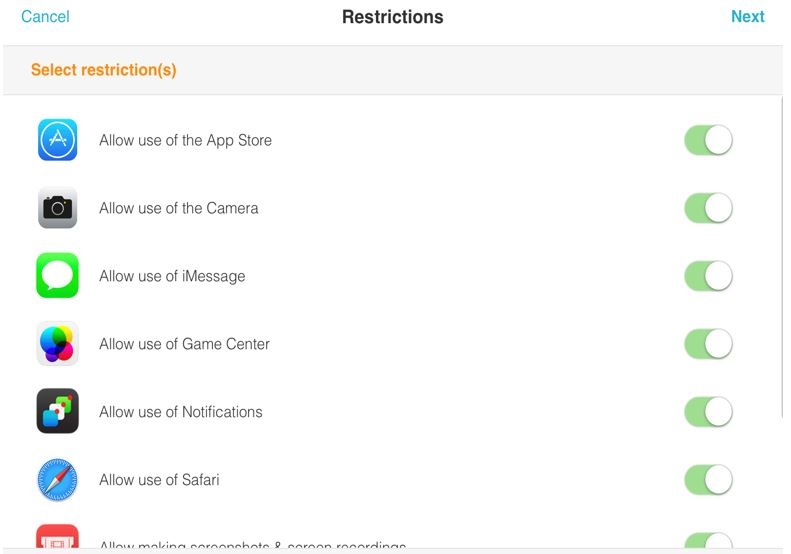
Image Added

Aura - Divider
serializedStyles{"alignment":{"horizontal":"start"},"icon":{"name":"faPaperPlane","color":"#333","size":24},"text":{"color":"#333","fontSize":14,"textAlign":"left","fontWeight":"bold","text":"Aura Divider"},"border":{"top":false,"right":false,"bottom":true,"left":false,"color":{"light":"#b6c2cf"},"style":"solid","width":1},"size":{}}
typeregular

Aufmerksamkeits - Nachrichten

Mit dieser Funktion kann der Lehrer bestimmte Nachrichten an die Klasse oder einen bestimmten Schüler senden. Dort gibt es einige voreingestellte Nachrichten, aber Sie können auch eine eigene Nachricht eingeben.
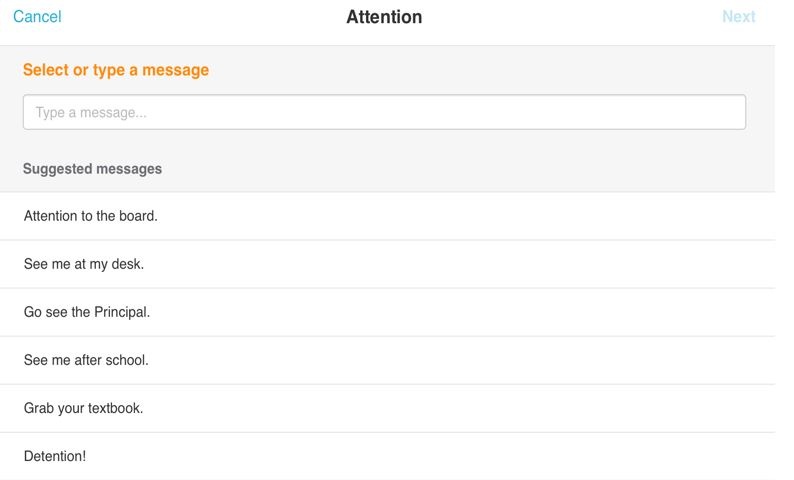
Image Added

Aura - Divider
serializedStyles{"alignment":{"horizontal":"start"},"icon":{"name":"faPaperPlane","color":"#333","size":24},"text":{"color":"#333","fontSize":14,"textAlign":"left","fontWeight":"bold","text":"Aura Divider"},"border":{"top":false,"right":false,"bottom":true,"left":false,"color":{"light":"#b6c2cf"},"style":"solid","width":1},"size":{}}
typeregular

Nachricht

Mit dieser Funktion sind Sie in der Lage Nachrichten an eine Gruppe von Schülern, an die ganze Klasse oder an einen bestimmten Schüler zu senden.
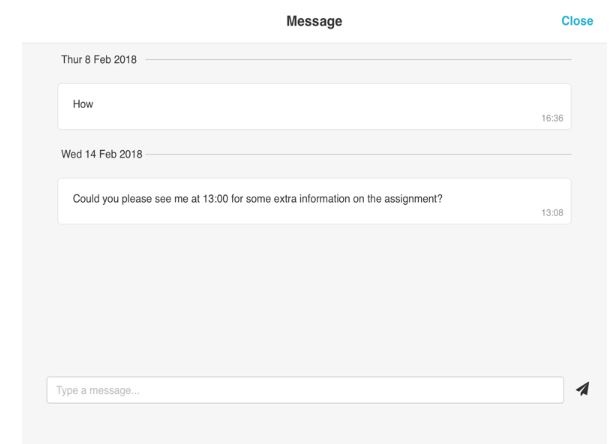
Image Added

Aura - Divider
serializedStyles{"alignment":{"horizontal":"start"},"icon":{"name":"faPaperPlane","color":"#333","size":24},"text":{"color":"#333","fontSize":14,"textAlign":"left","fontWeight":"bold","text":"Aura Divider"},"border":{"top":false,"right":false,"bottom":true,"left":false,"color":{"light":"#b6c2cf"},"style":"solid","width":1},"size":{}}
typeregular

Apps

Mit der Apps Funktion können Sie Apps auf den Geräten der Schüler installieren. Dies erfolgt entweder aus dem VPP oder aus dem App Store.
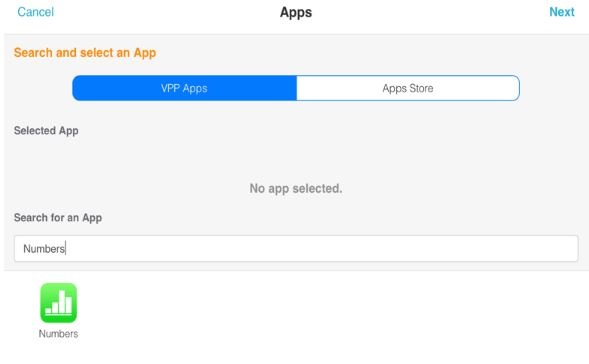
Image Added

Aura - Divider
serializedStyles{"alignment":{"horizontal":"start"},"icon":{"name":"faPaperPlane","color":"#333","size":24},"text":{"color":"#333","fontSize":14,"textAlign":"left","fontWeight":"bold","text":"Aura Divider"},"border":{"top":false,"right":false,"bottom":true,"left":false,"color":{"light":"#b6c2cf"},"style":"solid","width":1},"size":{}}
typeregular

Entsperren

Mit dieser Funktion ist ein Lehrer in der Lage das iPad eines Schülers einfach zu entsperren.
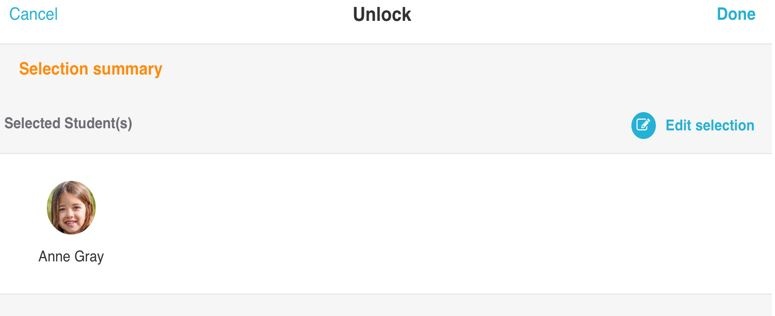
Image Added

Aura - Divider
serializedStyles{"alignment":{"horizontal":"start"},"icon":{"name":"faPaperPlane","color":"#333","size":24},"text":{"color":"#333","fontSize":14,"textAlign":"left","fontWeight":"bold","text":"Aura Divider"},"border":{"top":false,"right":false,"bottom":true,"left":false,"color":{"light":"#b6c2cf"},"style":"solid","width":1},"size":{}}
typeregular

Unterrichtsstunden

Mit dieser Funktion können Lehrer ihre eigenen Unterrichtsstunden erstellen und verwalten. Diese können entweder im „Jamf-School Management System“ oder in Apps erstellt werden. Nach dem Erstellen der Unterrichtsstunde können sie in der Klasse verwendet werden.
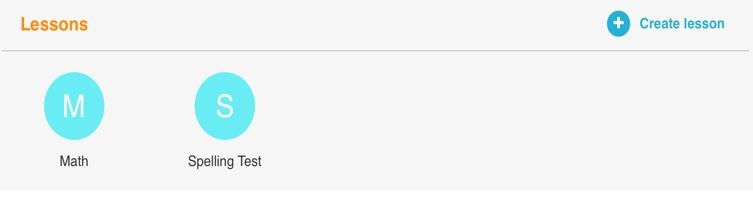
Image Added

Aura - Divider
serializedStyles{"alignment":{"horizontal":"start"},"icon":{"name":"faPaperPlane","color":"#333","size":24},"text":{"color":"#333","fontSize":14,"textAlign":"left","fontWeight":"bold","text":"Aura Divider"},"border":{"top":false,"right":false,"bottom":true,"left":false,"color":{"light":"#b6c2cf"},"style":"solid","width":1},"size":{}}
typeregular

Unterrichtsstunde erstellen und bearbeiten

Hier können Sie wählen welche Apps und Websites Sie in der Klasse zulassen wollen und welche Beschränkungen in der Unterrichtsstunde gelten sollen. Sie können auch eine Unterrichtsstunde löschen.
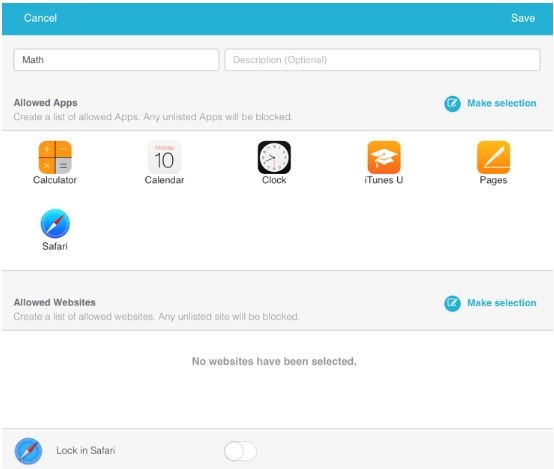
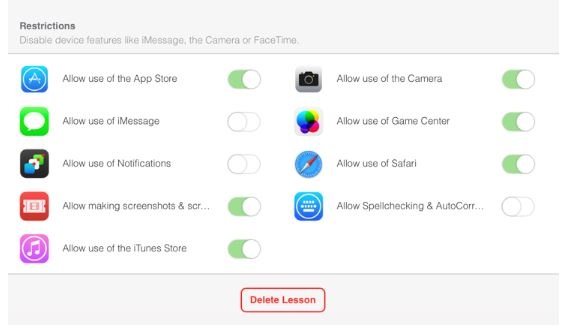
Image Added

Image Added

Aura - Divider
serializedStyles{"alignment":{"horizontal":"start"},"icon":{"name":"faPaperPlane","color":"#333","size":24},"text":{"color":"#333","fontSize":14,"textAlign":"left","fontWeight":"bold","text":"Aura Divider"},"border":{"top":false,"right":false,"bottom":true,"left":false,"color":{"light":"#b6c2cf"},"style":"solid","width":1},"size":{}}
typeregular

Nachrichten

In diesem Bereich können Sie alle Nachrichten sehen.
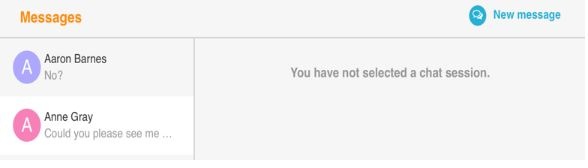
Image Added

Neue Nachricht

Sie können eine neue Nachricht von dieser Seite aus senden. Sie müssen die Klasse und daraufhin die Schüler auswählen an die Sie die Nachricht senden möchten.

Aura - Divider
serializedStyles{"alignment":{"horizontal":"start"},"icon":{"name":"faPaperPlane","color":"#333","size":24},"text":{"color":"#333","fontSize":14,"textAlign":"left","fontWeight":"bold","text":"Aura Divider"},"border":{"top":false,"right":false,"bottom":true,"left":false,"color":{"light":"#b6c2cf"},"style":"solid","width":1},"size":{}}
typeregular

Einstellungen

In den Einstellungen kann der Lehrer sein eigenes Passwort ändern, die Sprache wählen und sich abmelden.
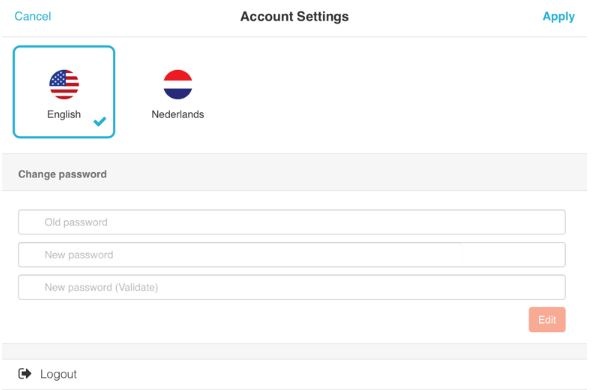
Image Added

Aura - Divider
serializedStyles{"alignment":{"horizontal":"start"},"icon":{"name":"faPaperPlane","color":"#333","size":24},"text":{"color":"#333","fontSize":14,"textAlign":"left","fontWeight":"bold","text":"Aura Divider"},"border":{"top":false,"right":false,"bottom":true,"left":false,"color":{"light":"#b6c2cf"},"style":"solid","width":1},"size":{}}
typeregular


Info

Der Content steht unter dem Copyright von Jamf-School. Auf dieser Seite finden Sie lediglich die übersetzte Version.

Link zur Originalseite: https://support.zuludesk.com/hc/en-us/articles/360000899834-ZuluDesk-Teacher-Online-overview

Tip
titleVergleich Jamf-School Teacher und Apple Classroom

Einen ausführlichen Vergleich zwischen der Jamf-School Teacher App und Apple Classroom finden Sie unter "Anleitungen und technische Hilfen" > Jamf-School Teacher App VS. Apple Classroom".

Tablets an Schulen Neu TSN