Page History
| Page properties | ||||||||||||
|---|---|---|---|---|---|---|---|---|---|---|---|---|
| ||||||||||||
|
| Aura - Button | ||||||||||||||||||||||||
|---|---|---|---|---|---|---|---|---|---|---|---|---|---|---|---|---|---|---|---|---|---|---|---|---|
|
| aura-panelbackground-image | ||||||||||||||
|---|---|---|---|---|---|---|---|---|---|---|---|---|---|---|
| ||||||||||||||
| Aura - Title | |||||||||||||||||
|---|---|---|---|---|---|---|---|---|---|---|---|---|---|---|---|---|---|
| |||||||||||||||||
DEP Aufnahme Ticketportal Kauf über EDU Partner |
| Aura - Panel | ||||||||||||||
|---|---|---|---|---|---|---|---|---|---|---|---|---|---|---|
| ||||||||||||||
LINK: https://kb.lra-sm.de/x/B4BrBg LINK Portal: Anfrage erstellen ← hier melden ausschließlich Ihr iPad zur Schulzuweisung bei uns an, das iPad muss zuvor durch Sie bei einem EDU Partner gekauft worden sein. | ||||||||||||||
| Aura - Background Content | ||||||||||||||
| ||||||||||||||
| Aura - Title | ||||||||||||||
| ||||||||||||||
| DEP Aufnahme Ticketportal Kauf über EDU Partner |
| Aura - Panel | ||||
|---|---|---|---|---|
| ||||
Sie melden uns über oben genannte Links nach dem Kauf die Seriennummer ihres iPads, wir weisen ihr iPad der entsprechenden Schule in unserem System zu. LINK bereits gelisteter Partner: EDU-Partner |
| Aura - Divider | ||||
|---|---|---|---|---|
|
| Aura - Panel | ||||
|---|---|---|---|---|
| ||||
Schritt 1:Um Zugang zum Ticketportal für Schulen zu erhalten, öffnen Sie bitte den folgenden Link: https://deinrz.de/schule |
| Aura - Panel | ||||
|---|---|---|---|---|
| ||||
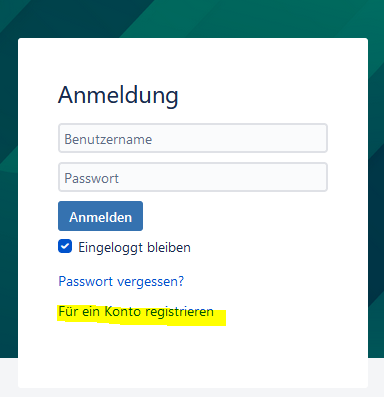
Schritt 2:Falls Sie noch kein Konto haben, müssen Sie sich zunächst registrieren. Klicken Sie hierzu auf "Für ein Konto registrieren"
|
| Aura - Panel | ||||
|---|---|---|---|---|
| ||||
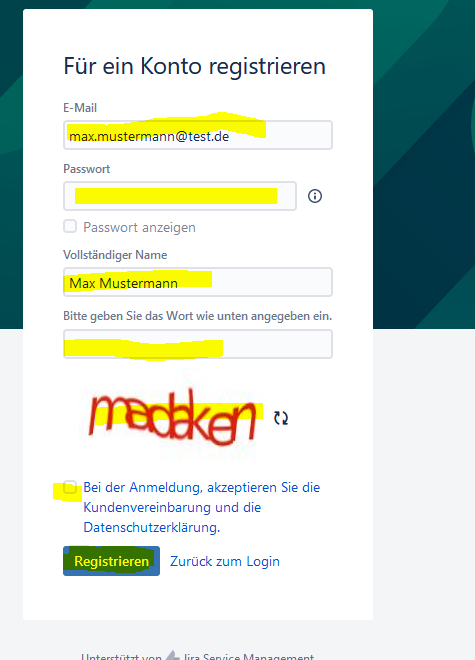
Schritt 3:Geben Sie Ihre Daten ein, einschließlich E-Mail-Adresse, Name, selbst erstelltes Passwort und Captcha-Wort. Stellen Sie sicher, dass Sie das Kästchen "Bei der Anmeldung akzeptieren..." anklicken, bevor Sie auf "Registrieren" klicken.
|
| Aura - Panel | ||||
|---|---|---|---|---|
| ||||
Schritt 4:Nach erfolgreicher Registrierung erhalten sie von ticket@lra-sm.de eine Bestätigungsmail, dass ihr Konto angelegt wurde. |
| Aura - Panel | ||||
|---|---|---|---|---|
| ||||
Schritt 5:Jetzt können Sie erneut auf den oben genannten Link https://deinrz.de/schule zugreifen und sich gegebenenfalls anmelden. |
| Aura - Panel | ||||
|---|---|---|---|---|
| ||||
Schritt 6:Sie werden dann automatisch auf das Ticketportal weitergeleitet. |
| Aura - Panel | ||||
|---|---|---|---|---|
| ||||
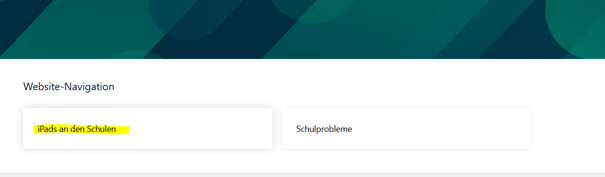
Schritt 7:Wählen Sie in der Website-Navigation den Punkt "iPads an Schulen" aus.
|
| Aura - Panel | ||||
|---|---|---|---|---|
| ||||
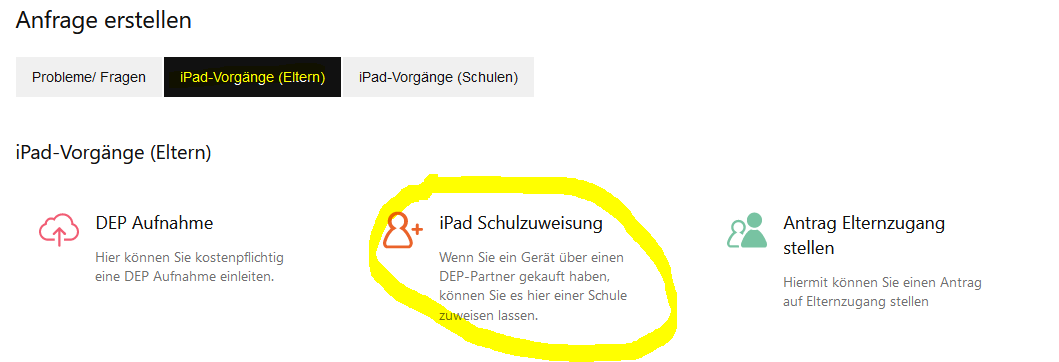
Schritt 8:Klicken Sie dann auf "iPad-Vorgänge (Eltern)" und anschließend auf "iPad Schulzuweisung".
|
| Aura - Panel | ||||
|---|---|---|---|---|
| ||||
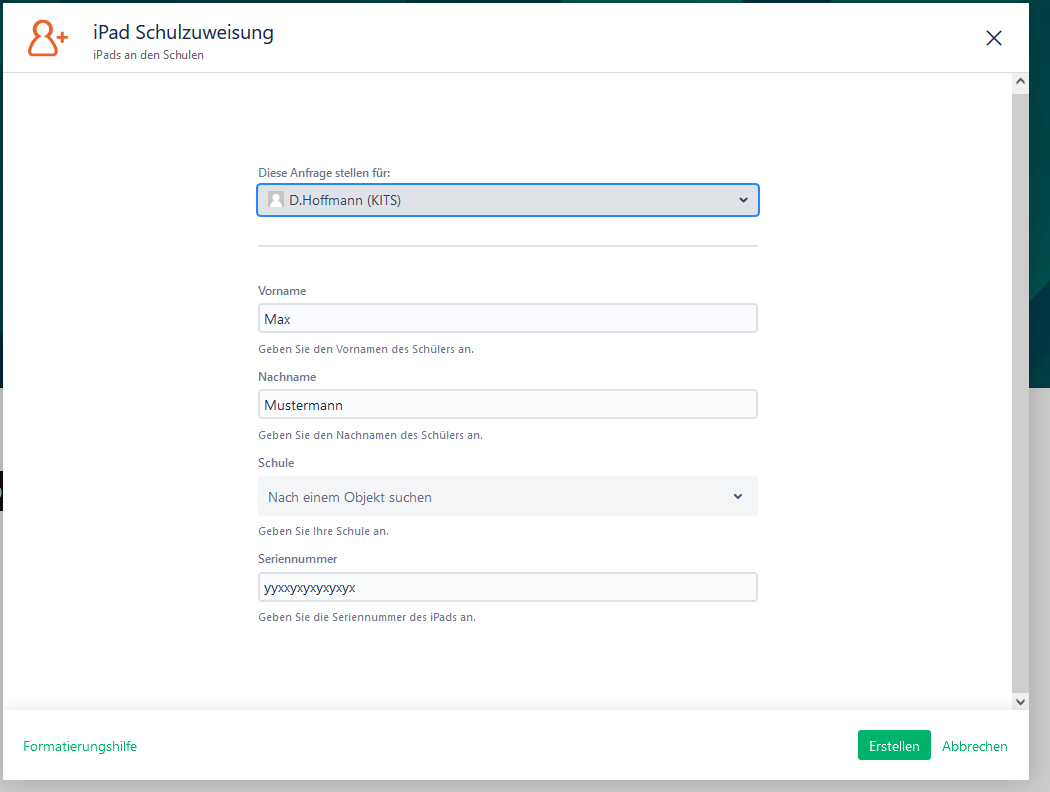
Schritt 9:Nun öffnet sich das Formular für die DEP Aufnahme. |
| Aura - Panel | ||||
|---|---|---|---|---|
| ||||
Schritt 10:Bitte tragen Sie hier die Daten ihrers Kindes und die Seriennummer des iPad ein.
|
| Aura - Panel | ||||
|---|---|---|---|---|
| ||||
Schritt 11:Wenn Sie das Formular vollständig ausgefüllt haben, klicken Sie auf "Erstellen", um es abzuschicken. |
| Aura - Divider | ||||
|---|---|---|---|---|
|
| Aura - Panel | ||||
|---|---|---|---|---|
| ||||
Wie geht es weiter? Sie erhalten von uns nach Erstellung des Vorgangs eine E-Mail mit weiterführenden Informationen und Anweisungen. |
