Page History
| Page properties | ||||||||||||
|---|---|---|---|---|---|---|---|---|---|---|---|---|
| ||||||||||||
|
| Aura - Button | ||||||||||||||||||||||||
|---|---|---|---|---|---|---|---|---|---|---|---|---|---|---|---|---|---|---|---|---|---|---|---|---|
|
| Aura - Title | ||||||||||||||
|---|---|---|---|---|---|---|---|---|---|---|---|---|---|---|
| ||||||||||||||
Schritt für Schritt |
Anleitung |
| Aura - Panel | |||||
|---|---|---|---|---|---|
| |||||
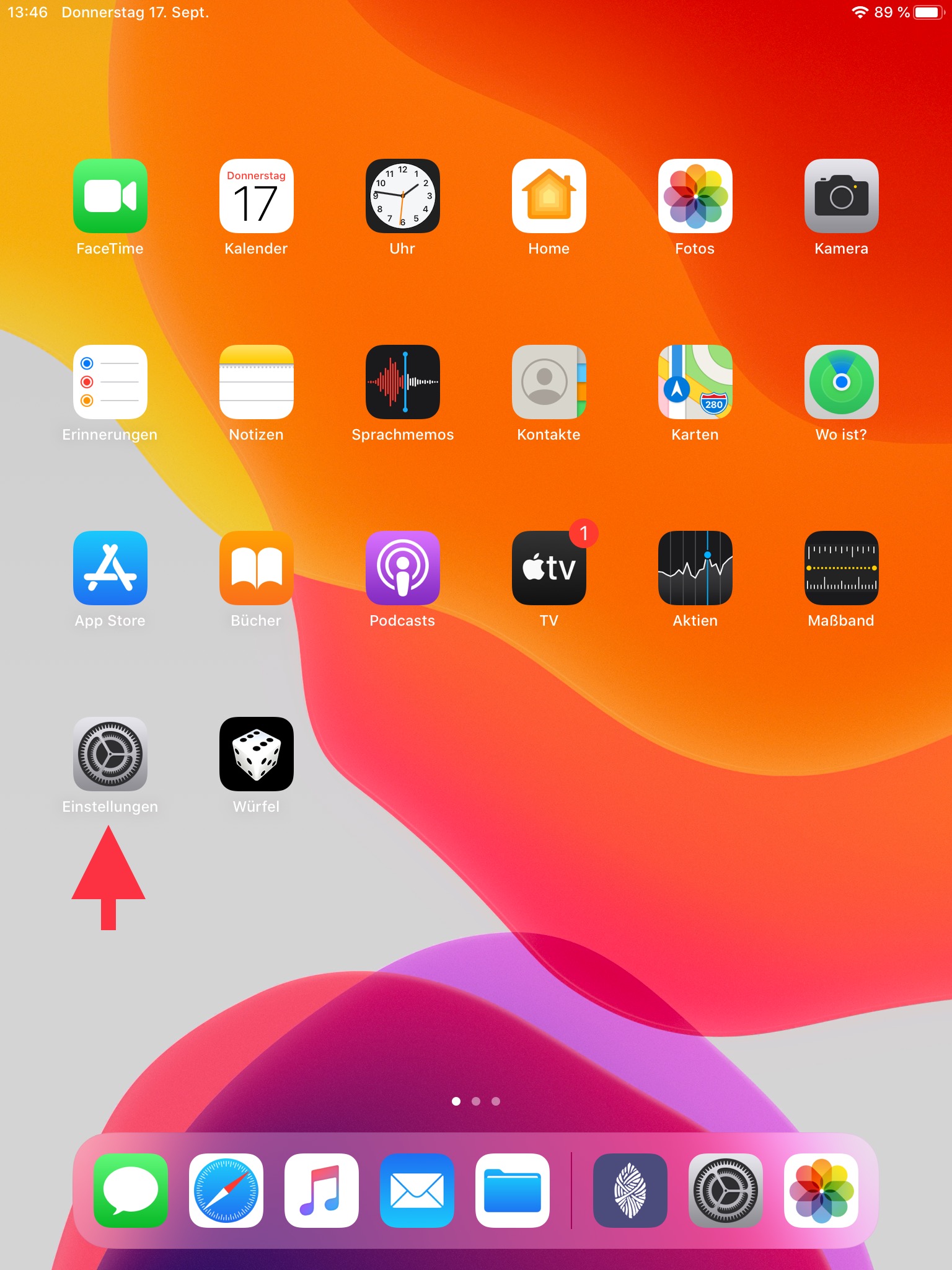
Schritt 1:1.
|
| Aura - Panel | ||||
|---|---|---|---|---|
| ||||
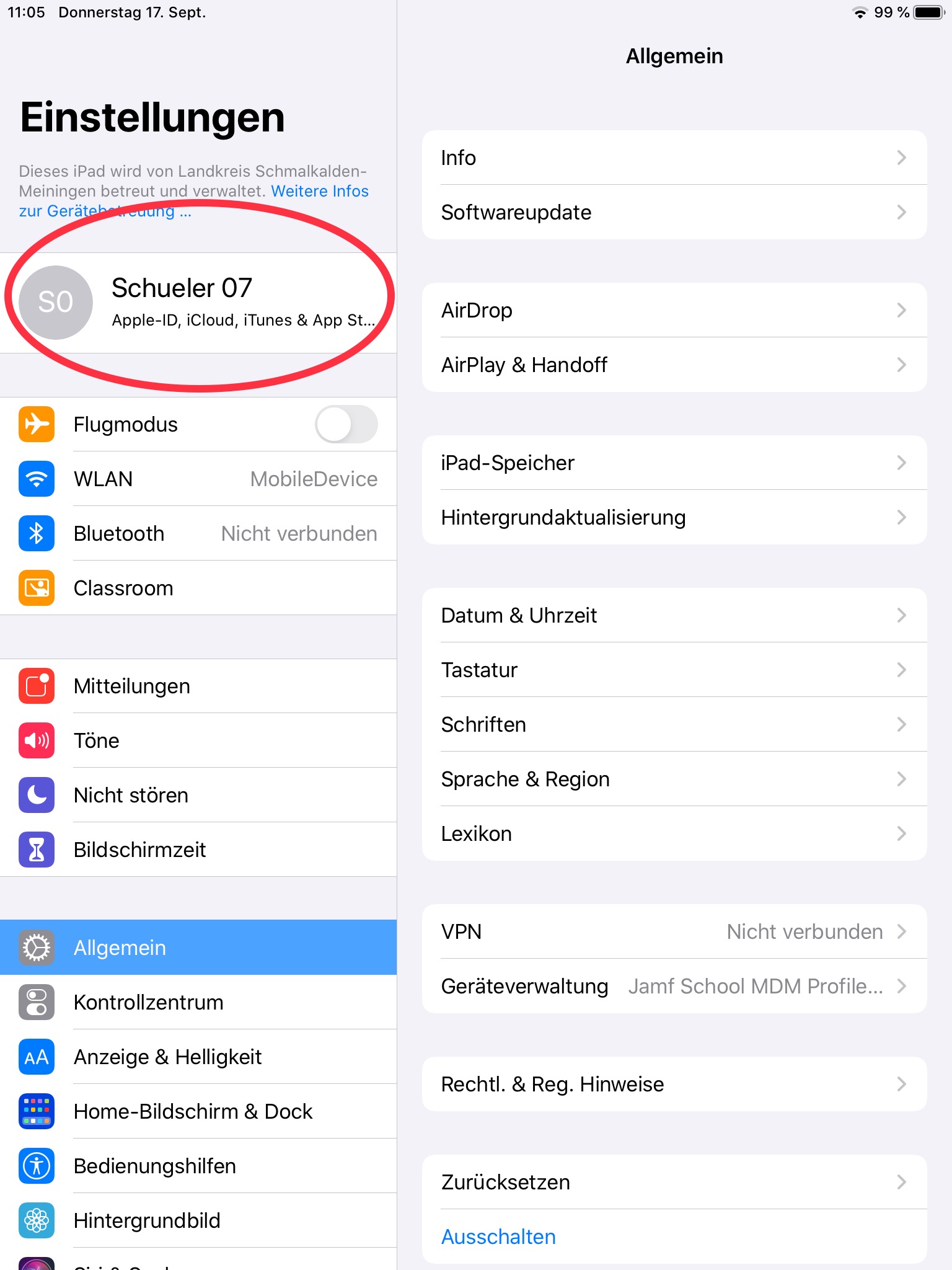
2. Klicken Sie oben links auf den angezeigten Namen. |
| Aura - Panel | ||||
|---|---|---|---|---|
| ||||
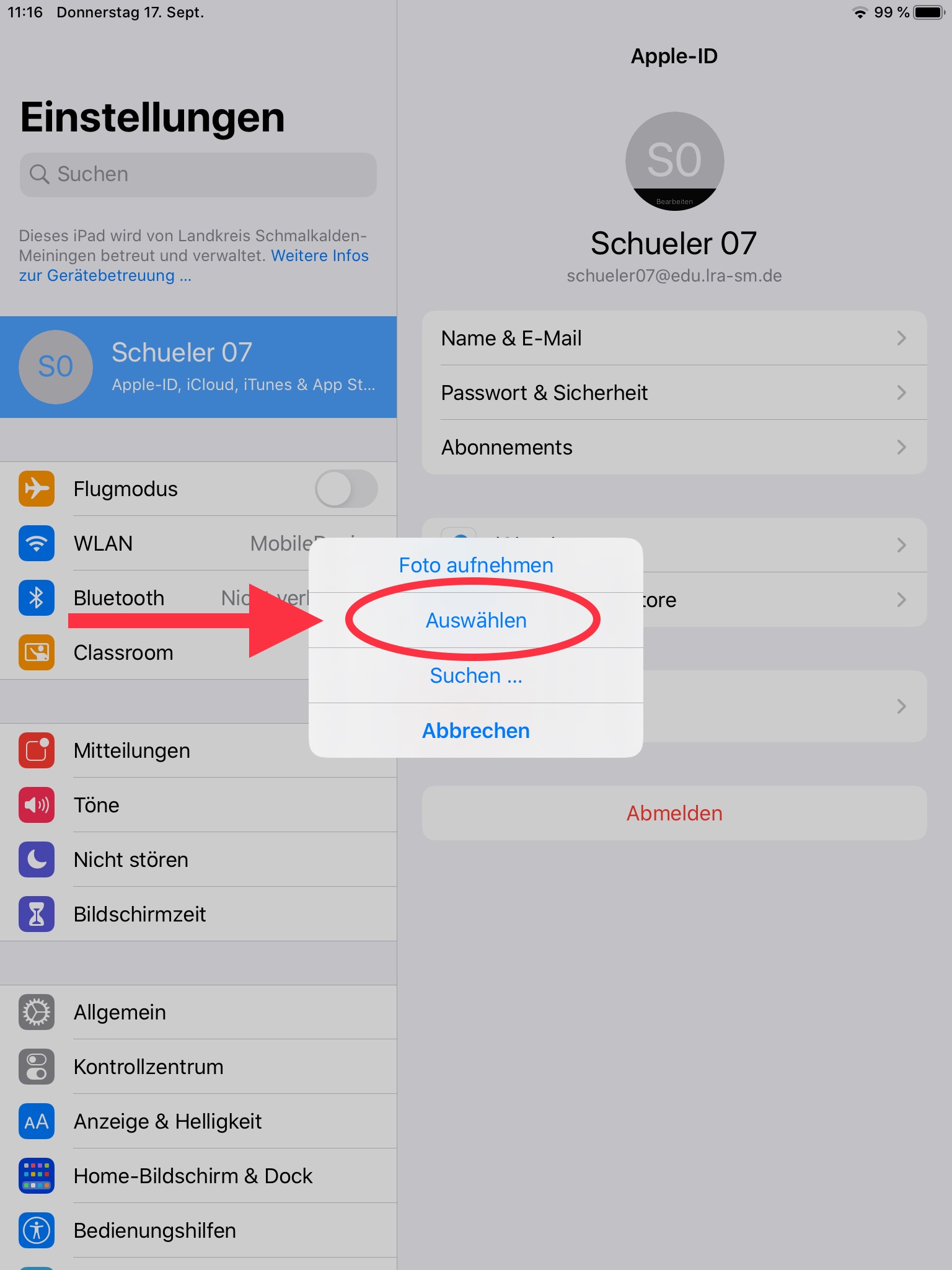
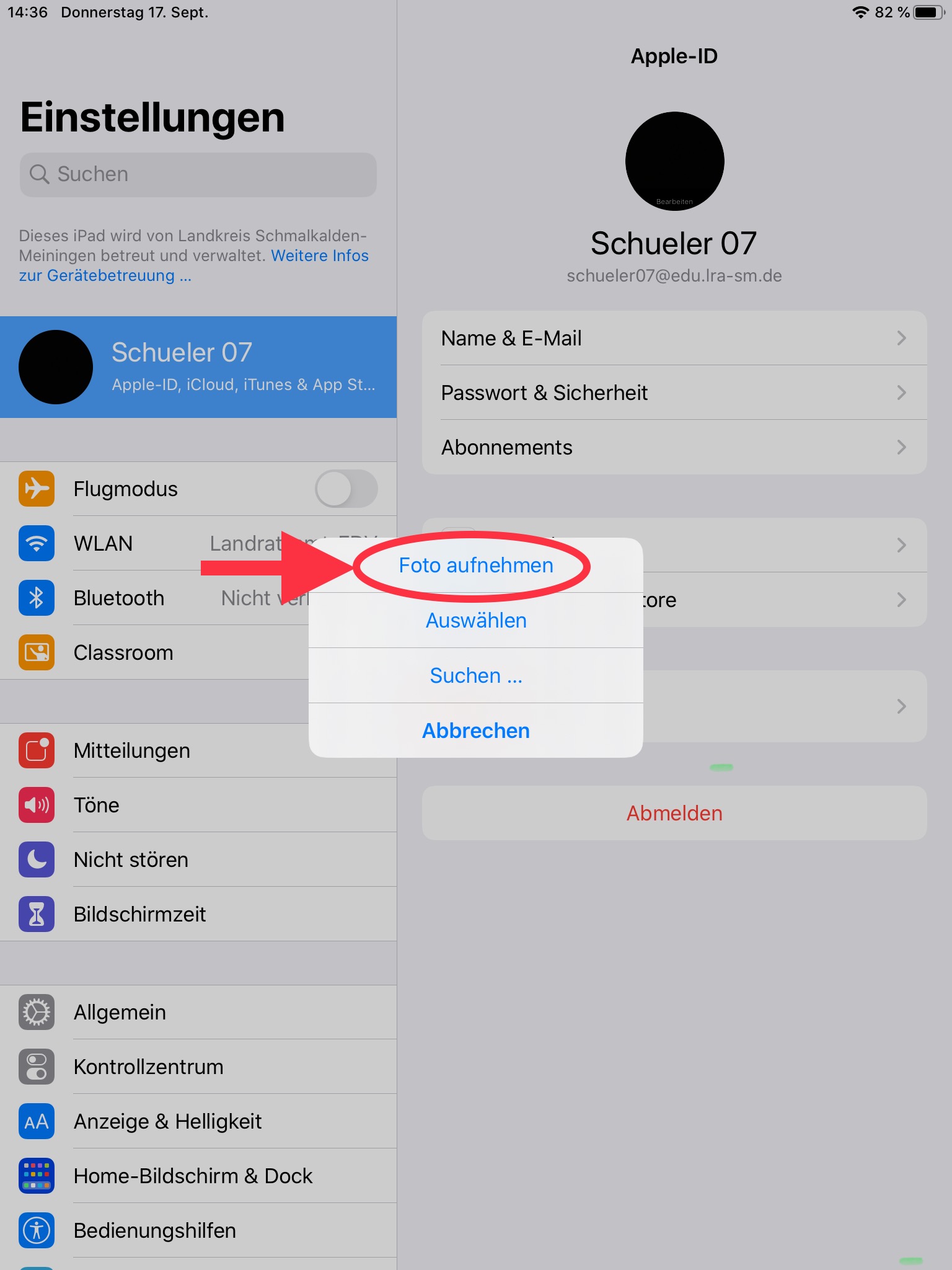
4. Tippen Sie dann in dem neuen Fenster auf „auswählen“. Danach können Sie aus Ihren Fotos ein Bild hochladen.
|
| Aura - Panel | ||||
|---|---|---|---|---|
| ||||
5. Alternativ können Sie auch ein Foto aufnehmen. Wählen Sie dafür den Punkt „Foto aufnehmen“ aus. |
| Aura - Panel | ||||
|---|---|---|---|---|
| ||||
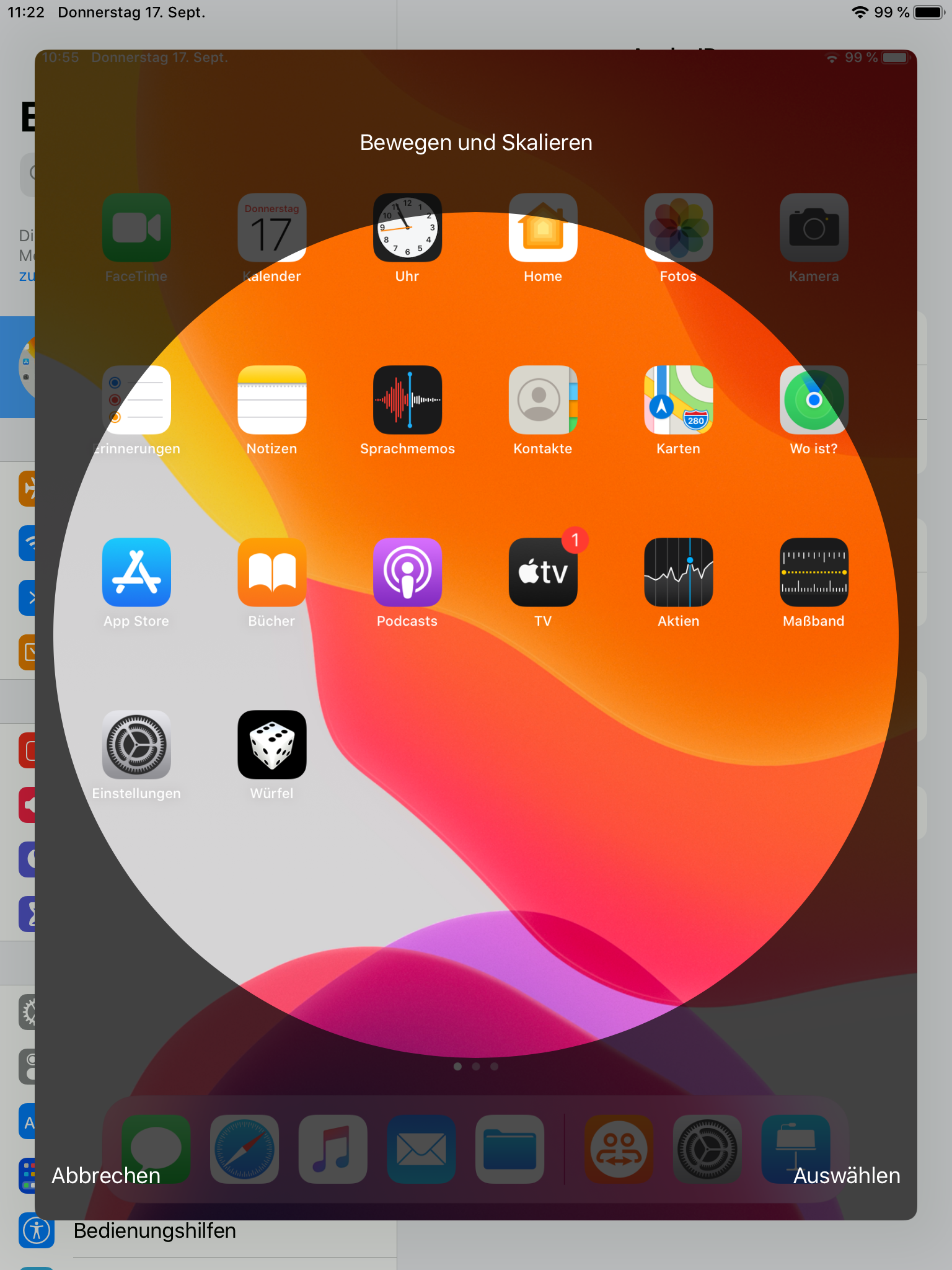
6. Bewegen Sie dann ihr Foto in dem hellem Kreis, sodass der Ausschnitt vollständig zu sehen ist.
|
| Aura - Panel | ||||
|---|---|---|---|---|
| ||||
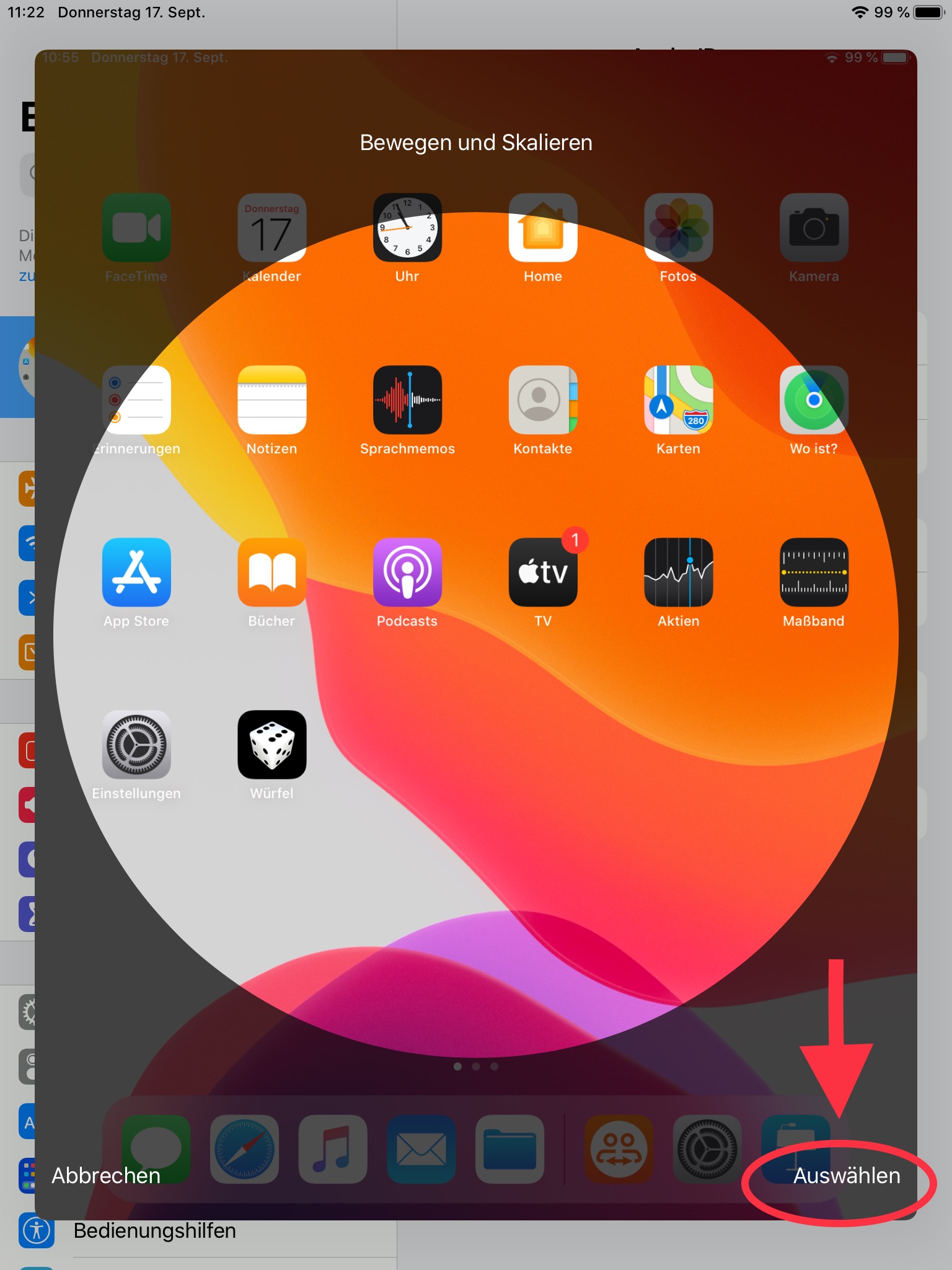
7. Zum Schluss wählen sie rechts unten „auswählen“ aus.
|
| Aura - Panel | ||||
|---|---|---|---|---|
| ||||
8. Ihr Profilbild ist nun geändert. Es sollte nun in dem Kreis zu sehen sein. |