Page History
| Page properties | ||||||||||||
|---|---|---|---|---|---|---|---|---|---|---|---|---|
| ||||||||||||
|
Eine Apple-ID ist ein persönliches Konto, das benötigt wird um auf die Dienste von Apple zugreifen zu können.
Sie beschafft ihnen z.B. Zugriff auf folgende Dienste:
- iCloud
- iTunes und App Store
- iMessage
- FaceTime
Vorgehensweise: mit privater Apple-ID anmelden
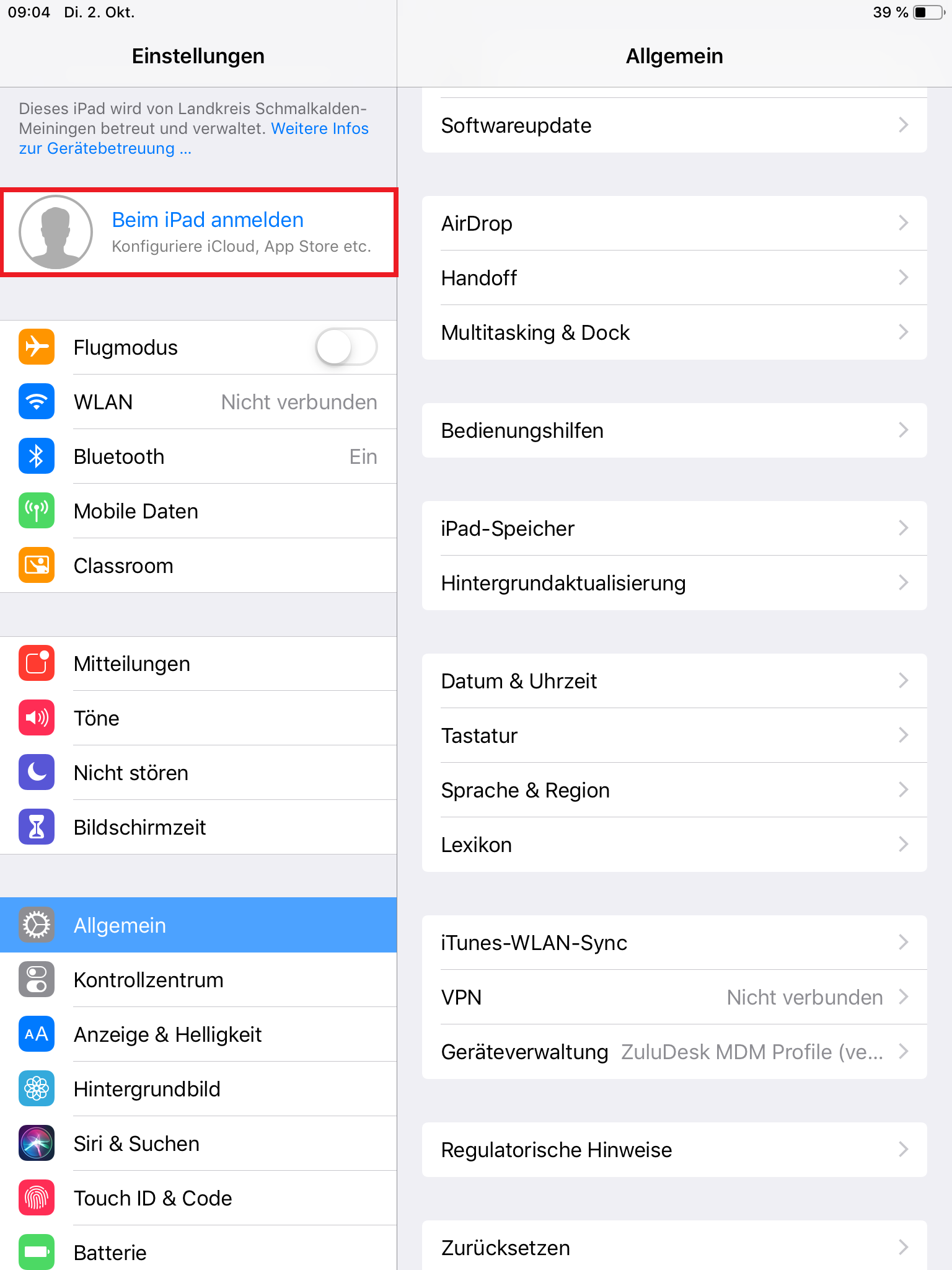
Gehen Sie erneut zu den Einstellungen und wählen Sie oben links das erste Feld "Beim iPad anmelden":
Daraufhin öffnet sich ein Fenster in dem ihre Apple-ID und das Passwort abgefragt werden:
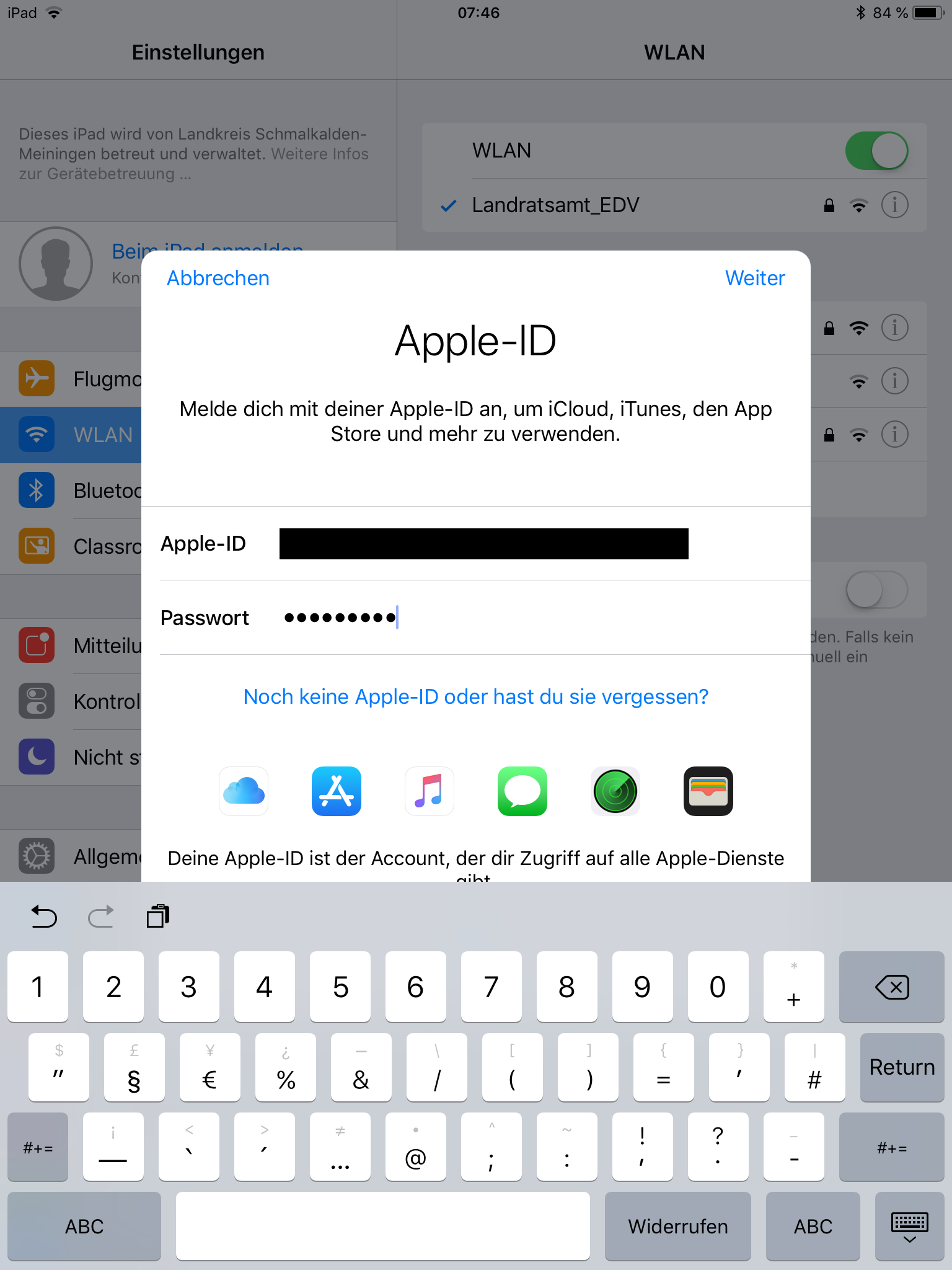
Wenn Sie Ihre Daten eingetragen haben, klicken Sie anschließend auf Weiter.
Nun sind Sie mit Ihrer Apple ID angemeldet.
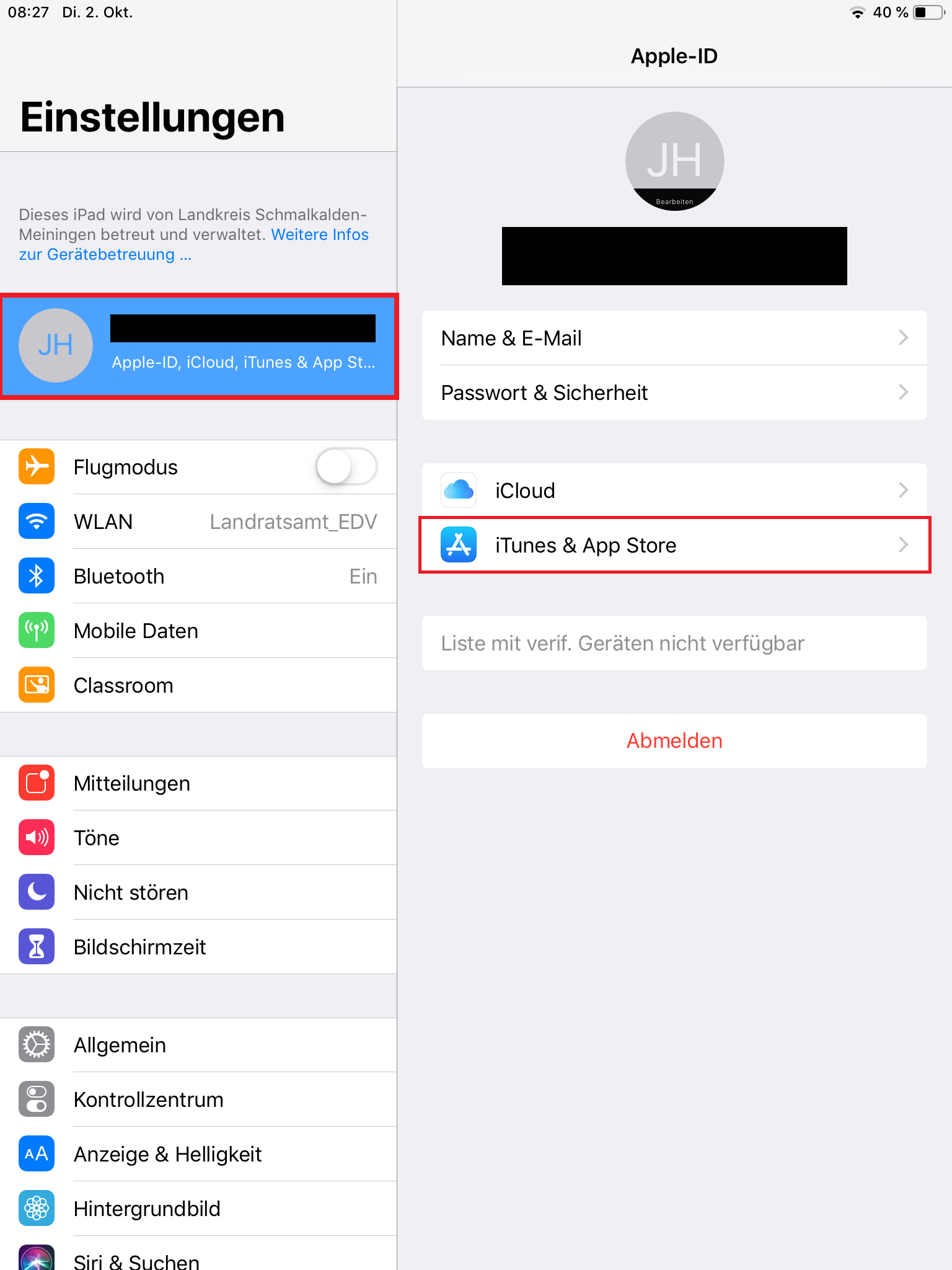
Wählen Sie jetzt "iTunes & AppStore", um sich mit ihrer privaten Apple-ID anmelden zu können.
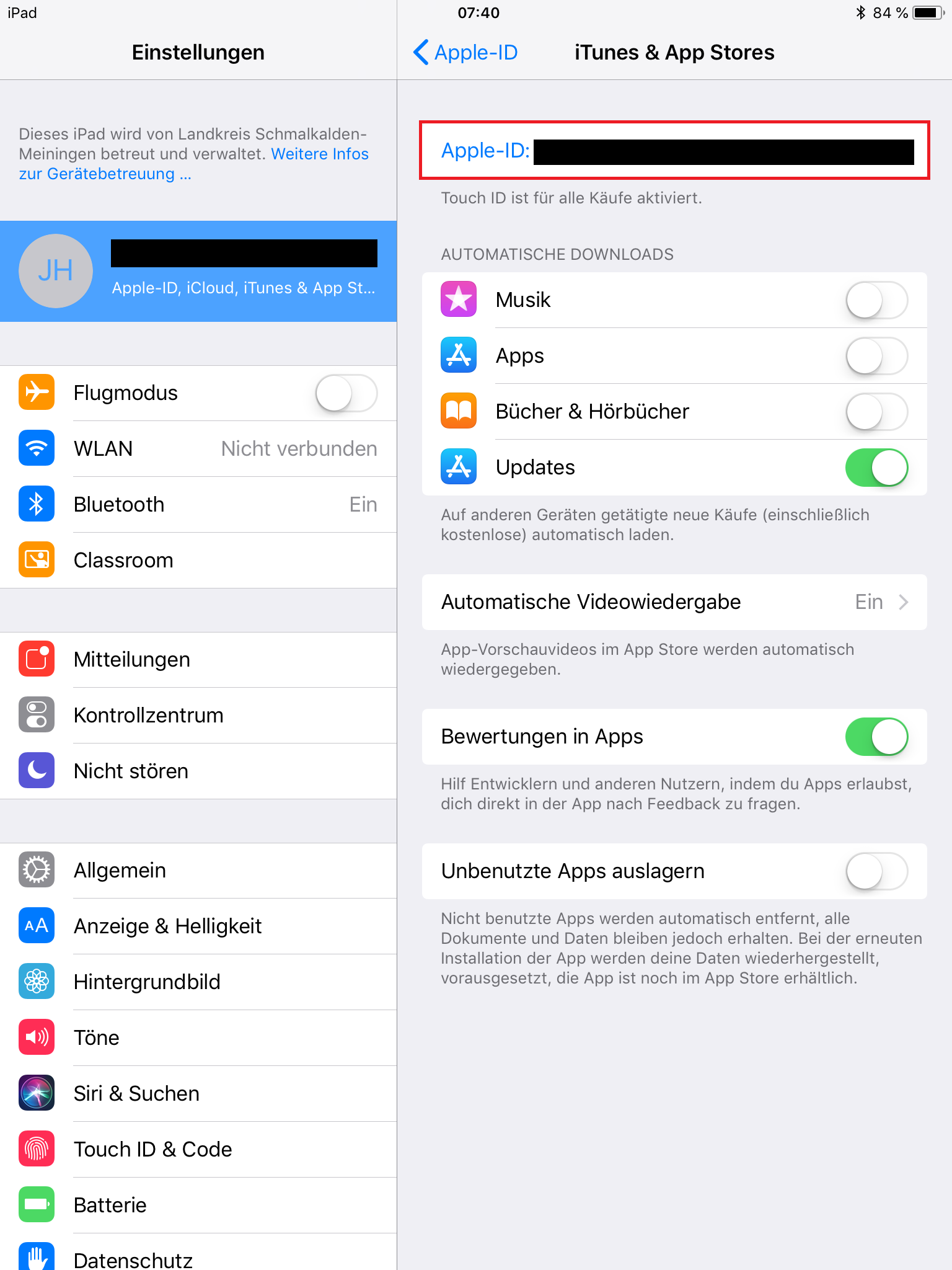
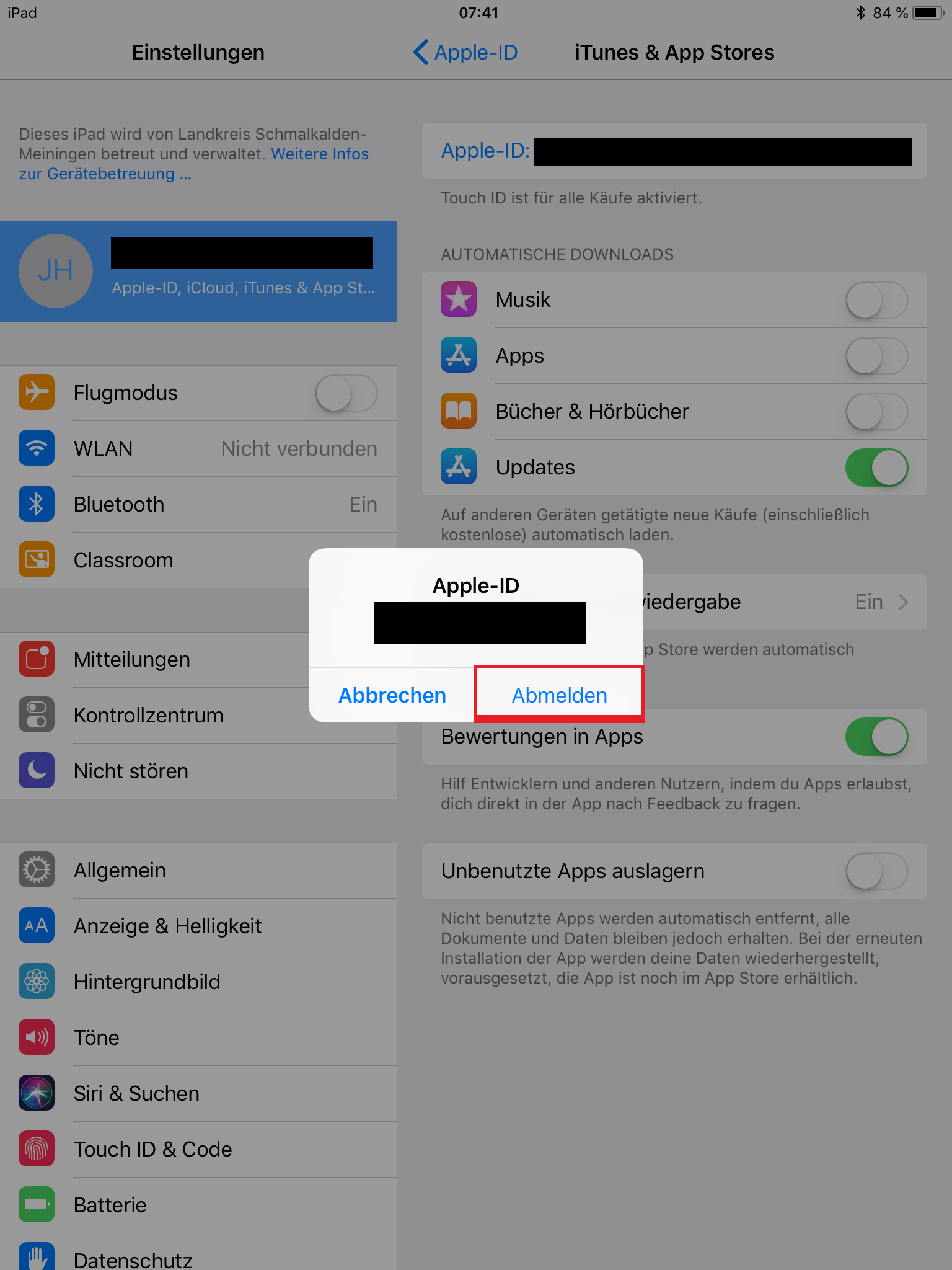
Anschließend klicken Sie oben rechts auf Ihre Apple-ID und wählen daraufhin "Abmelden":
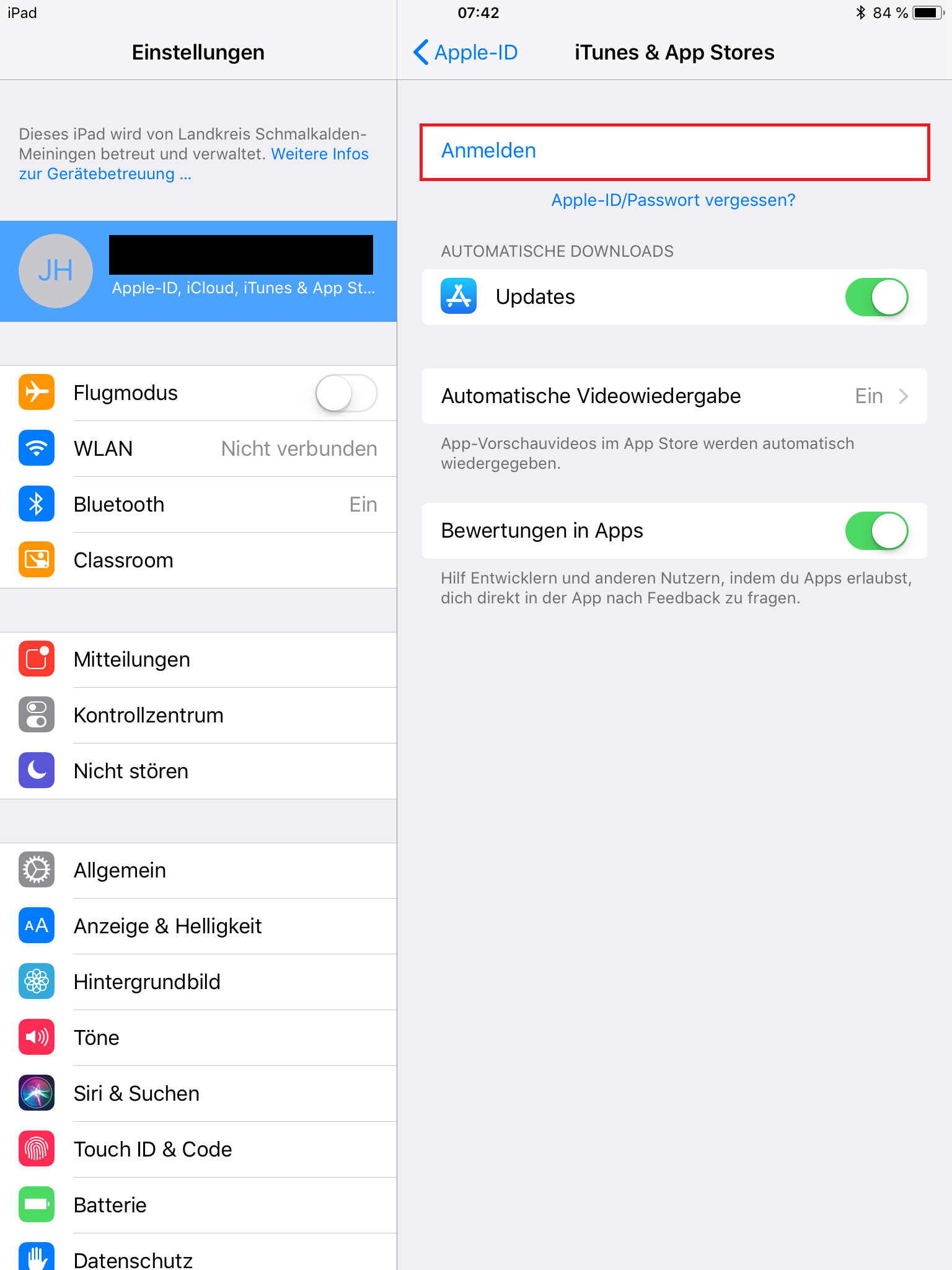
Nun können Sie sich mit Ihrer privaten Apple-ID anmelden, indem Sie auf "Anmelden" klicken:
| View file | ||||
|---|---|---|---|---|
|
| Info |
|---|
Weitere Informationen zur Apple-ID finden Sie unter https://support.apple.com/de-de/apple-id. |
Dienstliche Apple-ID
Mit der dienstlichen Apple-ID haben Sie Zugriff auf iCloud, bei der Ihnen ein freier Speicher von 200 GB zur Verfügung steht. Allerdings können Sie mit dieser Apple-ID keine Einkäufe tätigen.
Ihre dienstliche Apple-ID finden Sie unter dem obersten Feld in den Einstellungen:
Unter dem Punkt iTunes & App Store können Sie dann ihre private Apple-ID finden.
| Aura - Divider | ||||
|---|---|---|---|---|
|
Private Apple-ID
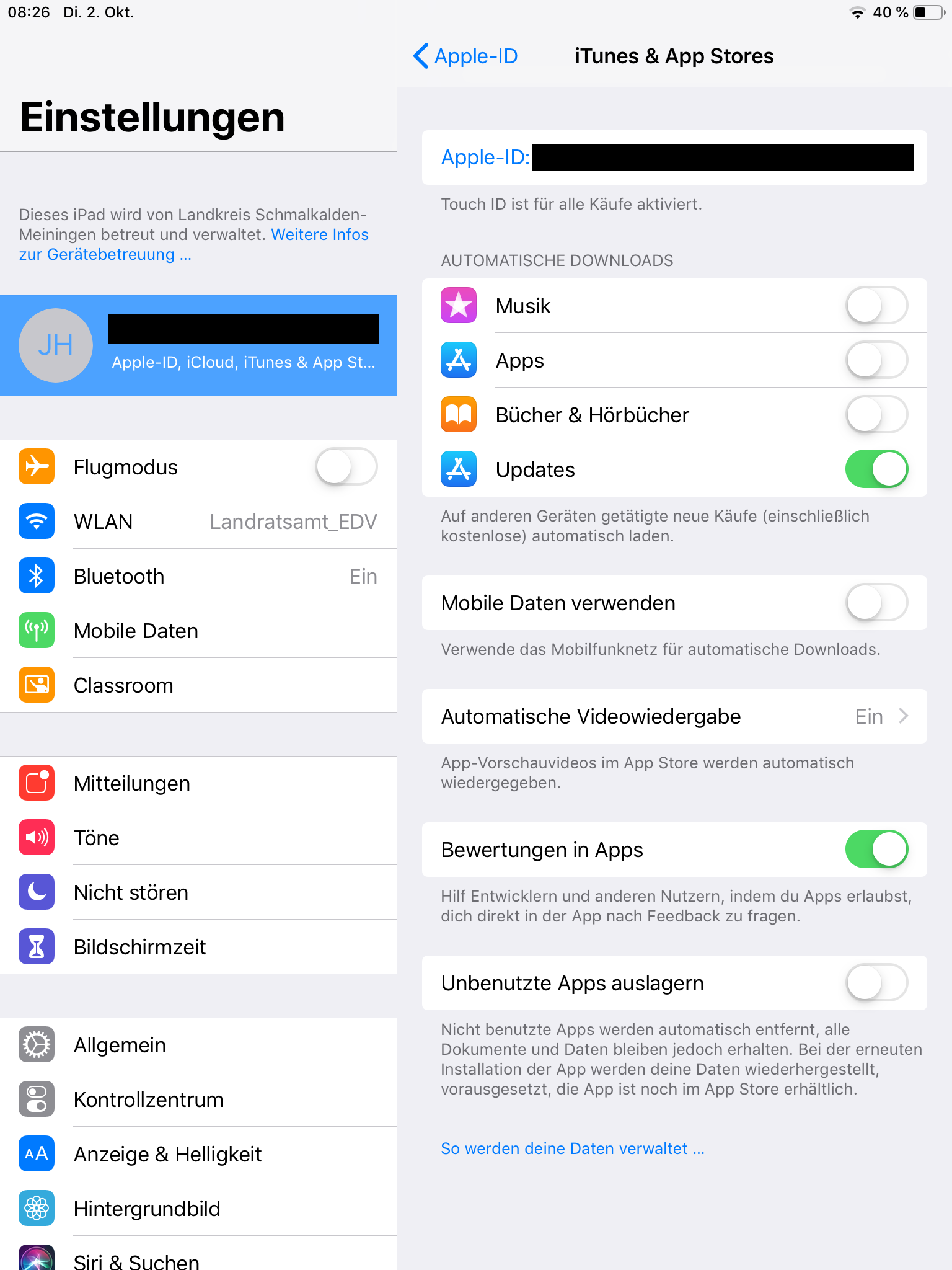
Mit der privaten Apple-ID können Sie im App und iTunes Store Einkäufe, wie z.B. Bücher und Apps, tätigen.
| Aura - Divider | ||||
|---|---|---|---|---|
|
Apple-ID erstellen
Unter folgendem Link kann eine Apple-ID einfach online erstellt werden:
https://appleid.apple.com/account#!&page=create


Füllen Sie dazu alle Felder aus und wählen Sie anschließend "Fortfahren".
Zudem lässt sich eine Apple-ID auch auf dem iPad erstellen.
Gehen Sie dafür auf den Button Einstellungen auf ihrem iPad:

Daraufhin wählen Sie oben links das erste Feld "Beim iPad anmelden" (im Bild rot makiert):
Anschließend geht ein Fenster auf, wählen Sie hier "Noch keine Apple-ID oder hast du sie vergessen?":
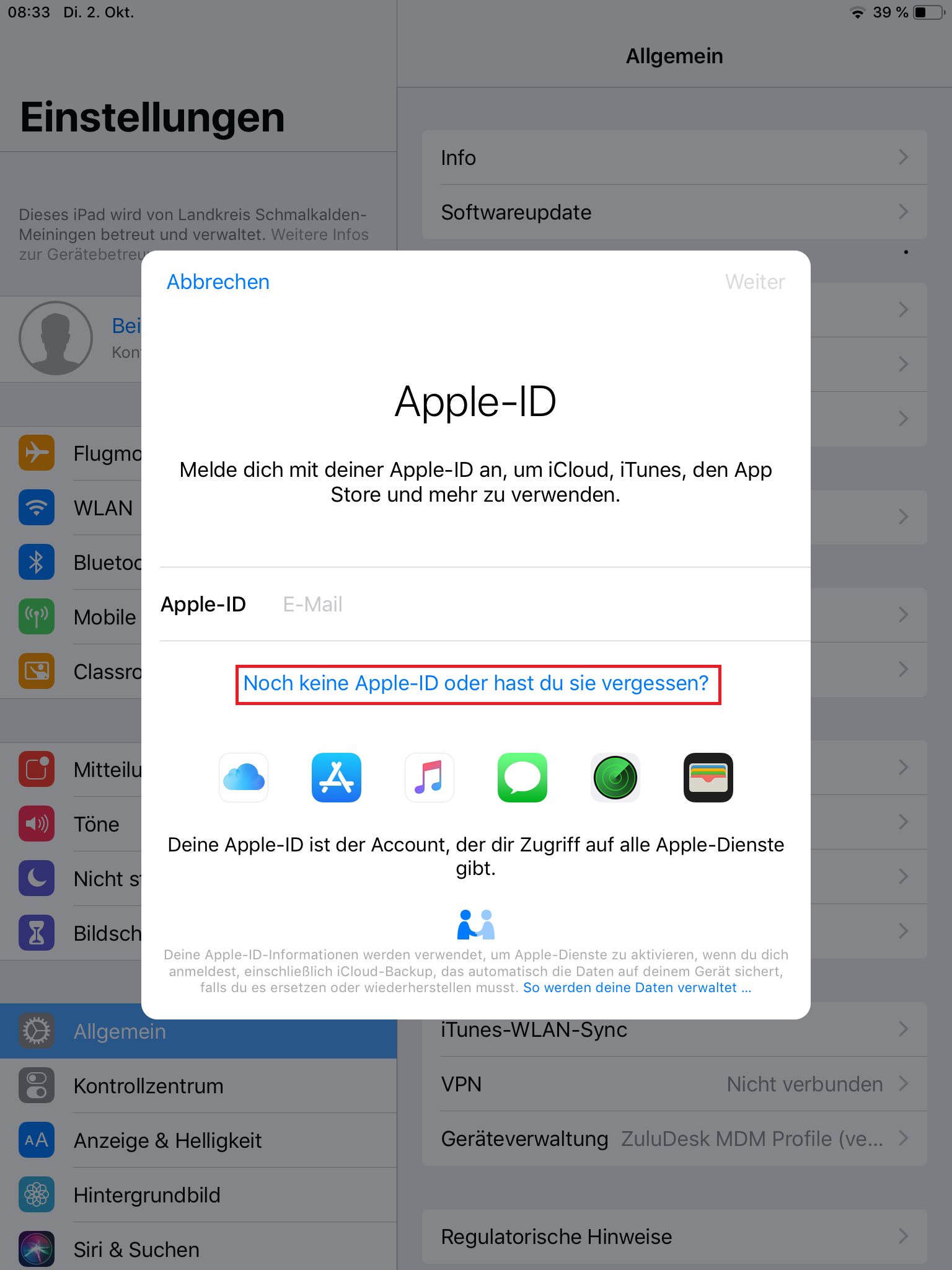
Nun können Sie das Feld "Apple ID erstellen" wählen und eine Apple-ID erstellen:
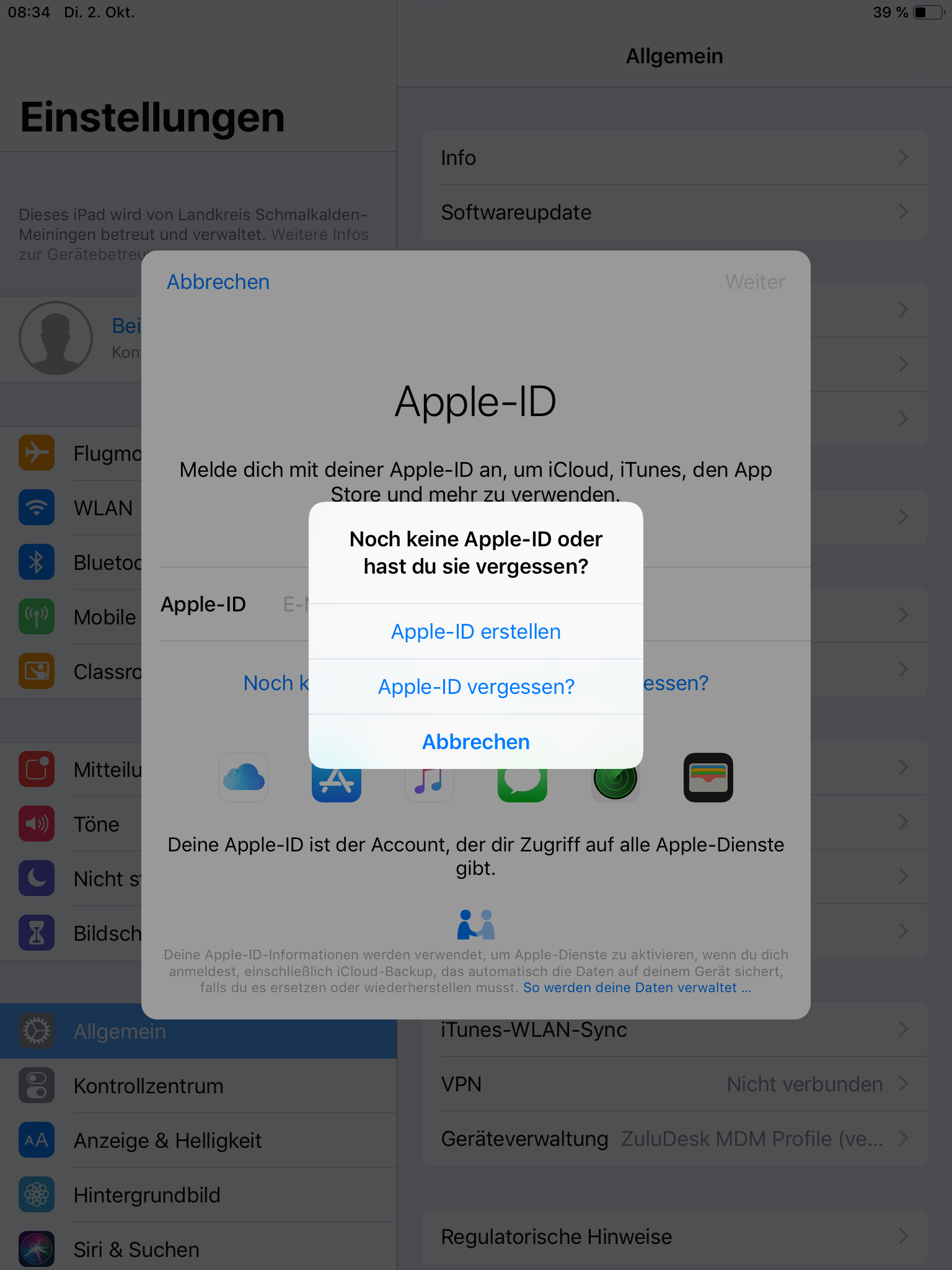
Anschließend müssen Sie wieder Ihre persönlichen Daten, wie auch bei der online Anmeldung, eintragen.
| Aura - Divider | ||||
|---|---|---|---|---|
|
Vorgehensweise: mit privater Apple-ID anmelden
Gehen Sie erneut zu den Einstellungen und wählen Sie oben links das erste Feld "Beim iPad anmelden":
Daraufhin öffnet sich ein Fenster in dem ihre Apple-ID und das Passwort abgefragt werden:
Wenn Sie Ihre Daten eingetragen haben, klicken Sie anschließend auf Weiter.
Nun sind Sie mit Ihrer Apple ID angemeldet.
Wählen Sie jetzt "iTunes & AppStore", um sich mit ihrer privaten Apple-ID anmelden zu können.
Anschließend klicken Sie oben rechts auf Ihre Apple-ID und wählen daraufhin "Abmelden":
Nun können Sie sich mit Ihrer privaten Apple-ID anmelden, indem Sie auf "Anmelden" klicken:
