Page History
| Page properties | ||||||||||||
|---|---|---|---|---|---|---|---|---|---|---|---|---|
| ||||||||||||
|
In diesem Artikel geht es um die Funktionen, die den Eltern bei der Verwendung der Jamf-School App oder WebApp zu Verfügung stehen. Vorher müssen Sie allerdings ihre Ausstattung so konfigurieren, dass Jamf-School Parent verwendet werden kann.
So konfigurieren Sie ZuluDesk: https://support.zuludesk.com/hc/en-us/articles/115002302233-How-to-configure-ZuluDesk-Parent-iOS-Webapp-
Nachdem Sie ihre Ausstattung so eingerichtet haben, dass es Eltern erlaubt ist ihre Kinder zu verwalten und Elternkonten erstellt werden können, sind Sie bereit Jamf-School zu verwenden.
| Aura - Divider | ||||
|---|---|---|---|---|
|
„Jamf-School Parent“ App Übersicht:
Wenn Sie sich zum ersten Mal anmelden, werden Sie wie folgt begrüßt:
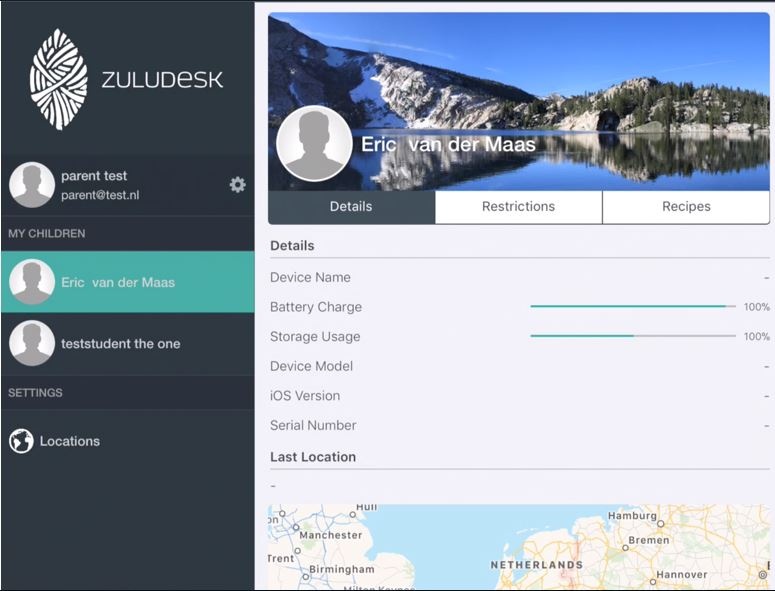
Auf der linken Seite des Bildschirms können Sie Ihr eigenes Elternkonto und eine Übersicht Ihrer Kinder sehen und können zudem Standorte verwalten.
| Aura - Divider | ||||
|---|---|---|---|---|
|
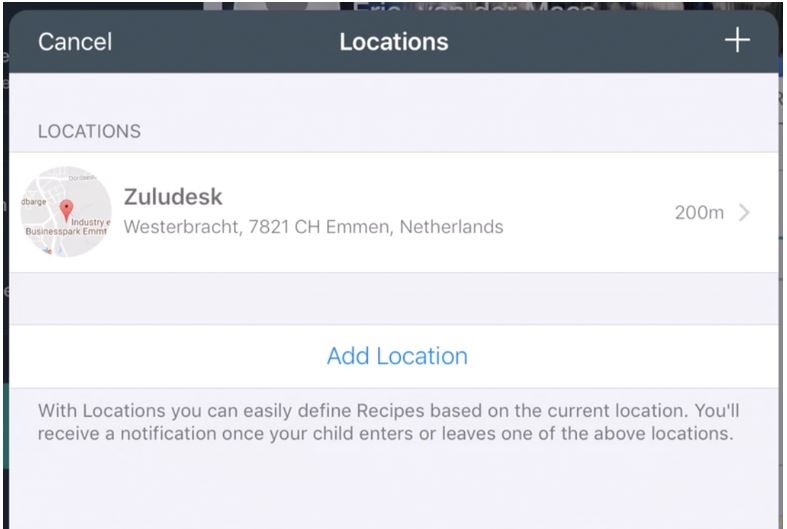
Standorte:
Hier können Sie Standorte hinzufügen, welche genutzt werden um einfache Zusammenstellungen, basierend auf den aktuellen Standort, festzulegen.
Sie erhalten eine Benachrichtigung, sobald Ihr Kind den Standort betritt oder verlässt.
| Aura - Divider | ||||
|---|---|---|---|---|
|
Angaben zum Kind:
In der Kinderübersicht werden ein paar Dinge angezeigt:
- Gerätename
- Aktueller Akkustand
- Aktuelle Speicherbelegung
- Gerätemodell
- iOS – Version
- Seriennummer
- Sie können auch den letzten bekannten Standort in dieser Übersicht sehen
| Aura - Divider | ||||
|---|---|---|---|---|
|
Beschränkungen:
Echtzeitbeschränkung
Sie können eine Echtzeitbeschränkung auf dem Gerät Ihres Kindes anwenden:
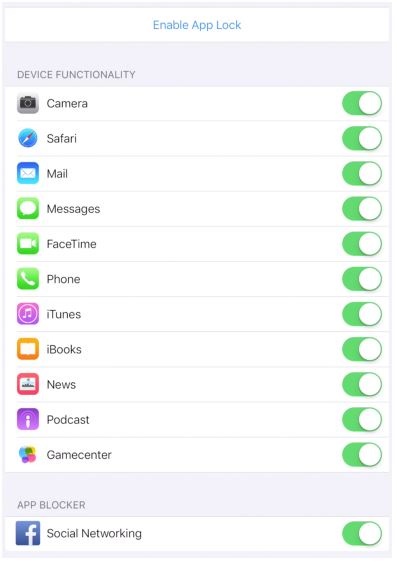
Hinweis: Die Apps müssen ausgewählt sein, um gesperrt zu werden.
Hinweis: Die App Blocker Funktionen für soziale Netzwerke, Spiele und Unterhaltung basieren auf den Kategorien, die den Apps im iTunes/Apple Store zugewiesen wurden.
| Aura - Divider | ||||
|---|---|---|---|---|
|
AppLock:
AppLock sperrt auf dem Gerät unerwünschte Apps in vorgegebenen Zeiten:
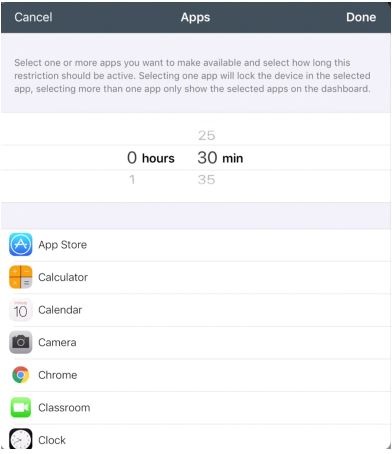
Anleitung:
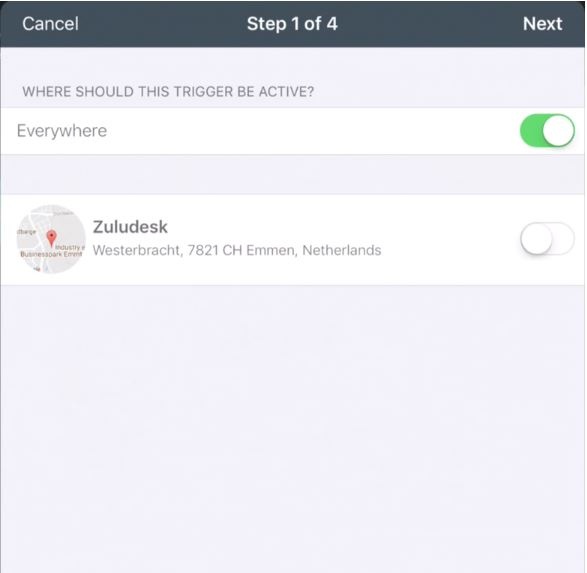
Schritt 1 – Standort:
Wenn Sie eine Konfiguration erstellen, müssen Sie als erstes den Standort wählen an dem sie aktiv sein soll:
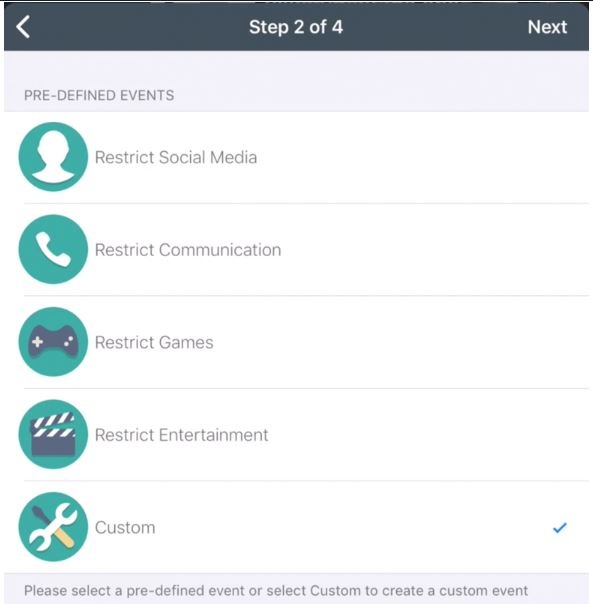
Schritt 2 – vordefiniert oder benutzerdefiniert:
In diesem Schritt legen Sie ihre Konfiguration fest. Es wird bestimmt ob es sich um ein vordefiniertes Ereignis (z.B. Spiele einschränken) oder ein benutzerdefiniertes Ereignis handelt.
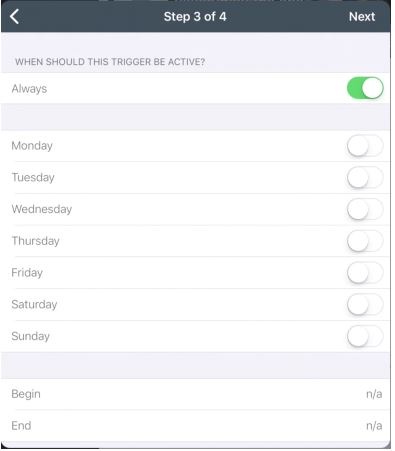
Schritt 3 – Datum und Zeit festlegen:
In Schritt 3 wählen Sie aus, an welchen Tagen und zu welchen Zeiten die Konfiguration aktiv sein soll:
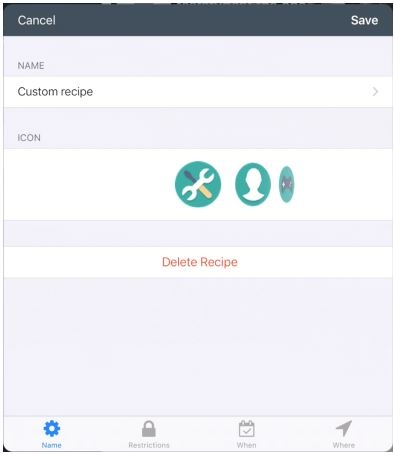
Schritt 4 – Bestätigung:
In Schritt 4 haben Sie die Möglichkeit ihre Konfiguration zu benennen. Zudem wird Ihnen angezeigt, was sie beinhaltet.
Details der Zusammenstellung:
Wenn Sie eine Zusammenstellung auswählen können Sie die Details sehen. Außerdem können Sie hier Konfigurationen anwenden und die Optionen aus Schritt 1-3 ändern:
| Aura - Divider | ||||
|---|---|---|---|---|
|
| Info |
|---|
Der Content steht unter dem Copyright von Jamf-School. Auf dieser Seite finden Sie lediglich die übersetzte Version. Link zur Originalseite: https://support.zuludesk.com/hc/en-us/articles/115004200194-ZuluDesk-Parent-App-Overview |
